
Как отозвать доступ приложений к вашему аккаунту Google
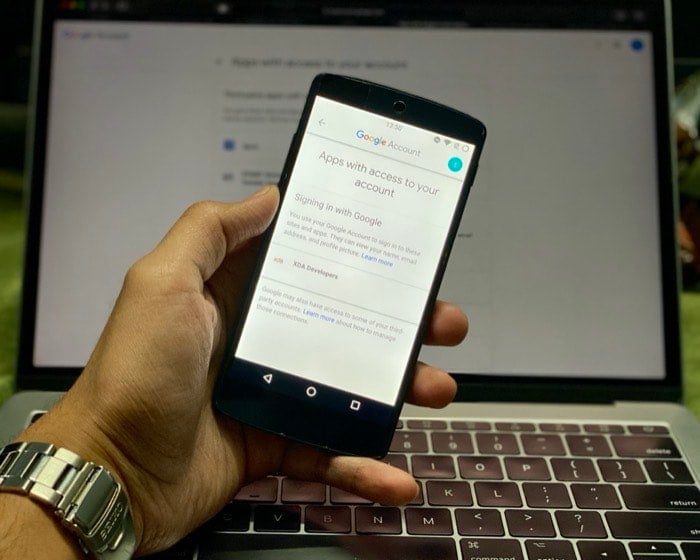
Что такое «Войти через Google» и какие бывают уровни доступа
Коротко: «Войти через Google» — это Single Sign‑On (SSO). Сервис позволяет использовать одну учётную запись Google для входа в множество приложений и сайтов.
Определения:
- SSO: механизм единого входа, который избавляет от необходимости хранить отдельные логины и пароли для каждого сервиса.
- Токен доступа: цифровой ключ, который выдаёт Google приложению для работы с данными.
Уровни доступа (простыми словами):
- Базовый — доступ к имени, адресу электронной почты и фотографии профиля.
- Чтение и запись — помимо базового, приложение может сохранять, редактировать или публиковать данные от вашего имени.
- Полный доступ — приложение получает широкие права, вплоть до просмотра, изменения и удаления данных.
Важно: приложения, отмеченные как «третьи стороны», могут иметь доступ к чувствительной информации. Проверяйте, какие именно области данных им доступны.
Быстрая инструкция: отозвать доступ через веб‑браузер
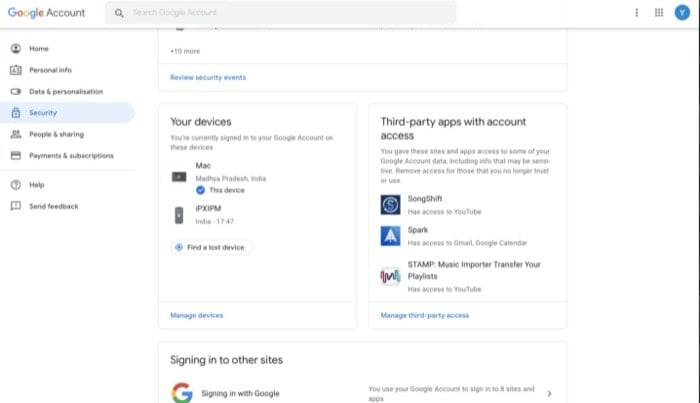
- Войдите в свой Google‑аккаунт и нажмите на аватар в правом верхнем углу, затем выберите «Управление аккаунтом Google».
- В левой панели выберите «Безопасность».
- Прокрутите до секции «Сторонние приложения с доступом к аккаунту» и нажмите «Управление сторонним доступом».
- В списках «Сторонние приложения с доступом к аккаунту» и «Вход через Google» выберите приложение и нажмите «Удалить доступ»/«Отключить».
Быстрая инструкция: отозвать доступ на Android
- Откройте «Настройки» → «Google».
- В разделе «Услуги» выберите «Службы аккаунта» или «Аккаунты и синхронизация» (название зависит от версии Android).
- Нажмите «Подключённые приложения» (Connected apps) и посмотрите список приложений и устройств с доступом.
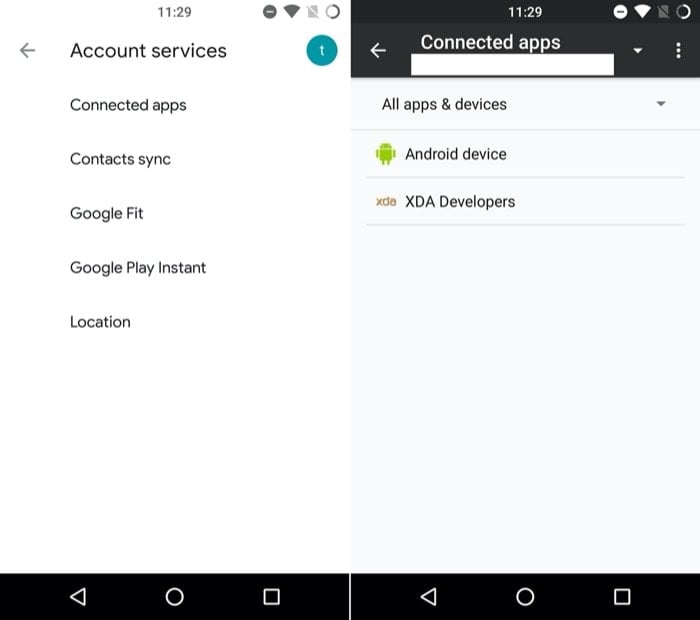
- Выберите приложение и нажмите «Отключить» или «Удалить доступ». После этого вы будете автоматически выведены из соответствующих приложений.
Критерии приёмки — как понять, что доступ действительно отозван
- Приложение больше не отображается в списке «Подключённые приложения».
- При попытке войти в это приложение через Google приложение запрашивает авторизацию заново.
- Вы вышли из учётной записи в самом приложении (если оно использовало токен Google).
Важно: иногда приложение кэширует данные локально — это не значит, что у него остался доступ к вашему аккаунту. Доступ по токену будет отменён.
Что делать после отзыва доступа — краткий чек‑лист
- Выйти и снова войти в приложения, где вы хотите продолжить использование, и заново предоставить доступ при необходимости.
- Если приложение имело полный доступ — проверьте связанные сервисы и при необходимости смените пароль и включите двухфакторную аутентификацию.
- Удалите аккаунты/данные в приложениях, которые вы больше не используете.
Когда отзыв доступа может не сработать (контрпримеры)
- Если приложение использует резервные токены или собственную систему авторизации, простое удаление в Google может не разлогинить пользователя мгновенно.
- Если вы использовали связанный аккаунт разработчика (например, корпоративная G Suite), администратор домена может снова выдать доступ.
- Приложение, получившее копию ваших данных, сохраняет эту копию локально — удаление доступа к аккаунту не удалит уже скопированные данные.
Альтернативные подходы и дополнительные меры защиты
- Использовать отдельные пароли и менеджер паролей для критичных сервисов, вместо SSO, если приложение ненадёжно.
- Ограничивать доступ приложений с помощью отдельных учётных записей Google (рабочая/личная).
- Включить двухфакторную аутентификацию (2FA) для учётной записи Google.
Матрица рисков и рекомендации (качество доступа × действие)
- Низкий риск (базовый доступ) → Регулярно проверять, ревью раз в 6–12 месяцев.
- Средний риск (чтение/запись) → Проверять раз в 3 месяца, ограничить права при возможности.
- Высокий риск (полный доступ) → Немедленно отозвать доступ, сменить пароль и проверить журнал активности.
Роль‑ориентированные чек‑листы
Для обычного пользователя:
- Раз в 3–6 месяцев проверяйте список подключённых приложений.
- Удаляйте приложения, которыми не пользуетесь.
Для ИТ‑администратора:
- Настроить политику проверки подключений для домена.
- Ограничить возможность подключения сторонних приложений для критичных учётных записей.
Для родителя/опекуна:
- Проверять приложения, установленные ребёнком, и отключать доступ к чувствительным данным.
Пошаговое SOP: быстрый план действий при подозрительной активности
- Немедленно отозвать все сторонние подключения через «Безопасность» в аккаунте Google.
- Сменить пароль Google и включить 2FA.
- Проверить журнал действий (activity log) для подозрительных входов.
- Связаться с поддержкой сервисов, которые могли иметь доступ к чувствительным данным.
Decision flowchart — стоит ли отзывать доступ сейчас?
flowchart TD
  A[Нужно ли отзывать доступ?]
  A -->|Да, не использую сервис| B[Отозвать доступ сразу]
  A -->|Да, сервис вызывает подозрения| C[Отозвать доступ и сменить пароль]
  A -->|Нет, продолжаю пользоваться| D[Оставить, но ограничить права]
  C --> E[Проверить журнал активности]
  B --> F[Проверить список прав приложения]
  D --> F
Практические шаблоны и сниппеты
Чек‑лист перед удалением приложения:
- Когда последний раз вы пользовались сервисом?
- Какие данные он хранит/получает?
- Есть ли у сервиса альтернатива с меньшими привилегиями?
Контактная формулировка для поддержки приложения: “Пожалуйста, подтвердите, какие данные вашего сервиса были синхронизированы с моим Google‑аккаунтом и удалите любую персональную информацию по запросу пользователя.”
Частые вопросы
В: Что произойдёт с моими даннымв в приложении после отзыва доступа?
A: Приложение потеряет возможность запрашивать новые данные от вашего аккаунта. Если приложение ранее скопировало или экспортировало ваши данные, эти копии останутся у разработчика до тех пор, пока вы не попросите их удалить.
В: Означает ли удаление доступа, что я автоматически выйду из приложения?
A: Часто да — большинство приложений теряют сеанс при отзыве токена и требуют повторной авторизации. Но некоторые держат локальную сессию и перестанут получать новые данные.
В: Могу ли я восстановить доступ после удаления?
A: Да — зайдите в приложение и снова выберите «Войти через Google», затем подтвердите требуемые разрешения.
В: Нужно ли менять пароль Google после отзыва доступа?
A: Рекомендуется менять пароль, если приложение имело полный доступ или вы подозреваете компрометацию.
Контроль изменений и рекомендации по безопасности
- Делайте ревью подключённых приложений минимум раз в полгода.
- Для критичных сервисов используйте отдельные аккаунты и включайте 2FA.
- Ограничьте распространение прав: давайте приложениям только те разрешения, которые им действительно нужны.
Важно: удаление приложения из списка подключённых приложений отключает доступ через токен, но не гарантирует удаление данных, которые приложение уже сохранило.
Резюме
Отзыв доступа — простой и эффективный шаг для защиты личных данных. Проверяйте подключённые приложения, отзывайте лишние разрешения и включайте двухфакторную аутентификацию для максимальной безопасности.
Часто используемые термины (коротко):
- SSO — единый вход,
- Токен — цифровой ключ доступа,
- 2FA — двухфакторная аутентификация.

Похожие материалы

Несколько аккаунтов Skype: Multi Skype Launcher

Журнал для работы: повысить продуктивность

Персональные звуки уведомлений на Android

Скачивание шоу Hulu для офлайн‑просмотра

Microsoft Start: персонализированная новостная лента
