
Как восстановить удалённую историю вызовов на iPhone — 3 простых способа
Почему удалённая история может быть восстановлена или нет
Кратко: данные на iPhone хранятся в базе SQLite и в файловой системе. Когда вы удаляете запись вызова, запись помечается как удалённая, но её физические байты могут оставаться в памяти до момента, пока операционная система не перезапишет их новыми данными. Таким образом, восстановление возможно, пока ячейки не перезаписаны.
Определения в одну строку:
- Резервная копия iCloud — облачный снимок данных, который хранится на серверах Apple.
- Резервная копия iTunes/Finder — локальная копия на компьютере.
- Перезапись — замещение освобождённых областей памяти новыми файлами.
Важно: если вы продолжаете активно пользоваться iPhone после удаления, шанс восстановления падает со временем.
Быстрый обзор вариантов восстановления
- Стандартное восстановление из iCloud или iTunes — полностью восстанавливает состояние устройства на момент создания бэкапа; текущие данные будут удалены.
- Извлечение конкретных элементов из резервной копии с помощью сторонней программы — позволяет восстановить только историю вызовов, без перезаписи всего iPhone.
- Сканирование устройства без резервной копии с помощью специализированного ПО — возможно, если данные не были перезаписаны.
Важно: Apple официально не предоставляет инструмент для выборочного восстановления только истории вызовов без бэкапа.
Полный пошаговый план восстановления без резервной копии (с помощью стороннего ПО)
Приведённый пример использует интерфейс и термины, похожие на Tenorshare UltData; другие продукты работают похоже.
Подготовка
- Немедленно прекратите активное использование iPhone. Не устанавливайте приложения, не создавайте новые файлы и не снимайте фото — это уменьшает риск перезаписи удалённых записей.
- Подготовьте компьютер с Windows или macOS и USB-кабель Lightning/USB-C.
Шаг 1. Установите программу для восстановления на компьютер
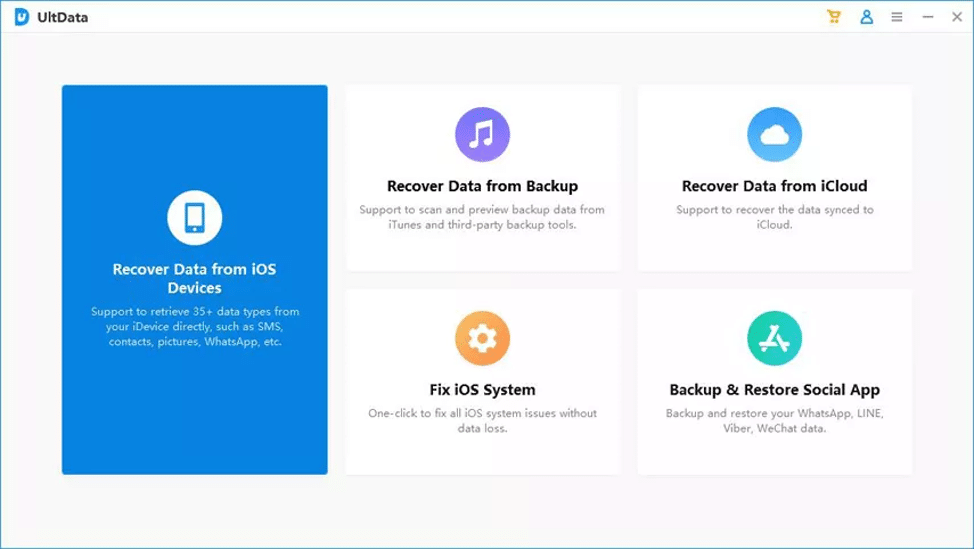
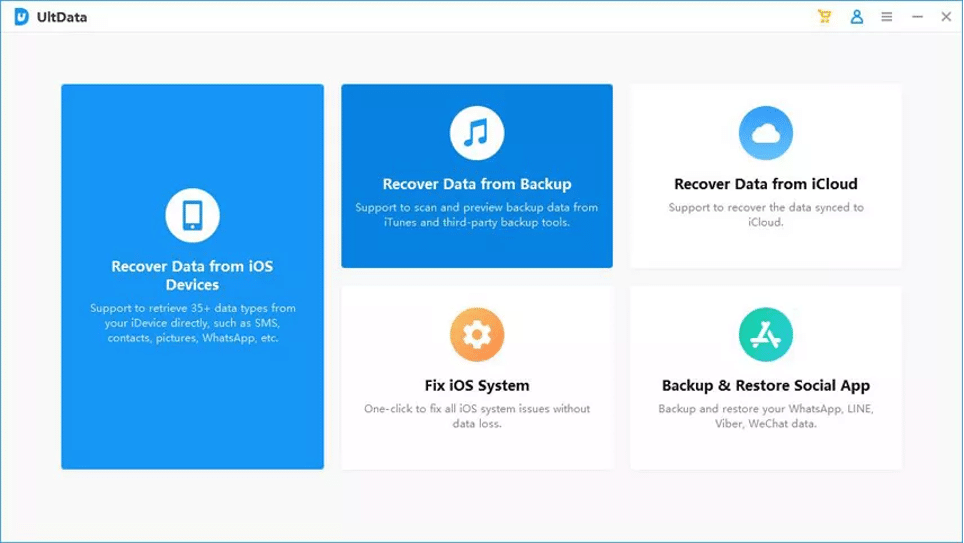
- Скачайте и установите выбранное ПО восстановления данных. Запустите программу и выберите режим восстановления данных с iOS-устройства (Recover Data from iOS Devices).
Шаг 2. Подключите iPhone и доверьтесь компьютеру
- Подключите iPhone к этому же компьютеру. На iPhone подтвердите доверие к компьютеру (Trust) и введите код.
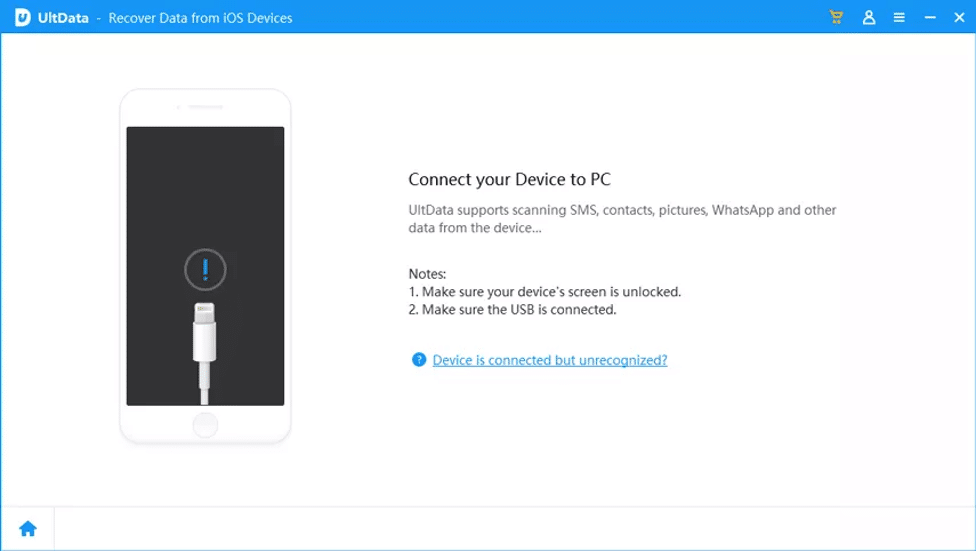
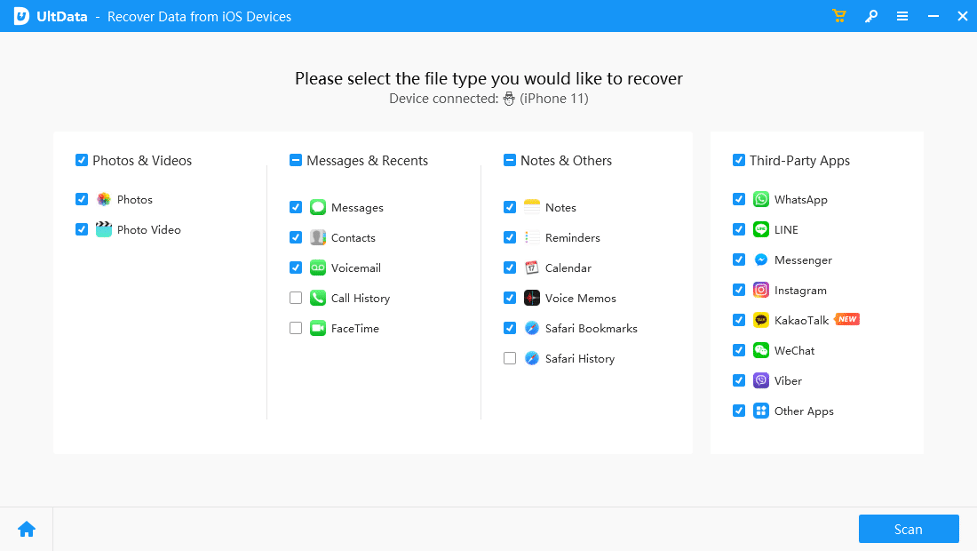
Шаг 3. Выберите тип данных «История вызовов» и просканируйте устройство
- В интерфейсе отметьте «Call History» или «История вызовов» и нажмите «Scan».
Шаг 4. Просмотрите результаты и восстановите
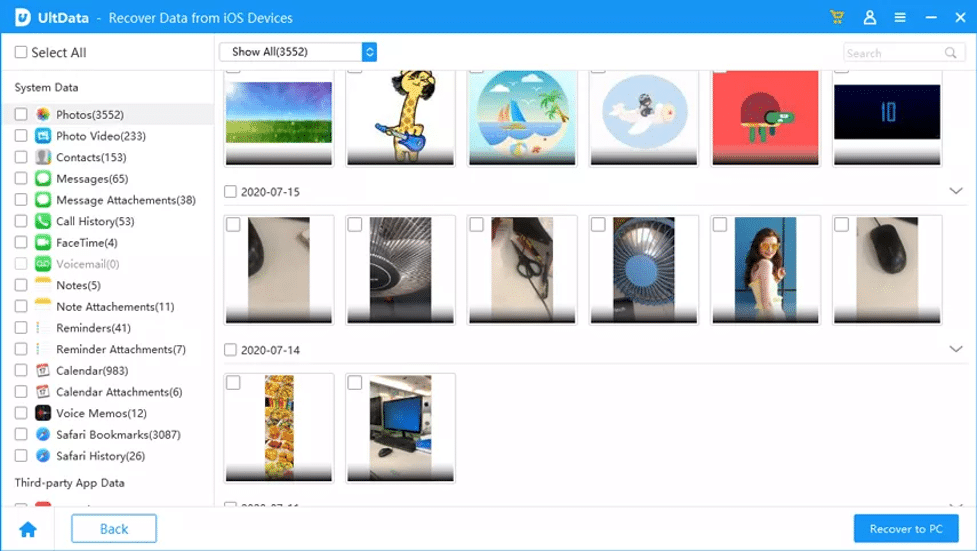
- После завершения сканирования программа покажет найденные элементы, разделённые на «существующие» и «удалённые». Вы можете включить фильтр «Show only Deleted» (Показать только удалённые).
- Отметьте нужные записи и экспортируйте их на компьютер или восстановите обратно на iPhone.
Советы безопасности при работе со сторонним ПО
- Скачивайте программы только с официальных сайтов разработчиков.
- Читайте права и условия: проверьте, требуется ли ввод Apple ID. По возможности используйте режим, не требующий входа в iCloud.
- Делайте локальную резервную копию текущих данных перед записью на устройство.
Как восстановить историю вызовов с резервной копии iTunes
Когда у вас есть локальная резервная копия в iTunes (или в Finder на macOS Catalina и новее), доступно два пути:
- Стандартное восстановление через iTunes/Finder (восстанавливает весь бэкап):
- Подключите iPhone к компьютеру с установленным iTunes (или откройте Finder).
- Выберите устройство, затем «Восстановить резервную копию» (Restore Backup).
- Выберите нужный бэкап по дате и нажмите «Восстановить». Устройство будет перезаписано.
Ограничение: нельзя выбрать только историю вызовов — будет восстановлено всё состояние устройства.
- Извлечение только истории вызовов с помощью специализированного ПО:
- Откройте программу восстановления, выберите «Recover Data from iTunes Backup».
- Программа покажет список доступных бэкапов. Выберите нужный, затем отметьте «История вызовов» и нажмите «Scan».
- После сканирования выберите нужные записи и экспортируйте их на компьютер или обратно на устройство.
Как восстановить историю вызовов из iCloud
Вариант A — стандартное восстановление через iCloud (полная перезапись устройства):
- На iPhone: Настройки → Основные → Сброс → Стереть контент и настройки. Затем при восстановлении выберите «Восстановить из iCloud» и залогиньтесь.
- Выберите точку восстановления и дождитесь завершения процесса.
Вариант B — выборочное восстановление через стороннее ПО:
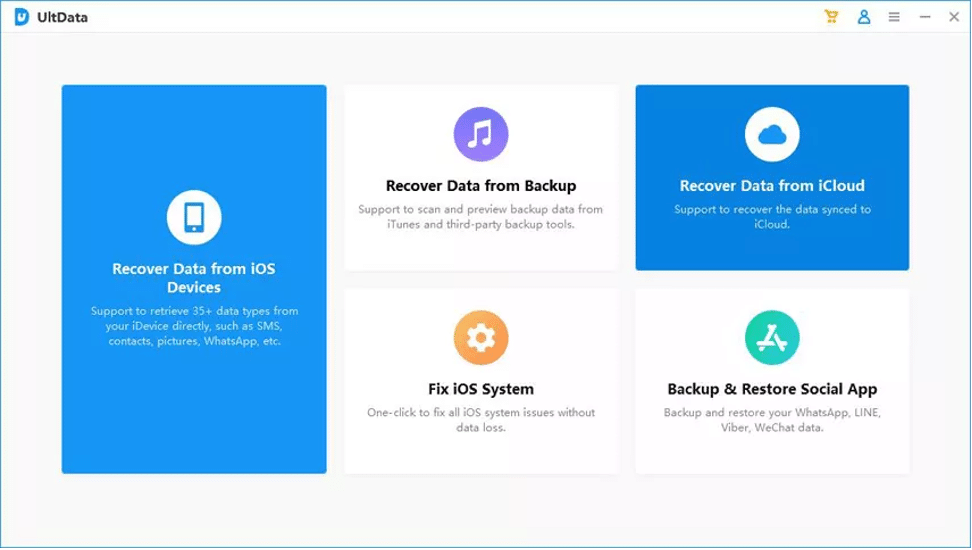
- В программе восстановления выберите «Recover Data from iCloud».
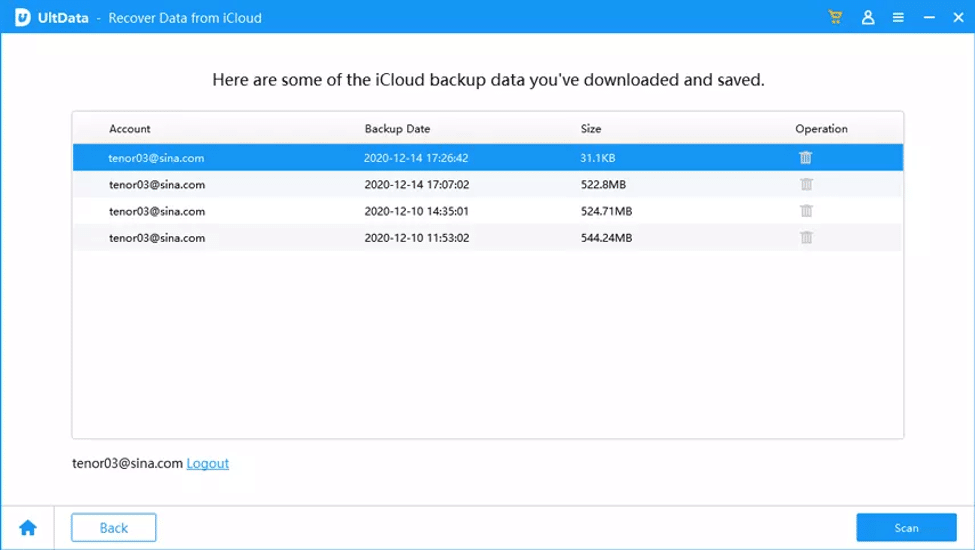
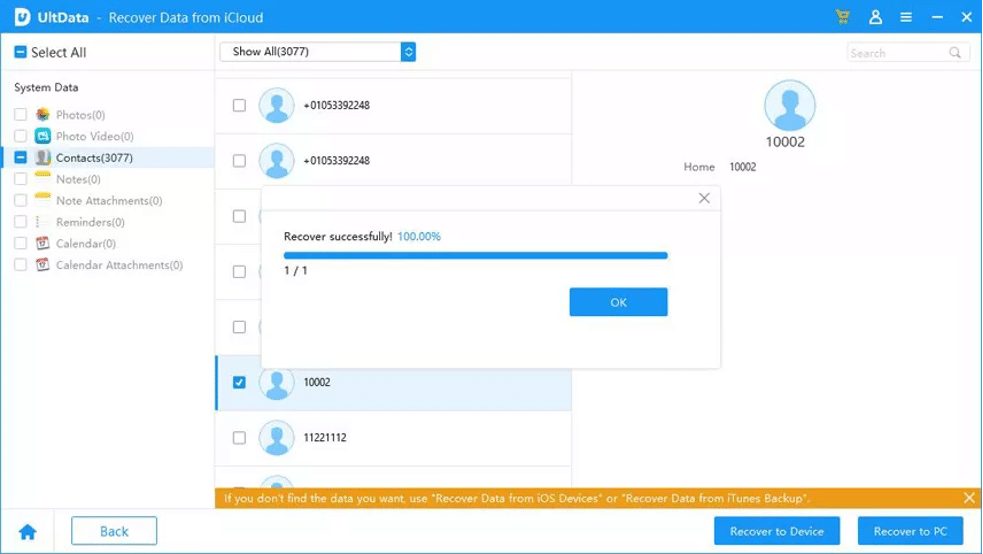
- Войдите в iCloud (если требуется), скачайте нужные категории и просмотрите элементы. Затем экспортируйте только историю вызовов.
Как регулярно сохранять историю вызовов
Прямого способа «сохранить только историю вызовов» у Apple нет. Можно применить следующие подходы:
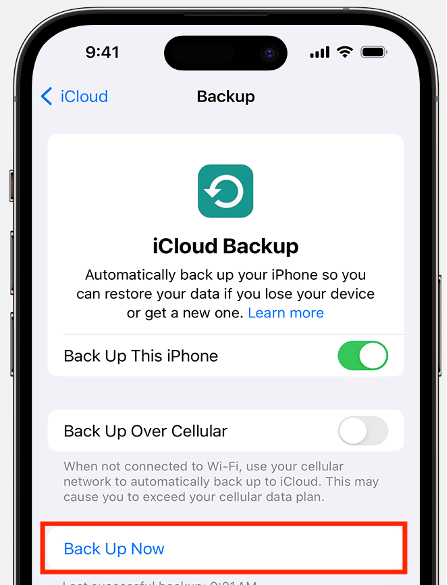
- Синхронизация с iCloud Backup: Настройки → Apple ID → iCloud → iCloud Backup → Включить → «Back Up Now».
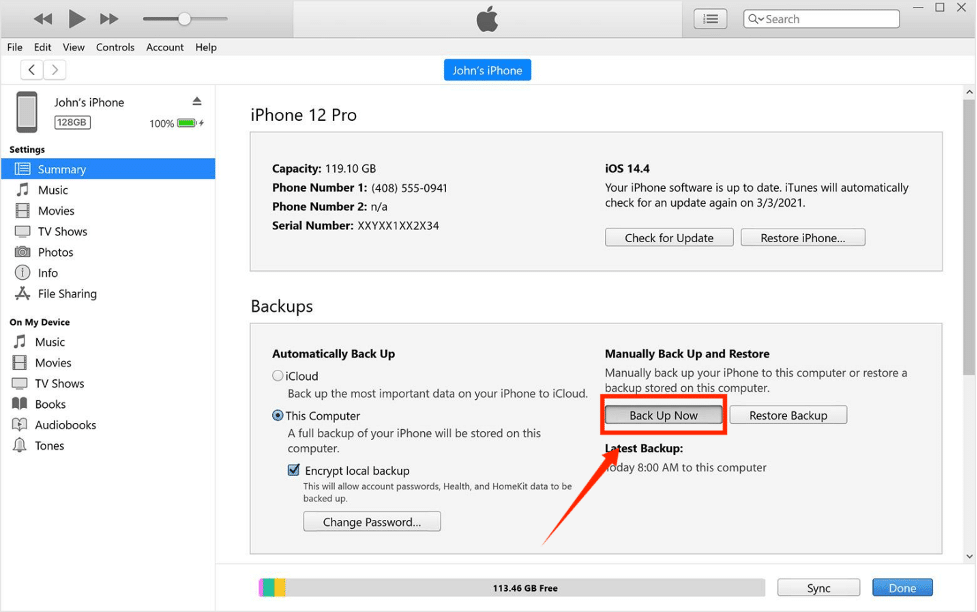
- Локальная резервная копия через iTunes/Finder: подключите устройство, выберите устройство в iTunes → Summary → Back Up Now. Лучше выбрать «This Computer» для локального хранения.
Рекомендация: делайте автоматическое резервное копирование и дополнительно создавайте периодические локальные бэкапы, если есть важные данные.
Когда восстановление не сработает — типичные случаи и решения
- Данные перезаписаны
- Симптом: после долгого использования телефона шансы восстановить удалённые записи близки к нулю.
- Что делать: всё ещё стоит попробовать стороннее ПО, но будьте реалистичны.
- Повреждённая резервная копия
- Симптом: iTunes/Finder не могут восстановить бэкап или программа восстановления показывает ошибки.
- Что делать: попробуйте другой бэкап или используйте сторонние инструменты, которые умеют извлекать файлы из повреждённых архивов.
- Защищённые/зашифрованные резервные копии
- Симптом: локальная резервная копия зашифрована паролем; вы не помните пароль.
- Что делать: без пароля извлечь данные нельзя. Попытайтесь восстановить или вспомнить пароль. Для iCloud такого шифрования обычно нет.
- Ограничения iCloud по 2FA
- Симптом: вы не можете войти в iCloud на компьютере из-за настроенной двухфакторной аутентификации.
- Что делать: используйте устройство Apple для подтверждения кода, либо воспользуйтесь временным паролем приложения если ПО поддерживает.
Ментальная модель для принятия решения
- Имеется бэкап? → Да: восстановление из бэкапа или выборочное извлечение
- Бэкапа нет? → Да: останавливаем использование устройства и запускаем сканирование с диска
- Сканирование не нашло данных? → Возможно перезапись — дальнейшее восстановление маловероятно
Mermaid-диаграмма принятия решения:
flowchart TD
  A[Удалена история вызовов] --> B{Есть бэкап?}
  B -- Да --> C[Восстановить из iCloud/iTunes]
  B -- Нет --> D[Остановить использование устройства]
  D --> E[Сканировать устройство сторонним ПО]
  E --> F{Найдено?}
  F -- Да --> G[Восстановить выбранные записи]
  F -- Нет --> H[Шанс восстановления низкий]
Чек-листы по ролям
Чек-лист для обычного пользователя
- Немедленно прекратить использование iPhone после удаления.
- Подключить iPhone к компьютеру и сделать локальную резервную копию текущих данных.
- Сканировать устройство специальной утилитой, предварительно скачав её с официального сайта.
- Экспортировать найденные вызовы на компьютер.
Чек-лист для IT-поддержки
- Проверить наличие локальных и облачных бэкапов.
- Определить дату/время удаления в логе пользователя (если доступно).
- Использовать проверенные инструменты для извлечения данных; документировать шаги и сохранять копии.
- При восстановлении из бэкапа уведомить пользователя об изменениях и возможной потере текущих данных.
Мини-SOP для восстановления истории вызовов (короткий рабочий план)
- Оцените ситуацию: есть ли резервная копия и когда было удаление.
- Прекратите активность на устройстве.
- Создайте локальную резервную копию текущего состояния телефона.
- При наличии бэкапа: выполните выборочное извлечение через ПО или полное восстановление через iTunes/iCloud.
- При отсутствии бэкапа: выполните сканирование устройства сторонней программой и экспорт найденных записей.
- Проверяйте результаты и сохраните экспортированные данные отдельно.
Матрица рисков и смягчающие меры
Риск: Перезапись данных
- Вероятность: высокая при продолжительном использовании
- Смягчение: немедленно прекратить использование устройства
Риск: Потеря текущих данных при восстановлении из бэкапа
- Вероятность: средняя
- Смягчение: сделать локальную копию текущих данных
Риск: Утечка учётных данных при использовании стороннего ПО
- Вероятность: низкая при использовании официальных программ
- Смягчение: скачивать ПО только с официального сайта и читать политику конфиденциальности
Сравнение подходов в одном месте
Восстановление из iCloud/iTunes
- Плюсы: официально поддерживается, высокая надёжность для полного восстановления
- Минусы: перезаписывает все данные, нельзя выбрать только историю вызовов (без стороннего ПО)
Выборочное извлечение из бэкапа через стороннее ПО
- Плюсы: можно восстановить только нужные данные, не теряя текущее состояние
- Минусы: требует стороннего ПО, возможны ограничения с учётом шифрования
Сканирование без бэкапа
- Плюсы: шанс вернуть удалённые записи при отсутствии бэкапа
- Минусы: успех зависит от того, не были ли данные перезаписаны
Частые вопросы
Удаляет ли iPhone старую историю вызовов автоматически
Да. iPhone автоматически удаляет более старые записи, чтобы освободить место — обычно хранится ограниченное число записей (приближённо сотни), но точный объём зависит от модели и настроек.
Как посмотреть всю историю вызовов на iPhone
Откройте приложение «Телефон» и вкладку «Недавние». Прокручивайте вниз для загрузки старых записей, при наличии дополнительных записей появится «Загрузить ещё».
Можно ли восстановить историю вызовов без компьютера
Вариантов немного: если у вас есть iCloud Backup, восстановление можно выполнить на самом iPhone (стереть устройство и восстановить из iCloud). Однако выборочное извлечение без компьютера обычно недоступно.
Критерии приёмки успешного восстановления
- Найдены записи соответствуют времени и номерам, которые пользователь ожидал увидеть.
- Восстановленные записи экспортированы в читаемом формате (CSV, HTML или в приложение «Телефон»).
- Текущие данные пользователя сохранены или сохранена их резервная копия перед операцией.
Примечания по конфиденциальности и законодательству
- При работе с учётными данными iCloud соблюдайте правила двухфакторной аутентификации и используйте официальные механизмы Apple.
- Обращайтесь с личными данными аккуратно: если вы используете сторонние сервисы, убедитесь, что провайдер имеет понятную политику конфиденциальности и хранит данные безопасно.
- В корпоративной среде убедитесь, что восстановление данных соответствует политике компании и требованиям локального законодательства о защите персональных данных.
Глоссарий (одна строка каждого термина)
- Резервная копия — снимок состояния данных устройства в определённый момент.
- Перезапись — замена свободной области памяти новыми данными.
- SQLite — формат базы данных, где хранятся журналы и многие системные данные iOS.
- iCloud — облачный сервис Apple для хранения копий и синхронизации данных.
Шаблон приёма заявки на восстановление для техподдержки
- Описание проблемы и примерные даты удаления.
- Модель iPhone и версия iOS.
- Есть ли резервные копии и их примерные даты.
- Что уже предпринято пользователем (подключение к компьютеру, запуск утилит).
- Контакт для возврата результатов и разрешение на выполнение операций, которые могут перезаписать устройство.
Короткая версия для рассылки (Announcement)
Если вы случайно удалили историю вызовов на iPhone — не паникуйте. Проверьте наличие бэкапа iCloud или iTunes. Без бэкапа стоит немедленно прекратить использование телефона и воспользоваться проверенным ПО для восстановления данных. При восстановлении из бэкапа учтите, что текущее содержимое устройства будет перезаписано.
Заключение
В большинстве случаев восстановление истории вызовов возможно: лучший путь — восстановление из актуальной резервной копии. Если резервной копии нет, сторонние программы дают шанс на восстановление, особенно если вы быстро прекратили использование устройства после удаления. Всегда делайте резервные копии и сохраняйте экспорт важных данных отдельно — это самая надёжная защита от потери истории вызовов.
Важное: используйте только проверённые инструменты и заранее делайте локальные копии текущих данных перед любыми операциями восстановления.

Похожие материалы

Несколько аккаунтов Skype: Multi Skype Launcher

Журнал для работы: повысить продуктивность

Персональные звуки уведомлений на Android

Скачивание шоу Hulu для офлайн‑просмотра

Microsoft Start: персонализированная новостная лента
