
Программирование Raspberry Pi Pico в Arduino IDE
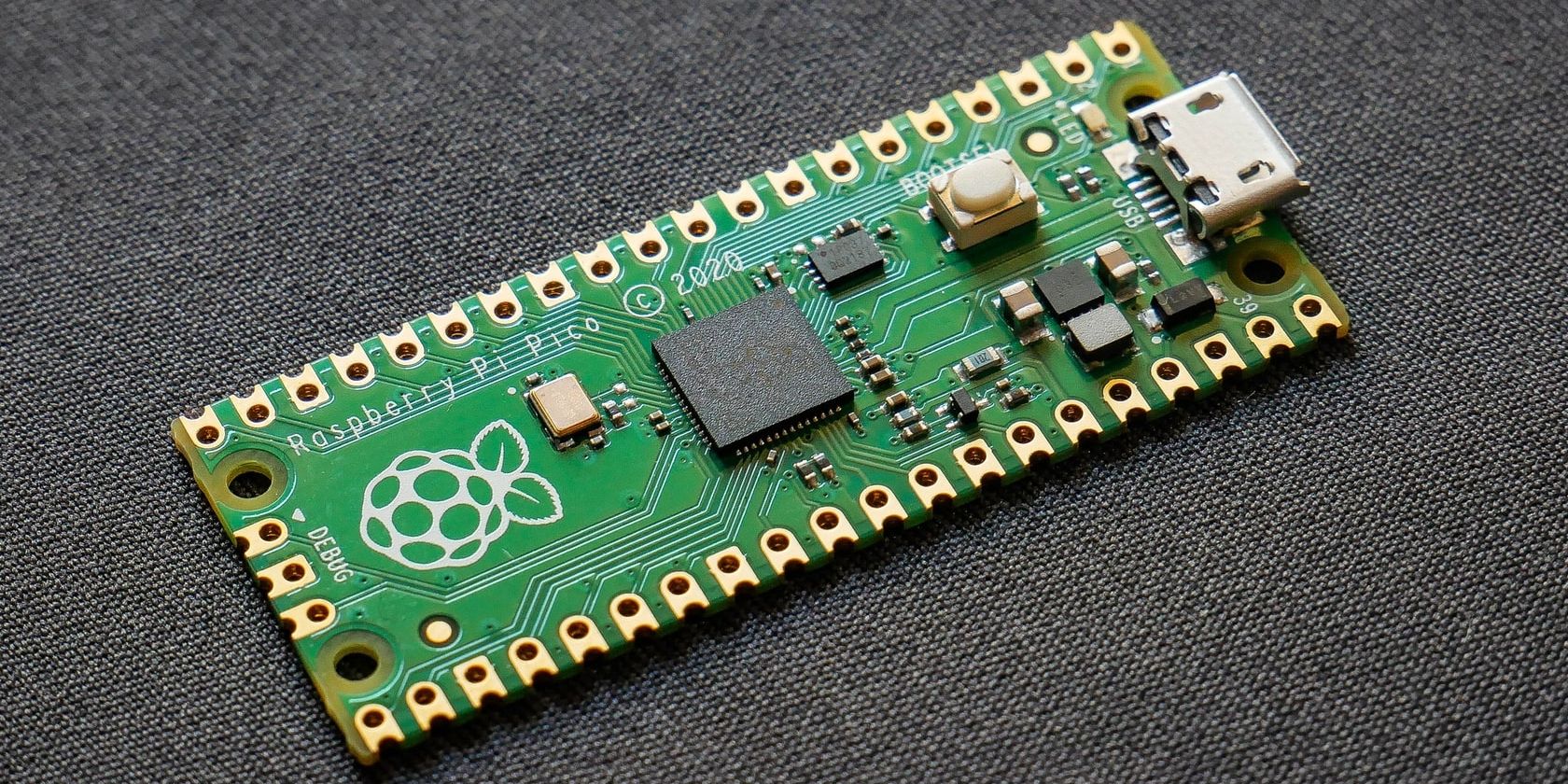
Что потребуется
Подготовьте эти компоненты и инструменты перед началом:
- Raspberry Pi Pico
- Кабель USB-A → micro-USB для подключения Pico к компьютеру
- Arduino IDE (Windows, macOS или Linux)
Коротко: Pico — это недорогая и мощная плата на RP2040, а Arduino IDE даёт обширную библиотечную экосистему и знакомый интерфейс.
Установка Arduino IDE
Установка Arduino IDE обычно простая. На Windows рекомендуется скачать ZIP или обычный исполняемый файл с сайта Arduino — избегайте версии из Microsoft Store. При установке разрешите установку драйверов, если IDE предлагает их: это упростит обнаружение платы при первом подключении.
На Linux процесс может занять больше шагов (зависит от дистрибутива). Если вы пользуетесь Ubuntu/Debian/Fedora, установите IDE через официальный пакет или скачайте архив с сайта Arduino и следуйте инструкциям для вашего дистрибутива.
Важно: используйте стабильную версию IDE и убедитесь, что у вас есть права на запись в папку «Arduino» или аналогичную для установки аппаратных пакетов.
Установка Arduino Core для RP2040 (поддержка Pico)
Поддержка RP2040 в Arduino IDE добавляется как сторонний пакет плат. Есть два основных способа установки: через Boards Manager в IDE и через Git (локальное клонирование). Ниже — оба метода и рекомендации, когда что удобнее.
Через Boards Manager (рекомендуется для большинства пользователей)
- Откройте Arduino IDE. Перейдите в меню File > Preferences (на macOS — Arduino IDE > Preferences).
- В поле Additional boards manager URLs добавьте новую строку с этим URL:
https://arduino.github.io/arduino-pico/package_rp2040_index.jsonЕсли у вас уже есть другие URL (например для ESP32), не удаляйте их — просто добавьте новую строку.
- Нажмите OK.
- Перейдите Tools > Board > Boards Manager.
- В менеджере плат найдите RP2040 и выберите Arduino Mbed OS RP2040 Boards by Arduino. Нажмите Install.
Примечание: пакет большой (≈300 МБ). Загрузка может выглядеть зависшей в определённые моменты — просто подождите.
Установка через Git (альтернатива для продвинутых пользователей)
Если вы предпочитаете держать код и пакеты в локальном репозитории или хотите делать правки, можно клонировать arduino-pico через Git.
На Windows убедитесь, что при установке Git активирована поддержка длинных путей (Win32 long paths), иначе могут возникнуть ошибки при клонировании субмодулей.
В Git Bash выполните последовательность команд:
mkdir -p ~/Arduino/hardware/pico
git clone https://github.com/earlephilhower/arduino-pico.git ~/Arduino/hardware/pico/rp2040
cd ~/Arduino/hardware/pico/rp2040
git submodule update --init
cd pico-sdk
git submodule update --init
cd ../tools
python3 ./get.py
Эта команда загрузит основные субмодули и утилиты, необходимые для компиляции и сборки. Метод подходит разработчикам и тем, кто хочет изменять исходники ядра.
Выбор платы и порта
После установки пакета в Arduino IDE выберите плату: Tools > Board > Raspberry Pi Pico. Затем в Tools > Port выберите COM-порт (Windows) или /dev/ttyACMx (Linux/macOS), соответствующий вашей плате.
Если порт не появляется, проверьте драйверы и кабель (зачастую проблема в нем — используйте кабель, который поддерживает передачу данных, а не только зарядку).
Загрузка скетчей (Upload)
Чтобы загрузить программу на Pico впервые, необходимо перевести плату в режим загрузчика (bootloader): при подключении удерживайте кнопку BOOTSEL (рядом с USB-разъёмом) и подключайте кабель к компьютеру. Плата появится как USB-накопитель и примет файл с расширением .uf2.
Важно: перед входом в режим загрузчика сохраните все важные MicroPython-скрипты, они будут перезаписаны при записи UF2.
После первой загрузки Arduino-Pico core обычно поддерживает авто-сброс (auto-reset), и вам не придётся повторно удерживать BOOTSEL при следующих загрузках. Процесс на высоком уровне выглядит так:
- Сериал-соединение через COM порт останавливается.
- Плата переключается в USB режим загрузчика.
- Новая скомпилированная прошивка (.uf2) переносится в память устройства.
- Плата перезагружается и начинает выполнять новую программу, а серийное соединение восстанавливается.
Если автоматический сброс не сработал (USB не отвечает), снова используйте удержание BOOTSEL при подключении, чтобы попасть в ROM-bootloader.
Проверка: пример Blink
Откройте File > Examples > 01.Basics > Blink или вставьте этот код в новый скетч:
void setup() {
  pinMode(LED_BUILTIN, OUTPUT);
}

void loop() {
  digitalWrite(LED_BUILTIN, HIGH);   // включить встроенный светодиод
  delay(750);                         // подождать 750 мс
  digitalWrite(LED_BUILTIN, LOW);    // выключить
  delay(750);                         // подождать 750 мс
}
Нажмите Upload. Первая компиляция может занять продолжительное время — это нормально. Если всё прошло успешно, встроенный светодиод начнёт мигать.
Важно: не все Arduino-библиотеки сразу совместимы с RP2040. Некоторые библиотеки, зависящие от конкретных микроконтроллеров AVR/ARM, могут работать некорректно или требовать форка.
Частые проблемы и отладка
- Плата не определяется в системе: проверьте кабель, попробуйте другой порт USB, включите драйверы на Windows.
- Порт появляется, но загрузка прерывается: попробуйте удержать BOOTSEL и повторить загрузку.
- Библиотека не компилируется: проверьте совместимость библиотеки с RP2040, поищите форки или альтернативы.
- Компиляция занимает много времени: первая компиляция действительно дольше, последующие сборки быстрее.
Короткий чек: меняем кабель → проверяем порт в диспетчере устройств → пробуем другой компьютер → используем режим BOOTSEL.
Когда этот подход не подходит (ограничения)
- Нужен чистый MicroPython workflow: если вы хотите быстро писать и отлаживать на MicroPython REPL, лучше использовать официальную MicroPython сборку для Pico.
- Нужна низкоуровневая работа с PIO или специфичные SDK-фичи: для сложных проектов на C/C++ официальный pico-sdk даёт больше возможностей.
- Констрейнты по памяти/производительности: Arduino-Mbed-порт добавляет слой абстракции; для критичных по производительности задач лучше использовать чистый C/C++.
Альтернативные подходы
- MicroPython: быстрый цикл разработки, удобен для обучения и скриптов.
- C/C++ с pico-sdk: максимальная производительность и контроль, но более крутая кривая обучения.
- PlatformIO: альтернатива Arduino IDE с расширенной поддержкой проектов и CI-интеграциями.
Выбор зависит от целей: обучение и быстрые прототипы — MicroPython/Arduino; промышленные проекты и оптимизация — pico-sdk.
Мини‑методология: от идеи до прототипа за три шага
- План: опишите функциональные блоки, необходимые периферии, частоты работы, требования к памяти.
- Выбор стека: Arduino IDE (быстрая библиотека), MicroPython (быстрая итерация), pico-sdk (производительность).
- Прототип и тестирование: сделайте MVP, прогоните тест-кейсы (ниже), затем оптимизируйте.
Чек-листы по ролям
Makers (хоббисты)
- Проверить кабель на передачу данных
- Установить Arduino IDE и добавить URL пакета
- Выполнить пример Blink
- Сохранить старые скрипты перед загрузкой UF2
Преподаватели / Школьные курсы
- Подготовить заранее образцы скетчей
- Обеспечить запас кабелей и переходников
- Раздать инструкцию по входу в BOOTSEL
Инженеры / разработчики
- Использовать Git-установку для контроля версий
- Подключить CI для сборки прошивок (PlatformIO/GitHub Actions)
- Тестировать критичные библиотеки на совместимость
Тесты и критерии приёмки
Критерии базовой приёмки для проекта на Pico под Arduino IDE:
- Устройство успешно компилируется и загружается в нормальном режиме без удержания BOOTSEL
- Скетч Blink мигает с ожидаемой частотой
- Серийная консоль работает и выводит диагностические сообщения
- Перечень используемых библиотек собран и совместим с RP2040
Тест-кейсы:
- TC1: Подключение кабеля и обнаружение порта — PASS если порт виден в IDE
- TC2: Загрузка Blink — PASS если LED мигает
- TC3: Перезагрузка после загрузки — PASS если устройство восстанавливает поведение
- TC4: Проверка выбранной библиотеки — PASS если проект компилируется и тестовые функции выполняются
Сниппеты и шпаргалка
Добавление URL в Preferences:
https://arduino.github.io/arduino-pico/package_rp2040_index.jsonGit-установка (повторно, для удобства):
mkdir -p ~/Arduino/hardware/pico
git clone https://github.com/earlephilhower/arduino-pico.git ~/Arduino/hardware/pico/rp2040
cd ~/Arduino/hardware/pico/rp2040
git submodule update --init
cd pico-sdk
git submodule update --init
cd ../tools
python3 ./get.py
Проверьте, что используете кабель с поддержкой данных, например “data” кабель, а не только для зарядки.
Совместимость и миграция
- Многие стандартные Arduino-библиотеки будут работать без изменений. Но библиотеки, зависящие от специфичных AVR-тимера или регистров, могут требовать правок.
- При миграции проектов с AVR на RP2040 проверьте таймеры, прерывания и низкоуровневые операции.
- Для критичных по времени задач рассмотрите использование PIO (Programmable IO) в экосистеме pico-sdk.
Краткий глоссарий (1‑строчные определения)
- RP2040 — микроконтроллер, разработанный Raspberry Pi Foundation.
- Pico — плата на базе RP2040.
- UF2 — формат прошивки для простого обновления через USB-накопитель.
- BOOTSEL — кнопка на Pico для входа в режим загрузчика.
- Boards Manager — инструмент Arduino IDE для добавления поддерживаемых плат.
Примеры, когда лучше выбрать другое решение
- Если вам нужен интерактивный REPL и мгновенная проверка команд — MicroPython удобнее.
- Если проект требует тонкой оптимизации времени отклика и максимальной скорости — используйте pico-sdk на C/C++.
Заключение
Raspberry Pi Pico в сочетании с Arduino IDE — отличный выбор для быстрой прототипировки и доступа к широкой библиотечной экосистеме. Для большинства образовательных и хоббийных проектов этот набор обеспечивает плавный старт и хорошую производительность. Однако при необходимости низкоуровневой оптимизации или при использовании специфичных библиотек рассмотрите альтернативы.
Ключевые шаги: установить Arduino IDE, добавить URL пакета RP2040, установить плату через Boards Manager (или клонировать репозиторий через Git), выбрать плату и порт, загрузить скетч и протестировать.
Важно: всегда сохраняйте важные скрипты перед установкой новой прошивки — UF2 перезаписывает флеш-память.

Похожие материалы

Несколько аккаунтов Skype: Multi Skype Launcher

Журнал для работы: повысить продуктивность

Персональные звуки уведомлений на Android

Скачивание шоу Hulu для офлайн‑просмотра

Microsoft Start: персонализированная новостная лента
