
Как защитить свои учётные записи в интернете
Мы живём онлайн: у многих из нас десятки аккаунтов — почта, банки, соцсети, рабочие сервисы. Некоторые из них настолько критичны, что компрометация может нарушить жизнь или привести к крупным финансовым и репутационным потерям. Абсолютной гарантии безопасности не существует, но есть методы, которые существенно снижают риск.
Используйте уникальный пароль для каждой учётной записи
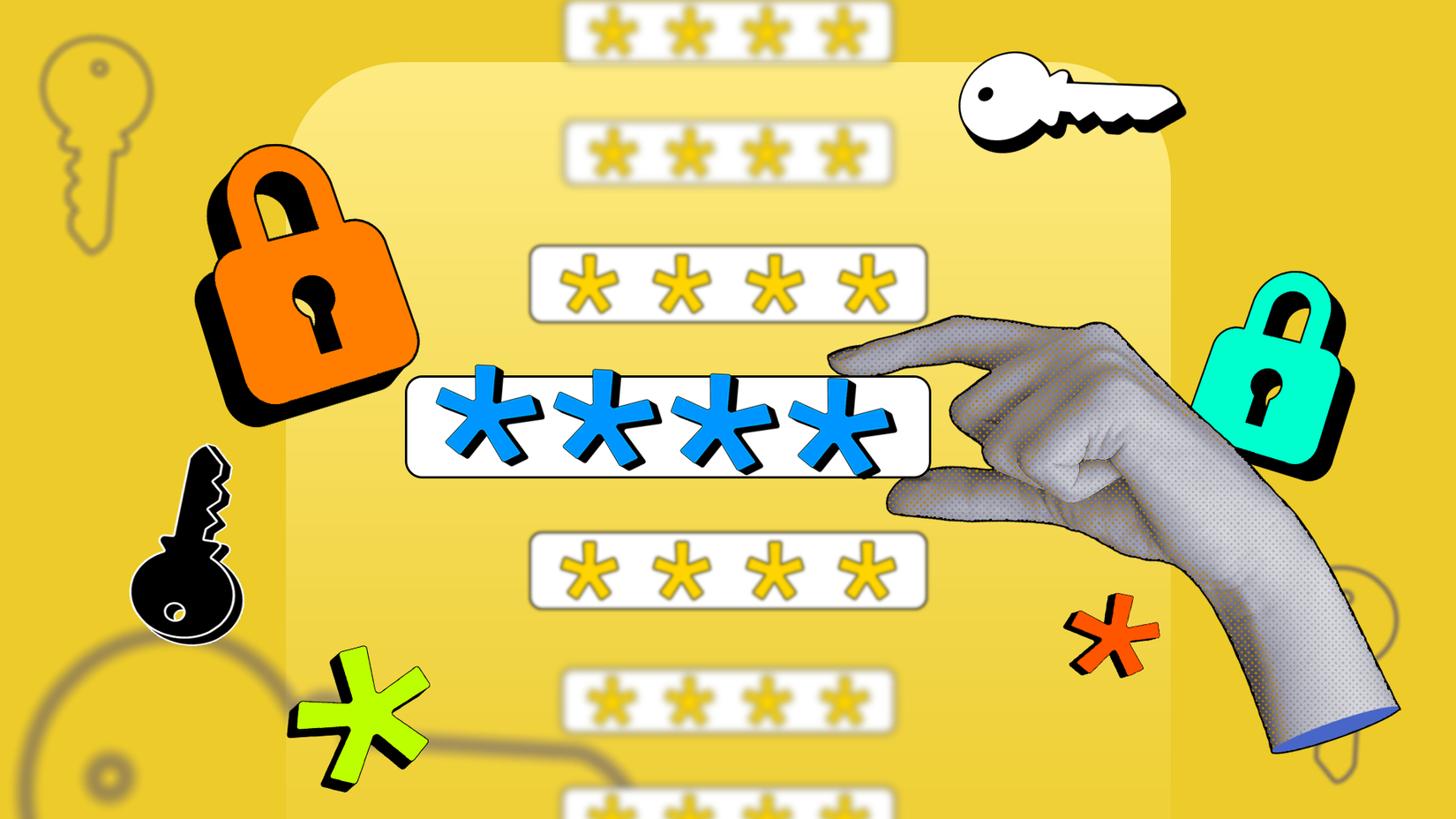
Пояснение в одну строку: уникальный пароль означает, что одна учётная запись не даёт злоумышленнику доступ к остальным.
Почему важно:
- Повторное использование паролей превращает все ваши сервисы в слабое звено — злоумышленник, взломав один сервис, пробует те же данные в другом месте.
- Простые «вариации» одного пароля (например, Password1!, Password2!) тоже уязвимы — их легко подставить словарными атаками.
Практика:
- Для каждого важного аккаунта (почта, банк, соцсети, рабочие панели) используйте уникальный случайный пароль длиной минимум 12 символов.
- Пароли должны включать смешение букв, цифр и символов, но лучше полагаться на случайную генерацию, чем на сложные запоминания.
В каких случаях это не сработает:
- Если вы будете хранить все пароли в текстовом файле на рабочем столе — уникальность бесполезна без безопасного хранения.
Пусть менеджер паролей делает тяжёлую работу
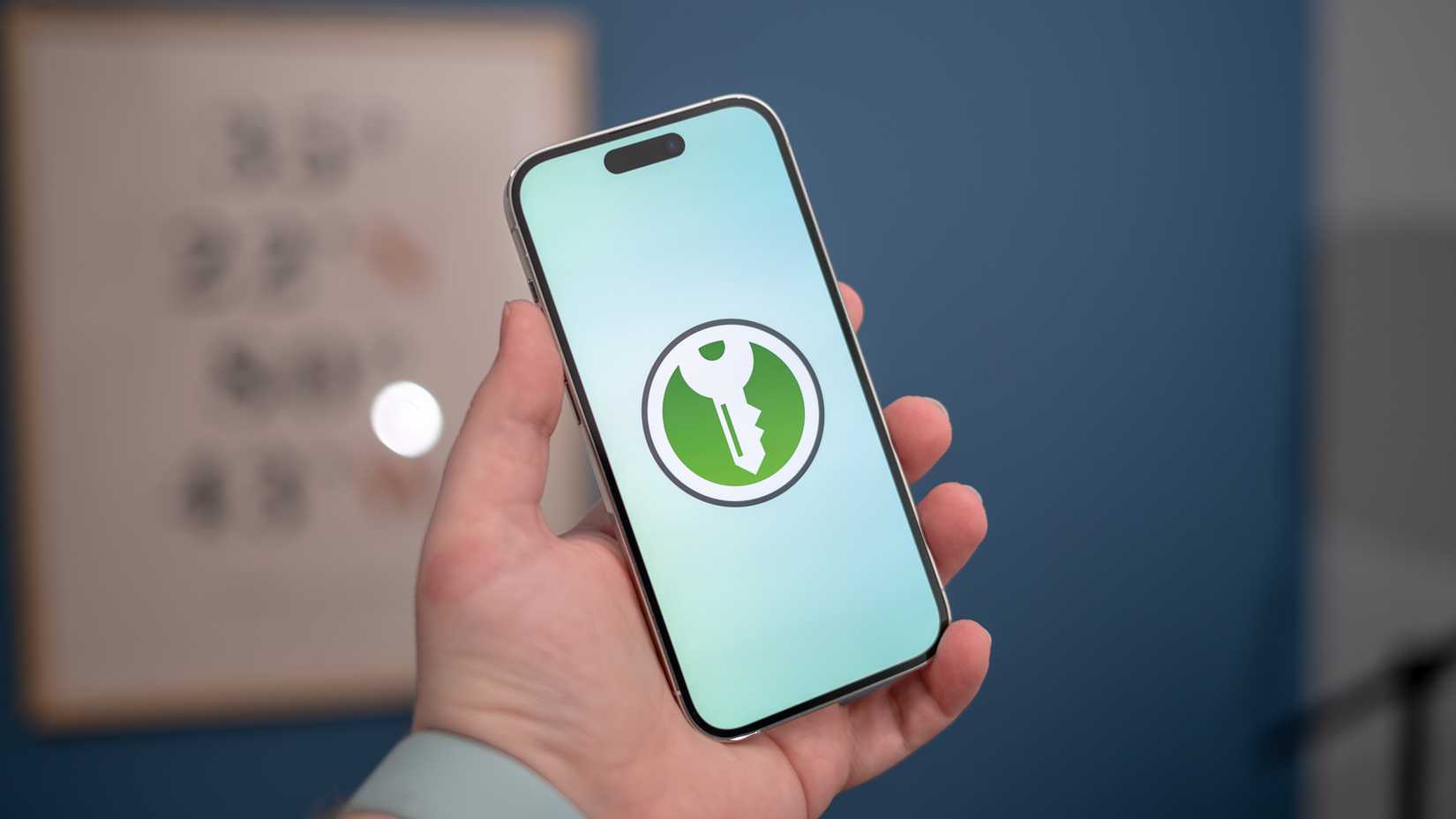
Пояснение в одну строку: менеджер паролей генерирует и хранит сложные уникальные пароли, вам нужно помнить только мастер-пароль.
Что выбрать и как настроить:
- Используйте проверенные менеджеры паролей (локальные или облачные с хорошей репутацией). В браузерах есть встроенные менеджеры, но некоторые эксперты советуют отдельное ПО для лучшей изоляции.
- Включите мастер-пароль/пин и двухфакторную защиту для доступа к менеджеру.
- Настройте автоматическую автозаполнение только для известных доменов.
Мини-методология миграции на менеджер паролей:
- Экспортируйте текущие пароли (если используете браузер). 2. Импортируйте в менеджер. 3. Для ключевых аккаунтов примените генерацию новых паролей и сохраните. 4. Удалите экспортированные файлы и очистите историю автозаполнения.
Включайте двухфакторную аутентификацию (2FA) везде, где доступно
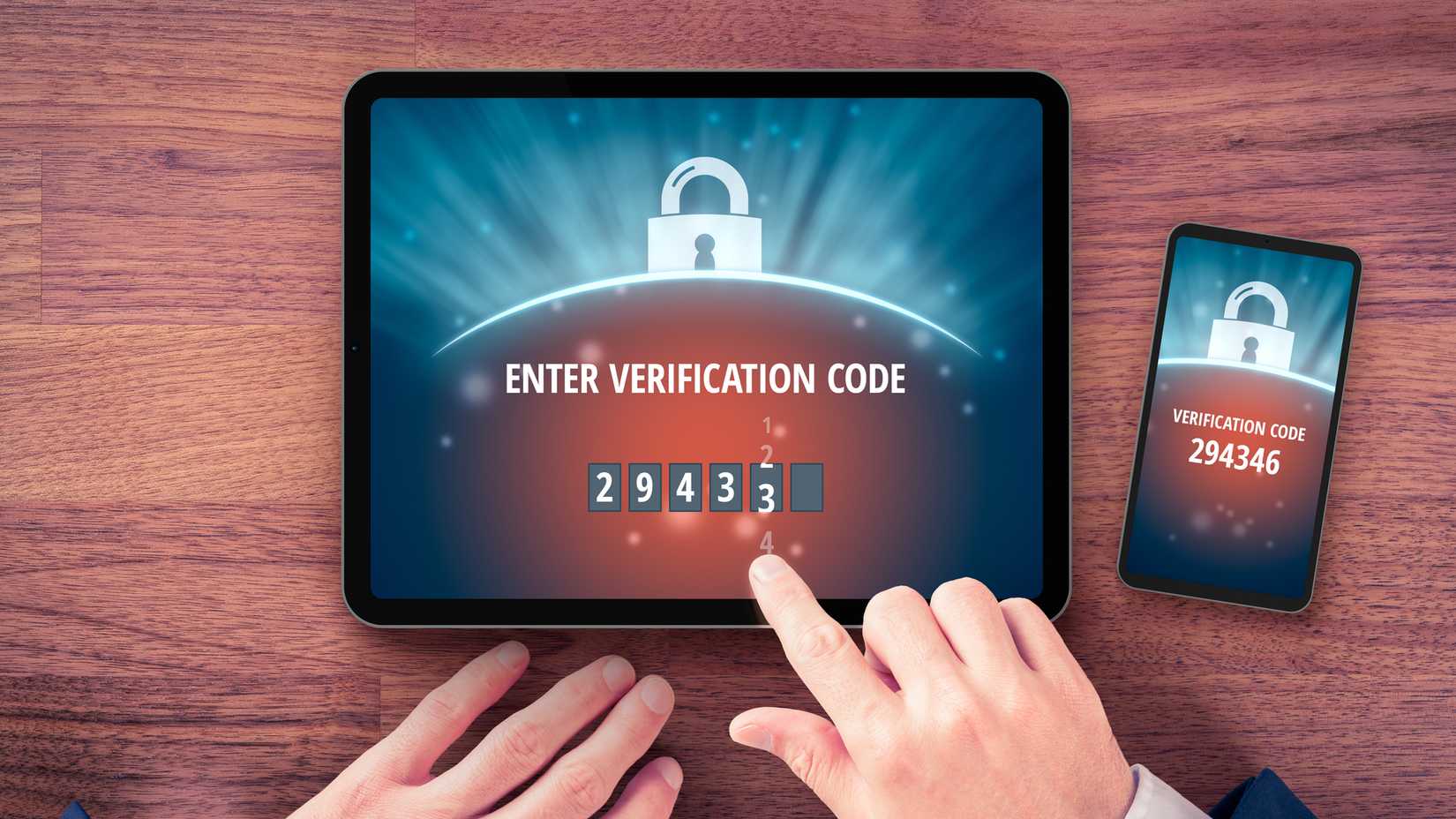
Пояснение в одну строку: 2FA добавляет второй «ключ» — код, токен или устройство — помимо пароля.
Рекомендации:
- Включайте 2FA для почты, финансовых сервисов, облачного хранилища и любых сервисов с доступом к личным данным или средствам.
- Предпочтение: приложения-генераторы кодов (TOTP), аппаратные токены или passkeys (см. ниже) вместо SMS, потому что SMS можно перехватить или украсть через SIM-swap.
Когда 2FA может не помочь:
- Если злоумышленник уже получил контроль над вашим устройством, где принимаются коды, или смог перехватить SMS и доступ к почтовому ящику для сброса.
Переходите на passkeys, когда доступно
Пояснение в одну строку: passkey — это криптографический ключ, созданный и хранящийся на вашем устройстве, который заменяет пароль и защищён от фишинга.
Почему стоит использовать passkeys:
- Они используют асимметричное шифрование: сервис получает публичный ключ, а приватный ключ остаётся на устройстве.
- Подход устойчив к фишингу и перехвату одноразовых кодов.
Замечания по безопасности устройства:
- Passkeys зависят от безопасности устройства: ставьте PIN/пароль и шифруйте устройство. Биометрия удобна, но при высокой ценности аккаунта рассмотрите сочетание PIN + аппаратный ключ.
Держите устройства и ПО в актуальном состоянии
Пояснение в одну строку: обновления закрывают известные уязвимости, которые злоумышленники используют для проникновения.
Практика:
- Включите автоматические обновления для ОС и критически важных приложений (браузеры, антивирус, почтовые клиенты).
- Не используйте устройства, которые не получают патчей безопасности.
- Обновляйте также прошивки маршрутизаторов и IoT-устройств.
Следите за фишингом и социальным инжинирингом
Пояснение в одну строку: фишинг — это обман, цель которого — заставить вас раскрыть учётные данные или установить вредоносное ПО.
Советы по распознаванию фишинга:
- Проверяйте адрес отправителя письма, наведите курсор на ссылку, прежде чем кликать, и не вводите данные на странице, URL которой вызывает подозрение.
- Будьте бдительны при неожиданных требованиях срочно подтвердить платёж или «срочно обновить пароль». Подтверждайте запросы через официальный сайт или звонок в службу поддержки.
- Социальный инжиниринг включает звонки от «службы безопасности» или «коллеги» — всегда проверяйте личность через независимый канал.
Настройте надёжные методы восстановления доступа
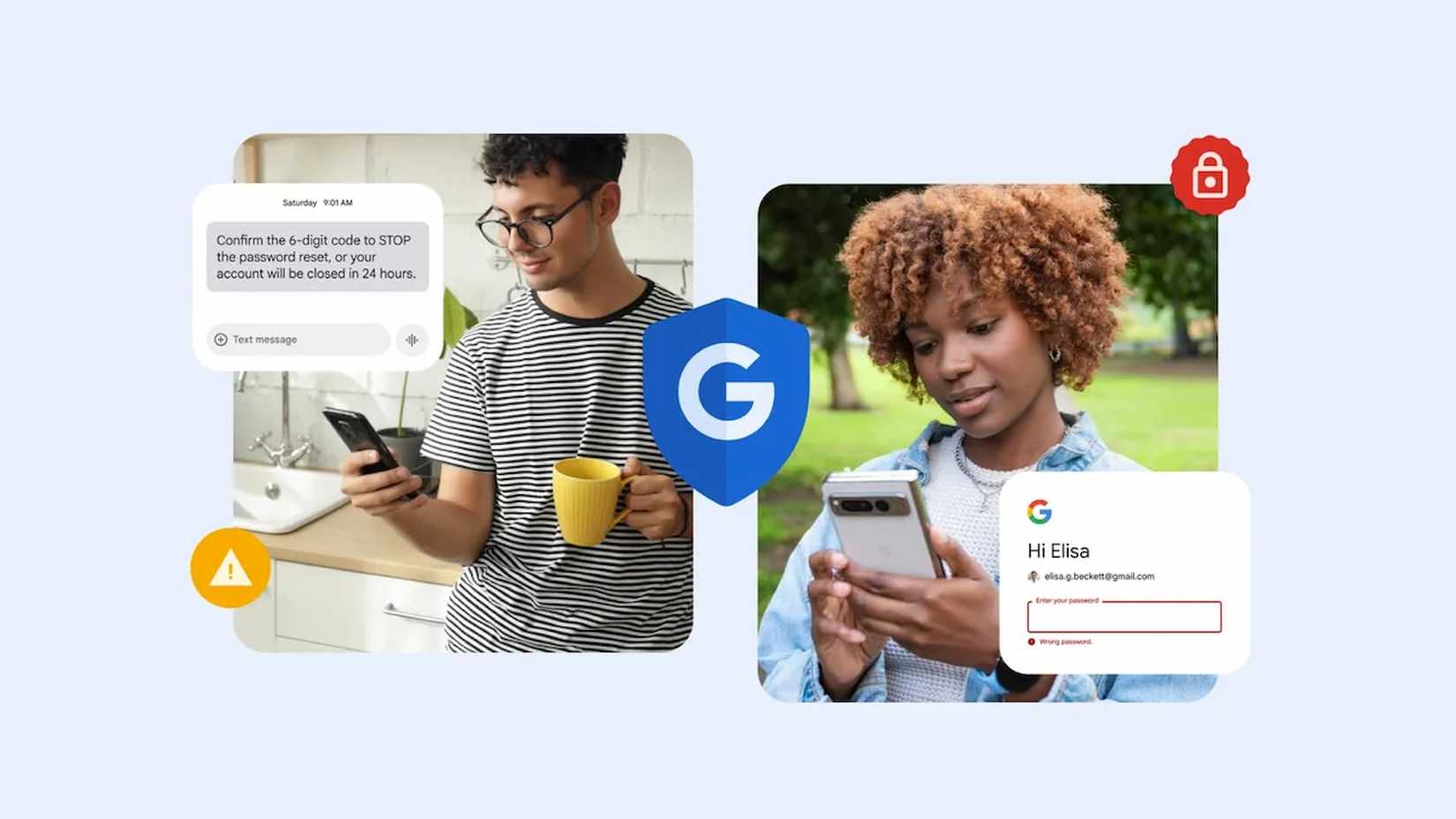
Пояснение в одну строку: доверенный и защищённый план восстановления — ваша страховка, если вас заблокировали из собственных сервисов.
Рекомендации:
- Настройте альтернативный адрес и номер телефона, но не используйте телефон, к которому у вас нет полного контроля.
- Запишите резервные коды (recovery codes) и храните их офлайн в надёжном месте (сейф, бумажный кошелёк).
- Для критичных аккаунтов заведите доверенное лицо и процесс подтверждения владения (подготовьте документы, снимки и т.д.).
Инцидент: план восстановления доступа (простая инструкция):
- Оцените — какие аккаунты скомпрометированы и какие права у злоумышленника. 2. Отключите доступ с скомпрометированных устройств (если это возможно). 3. Используйте резервные коды или процесс восстановления сервиса. 4. Свяжитесь с поддержкой сервиса, приложите доказательства владения. 5. После восстановления смените все пароли и пересмотрите 2FA/восстановление.
Регулярно проверяйте и очищайте свои аккаунты
Пояснение в одну строку: устаревшие и неиспользуемые аккаунты — дополнительная поверхность атаки.
Что делать:
- Удаляйте аккаунты, которыми не пользуетесь.
- Периодически меняйте пароли для ключевых аккаунтов, особенно если служба попадала в утечку.
- Используйте инструменты проверки безопасности (например, встроенные проверки в менеджерах паролей или в браузерах) для обнаружения слабых/повторяющихся паролей.
Сравнение: SMS, приложения-генераторы и passkeys
| Метод | Уровень защиты | Преимущества | Ограничения |
|---|---|---|---|
| SMS-коды | Низкий | Удобно и просто | Уязвим к SIM-swap и перехвату SMS |
| Приложение TOTP | Средний | Не требует сети, сложнее перехватить | Нужно иметь устройство с приложением |
| Аппаратный ключ (U2F) | Высокий | Очень надёжно, защищает от фишинга | Нужно носить устройство |
| Passkeys | Высокий | Защищает от фишинга, удобно | Требует поддерживающего браузера/устройства |
Ролевые чек-листы
Индивидуальный пользователь:
- Установить менеджер паролей и сгенерировать уникальные пароли для важных сервисов.
- Включить 2FA/воспользоваться passkeys там, где можно.
- Сохранить резервные коды в офлайн-хранилище.
- Включить автоматические обновления для ОС и браузера.
ИТ‑администратор малого бизнеса:
- Внедрить политику паролей и двухфакторную аутентификацию для всех сотрудников.
- Обеспечить централизованное управление устройствами и обновлениями (MDM/patch management).
- Настроить процессы восстановления доступа и аудит входа.
План действий при компрометации учётной записи
- Немедленно смените пароль (если есть доступ).
- Отключите связанные с аккаунтом сессии и устройства.
- Снимите сведения о платёжных методах, если они находятся в опасности.
- Проверьте логи входа и уведомьте контактную книгу о возможной фишинговой рассылке от вашего имени.
- Свяжитесь с поддержкой сервиса и подайте заявку на восстановление доступа, подготовив доказательства владения.
Критерии приёмки для восстановления безопасности после инцидента:
- Доступ восстановлен только владельцу аккаунта через подтверждённый канал.
- Все пароли и методы 2FA обновлены.
- Произведён анализ вектора атаки и закрыты уязвимости.
Короткая методика миграции на безопасные практики (SOP)
- Инвентаризация: список всех аккаунтов и их критичность.
- Приоритет: пометка критичных учётных записей (почта, банк, рабочие сервисы).
- Настройка менеджера паролей + генерация уникальных паролей для приоритетных аккаунтов.
- Включение 2FA/passkeys для приоритетных аккаунтов.
- Запись и безопасное хранение резервных кодов.
- Обучение всех членов семьи/сотрудников базовым правилам фишинга.
Чек-лист для проверки безопасности (шаблон)
- Уникальные пароли для всех приоритетных аккаунтов
- Менеджер паролей настроен и защищён
- 2FA включена для критичных сервисов
- Резервные коды записаны офлайн
- Устройства получают обновления
- Нет неиспользуемых аккаунтов с доступом к личным данным
Психологическая модель и эвристики
- Модель «Замка и ключа»: пароль — это ключ, 2FA/passkey — это сейф. Один ключ легко потерять; два независимых механизма — надёжнее.
- Эвристика 80/20: начните с 20% действий (уникальные пароли для 20% самых важных аккаунтов + 2FA) для 80% улучшения безопасности.
Примечания по приватности и локальным особенностям
- Для стран с повышенным риском SIM-swap рассматривайте отказ от SMS в пользу аппаратных ключей или passkeys.
- При хранении резервных кодов офлайн учитывайте требования конфиденциальности и физическую безопасность (не оставляйте коды в сумке или бардачке автомобиля).
Важно: ничего не заменяет здравый смысл — при сомнении свяжитесь с официальной поддержкой сервиса через их сайт.
Краткое резюме
- Уникальные пароли + менеджер паролей = базовая защита.
- 2FA и passkeys существенно повышают устойчивость к взлому.
- Обновления и обучение по фишингу закрывают большинство распространённых векторов атаки.
- Наличие плана восстановления и офлайн‑резервов — ваша страховка на случай компрометации.
Короткая социальная подсказка (OG-предпросмотр): Защитите важные аккаунты: уникальные пароли, менеджер паролей, 2FA и passkeys — практическое руководство с чек-листами и планом действий.

Похожие материалы

Несколько аккаунтов Skype: Multi Skype Launcher

Журнал для работы: повысить продуктивность

Персональные звуки уведомлений на Android

Скачивание шоу Hulu для офлайн‑просмотра

Microsoft Start: персонализированная новостная лента
