
Полное руководство по эмуляции PS1 в RetroArch

RetroArch — единая оболочка для множества эмуляторов; для PS1 лучше всего использовать ядро Beetle PSX HW. Подготовьте корректный BIOS, RIP игры в BIN/CUE, настроьте контроллер и рендерер (Vulkan предпочтительнее), повышайте внутреннее разрешение и применяйте шейдеры для улучшения картинки. Внизу — подробные шаги, шаблоны CUE, чек‑листы и советы по устранению неполадок.
Введение
Эмуляция возвращает к жизни игры прошлого и позволяет улучшить их визуальную и игровую составляющие. PS1 эпоха особенно выигрышно смотрится при апскейле и современных фильтрах: текстуры становятся чище, поля зрения и перспективность исправляются, а артефакты решаются опциями ядра.
В этом руководстве подробно показано, как подготовить RetroArch для запуска PS1‑игр с ядром Beetle PSX HW, как создать и отладить CUE/BIN‑образы, какие опции графики и шейдеров выбрать, а также как решать распространённые проблемы.
Важное примечание
- Если у вас старая тема XMB, руководством можно пользоваться по шагам — пункты те же, но интерфейс будет отличаться. Чтобы использовать интерфейс Ozone, в RetroArch перейдите в Settings -> User Interface -> Menu и выберите “ozone”.
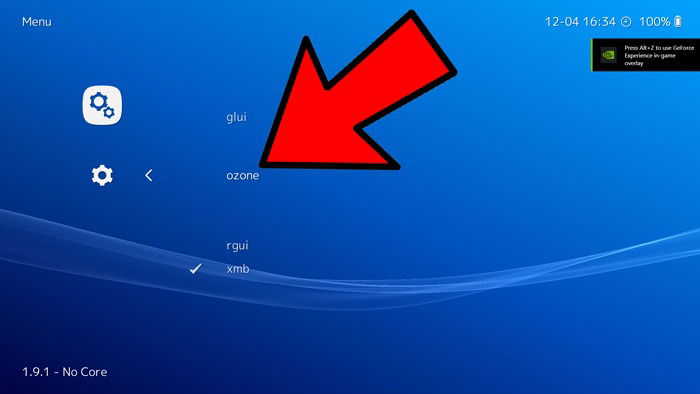
Что такое RetroArch
RetroArch — не отдельный эмулятор, а «раскрывающаяся» платформа, объединяющая множество эмуляторов в виде «ядер» (cores). Ядра обычно представляют собой порты известных эмуляторов или разработки, созданные специально под RetroArch. Для PS1 рекомендуемое ядро — Beetle PSX HW, оно поддерживает аппаратный рендеринг, расширенные графические опции и исправления перспективы (PGXP).
Что требуется перед началом
Ниже — список вещей, которые понадобятся для стабильной и качественной эмуляции PS1 в RetroArch:
- Современный геймпад с двумя аналоговыми стиками. Рекомендуется контроллер PlayStation (PS3/PS4/PS5) для аутентичных ощущений или контроллер Xbox (One/Series) для лучшей поддержки XInput. Если используете контроллер с другим API, установите соответствующий драйвер/обёртку XInput.
- ПК под управлением Windows/macOS/Linux с достаточной производительностью GPU и CPU; для HW‑рендеринга и шейдеров лучше современная видеокарта с поддержкой Vulkan или OpenGL.
- PS1 BIOS файл, соответствующий региону игры (scph5500, scph5501, scph5502, scph5552 и т. п.). BIOS поместите в папку “system” RetroArch.
Обратите внимание про BIOS
Мы не указываем места скачивания BIOS по юридическим причинам. Чаще всего используются следующие имена (нижний регистр, расширение .bin):
- scph5500.bin — NTSC (Япония)
- scph5501.bin — NTSC (США)
- scph5502.bin — PAL (Европа)
- scph5552.bin — PAL (Европа)
Ретровичи: путь сканирования BIOS смотрите в Settings -> Directory -> System/BIOS.
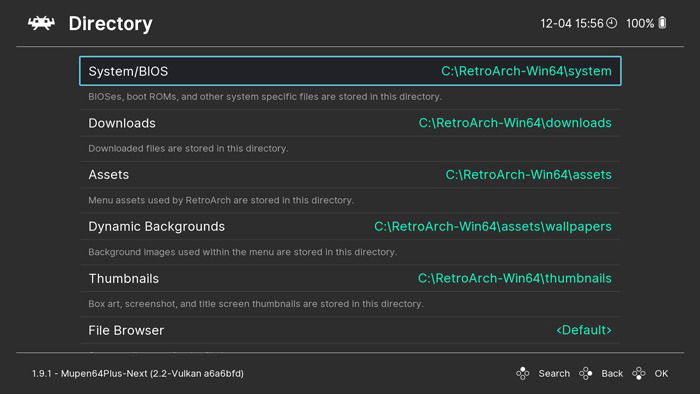
Важно
BIOS файловая система чувствительна к регистру имени файла: используйте точные имена в нижнем регистре и расширение .bin.
Контроллер и базовые настройки ввода
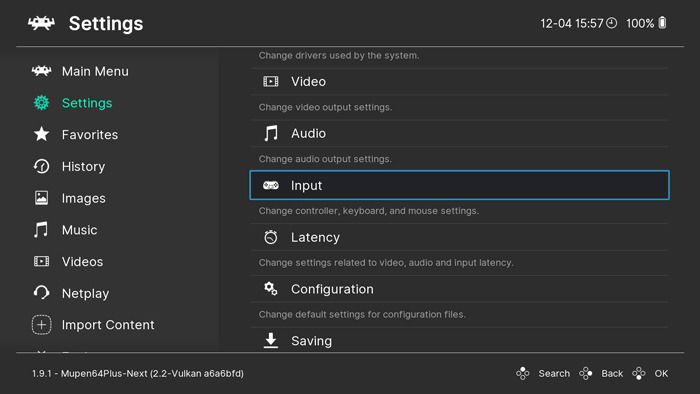
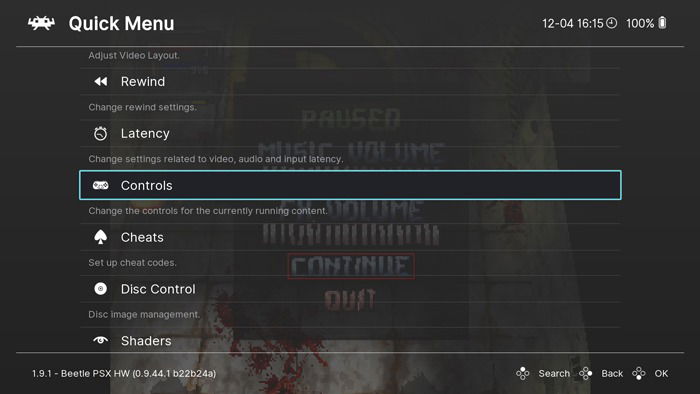
Подключите контроллер и откройте Options -> Input для базовой конфигурации. Настройте горячую клавишу открытия меню в игре (Menu Toggle Gamepad Combo) — удобный вариант L3 + R3 (нажатие обоих стиков).
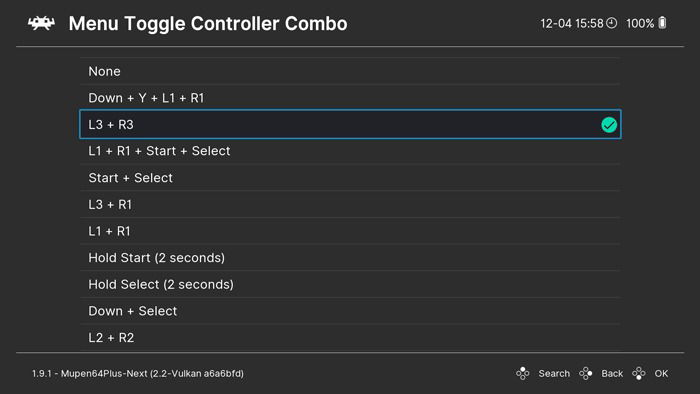
Если игра не поддерживает аналоговые стики, зайдите в Controls и измените User 1 Analog To Digital Type на Left Analog, чтобы использовать левый стик как цифровой ввод.
Форматы образов PS1 и создание CUE файлов
Рекомендуемый формат для рипов PS1 — BIN/CUE. BIN содержит бинарные данные диска, CUE описывает треки и позволяет RetroArch корректно импортировать образ.
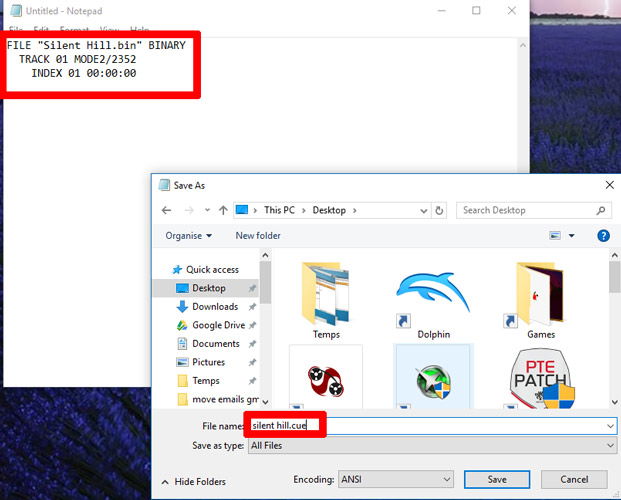
Если у вас есть только .bin или другой формат (img/iso), создайте .cue с тем же именем, что и .bin, и поместите рядом. Пример простого CUE файла:
FILE "game.bin" BINARY
  TRACK 01 MODE2/2352
    INDEX 01 00:00:00
Если образ содержит несколько аудиотреков, укажите их в CUE:
FILE "game.bin" BINARY
  TRACK 01 MODE2/2352
    INDEX 01 00:00:00
FILE "track02.bin" BINARY
  TRACK 02 AUDIO
    INDEX 01 00:00:00
Удобные шаги
- Если есть онлайн-генератор CUE — перетащите ваш img/bin и получите готовый текст CUE.
- Скопируйте текст в Блокнот, сохраните с именем вроде GameName.cue и поместите рядом с GameName.bin.
Установка ядра Beetle PSX HW
- Main Menu -> Load Core -> Download a Core.
- Листайте до Playstation (Beetle PSX HW). Рекомендуем HW версию — она поддерживает Vulkan/Slang и дополнительные опции.
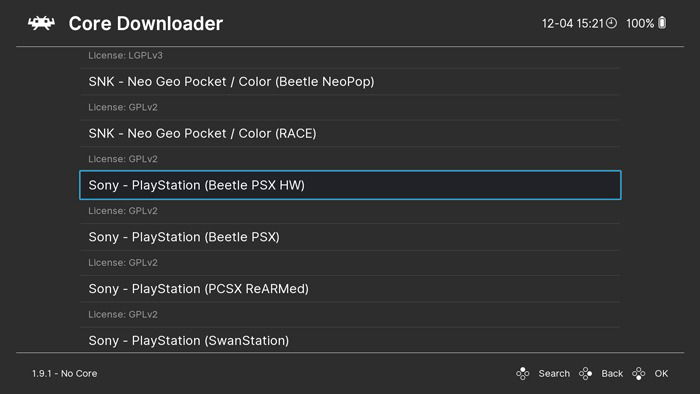
После установки: Main Menu -> Load Core -> выберите PlayStation (Beetle PSX HW) для загрузки ядра.

Импорт игр в RetroArch
Main Menu -> Import Content -> Scan Directory. Выберите папку с вашими *.cue файлами и нажмите Scan This Directory. Это добавит игры в библиотеку RetroArch.

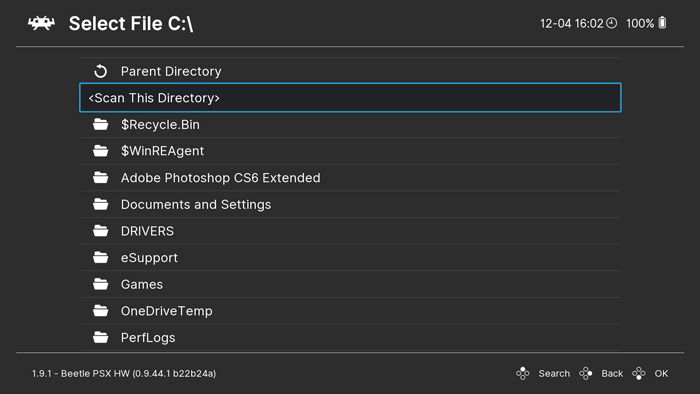
Оттуда игры появятся в отдельном разделе библиотеки (PS1/PlayStation). Выберите игру и запустите.
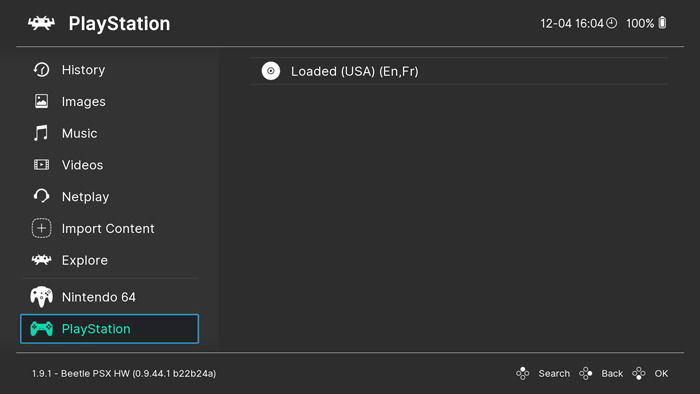
Быстрая работа в игре и доступ к меню
Вход в Quick Menu происходит через ваше сочетание клавиш (например, L3+R3). Quick Menu содержит сохранения состояния, опции контроллера, рендерер, шейдеры и прочие элементы управления.

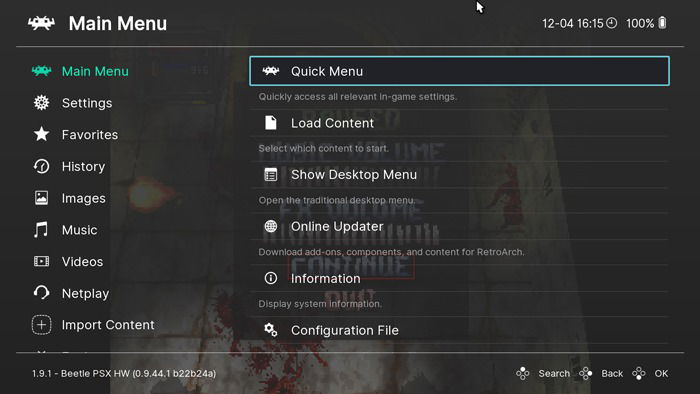
Сохранения состояния
Save State позволяет мгновенно сохранить положение игры в слотах. Используйте перед сложными моментами или чтобы быстро вернуться.
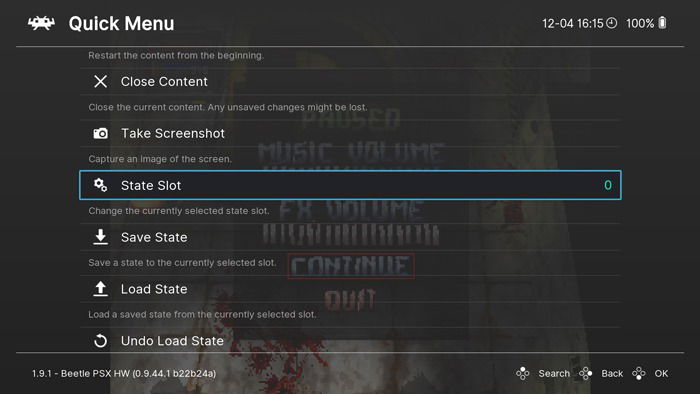
Управление аналоговым вводом
Если аналог не работает, проверьте Controls и установите User 1 Analog To Digital Type на Left Analog.
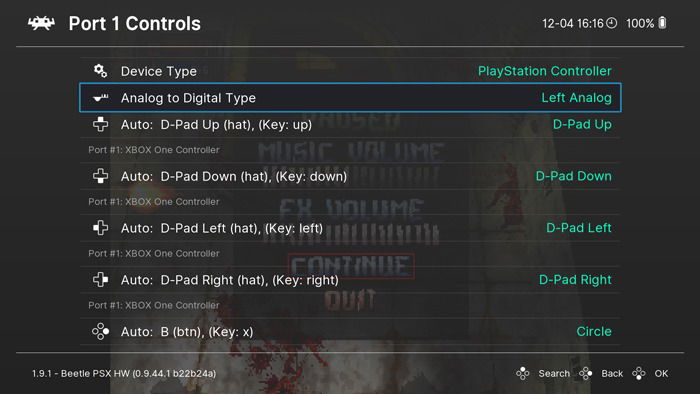
Рендерер и производительность
В Quick Menu -> Options -> Renderer (restart) выберите Vulkan, если ваша видеокарта поддерживает его. OpenGL — запасной вариант. Vulkan обеспечивает более низкую нагрузку и доступ к Slang шейдерам.
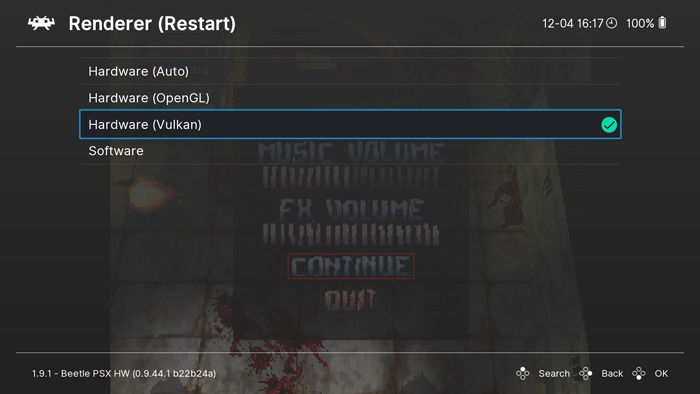
Параметры влияющие на производительность
- Internal GPU resolution (внутреннее разрешение). Увеличение улучшает четкость, но требует больше GPU. Примерные соответствия: Native = ~240p, 2x = 480p, 4x = 720p, 8x ≈ 1080p, 16x ≈ 4K.
- Texture filtering (фильтрация текстур). xBR и SABR дают хороший результат при умеренной нагрузке.
- Internal color depth. Смените 16bpp на 32bpp для лучшего качества цвета при минимальном влиянии на производительность.
Графические опции Beetle PSX HW и их объяснение
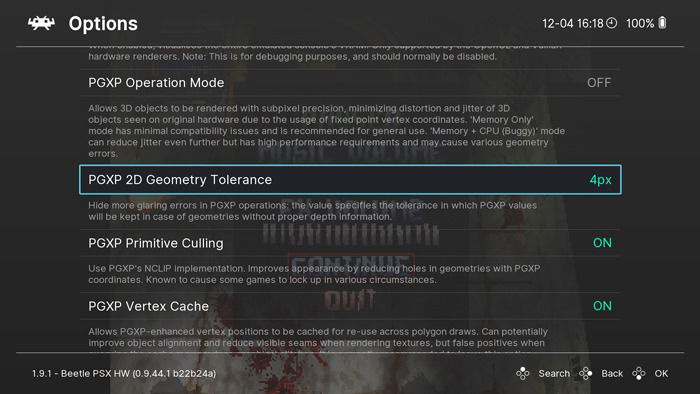
Разъяснение ключевых опций
- Software framebuffer / Adaptive smoothing — включайте для совместимости и сглаживания.
- Internal GPU resolution — задаёт внутреннее разрешение рендеринга модели GPU; повышайте при наличии GPU мощности.
- Texture filtering — улучшает размытые или пикселизированные текстуры.
- Wireframe / full VRAM — не трогайте, если не понимаете назначение.
- PGXP Operation Mode — технология исправления перспективы и вершин; ставьте memory only для лучшей совместимости, Memory + CPU иногда даёт ещё лучшее качество, но может ломать некоторые игры.
- PGXP Vertex Cache и Perspective Correct Texturing — включайте для устранения искажений геометрии.
- Widescreen Mode Hack — расширяет горизонтальное поле, но может ввести артефакты по краям.
Рекомендации по выбору Internal GPU resolution
- Лаптопы и слабые GPU: 2x–4x.
- Средние системы: 4x–8x.
- Мощные GPU (модерн класс): 8x–16x.
Шейдеры и визуальные пресеты
Шейдеры — это фильтры, влияющие на итоговый рендер. Они могут эмулировать CRT, добавить шума, применить антиалиасинг и многое другое.
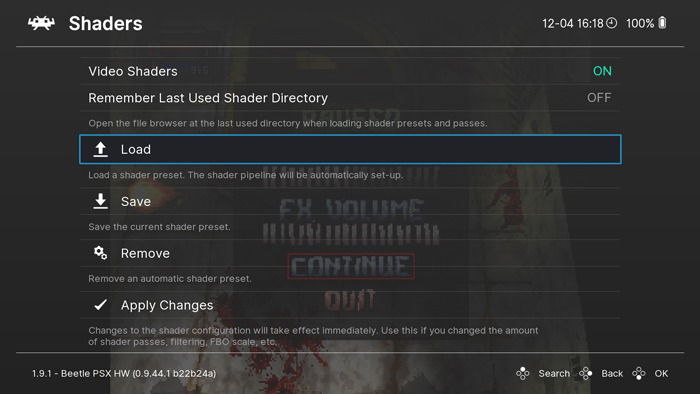
В папке шейдеров вы увидите три подкатегории: cg, glsl и slang. Выбор зависит от драйвера и API рендерера:
- CG — для совместимости с DirectX и OpenGL, подходит для старых ПК.
- GLSL — только OpenGL.
- Slang — только Vulkan; современное и производительное.
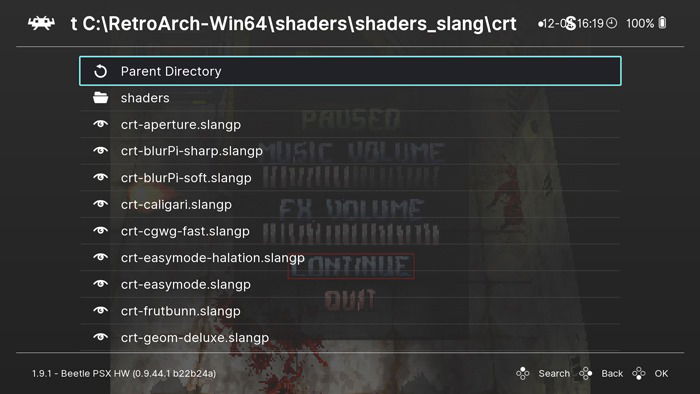
Примеры полезных шейдеров
- cel — придаёт мультяшный эффект, работает хорошо в некоторых аркадах типа Loaded.
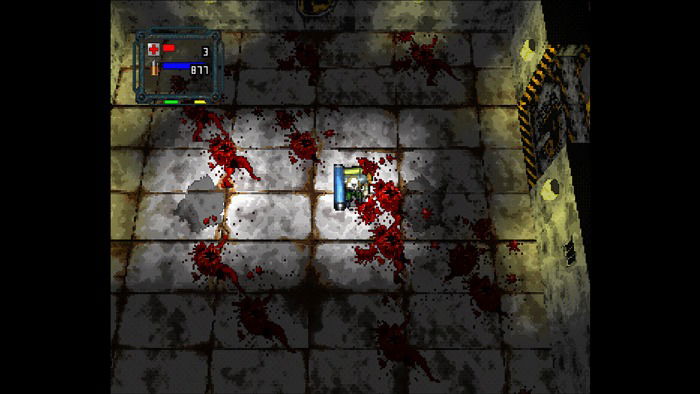
- crt — эмуляция старого телевизора с линиями и шумом.
- xBR/SABR — улучшение пиксельной графики и сглаживание.
Как применять
Main Menu -> Quick Menu -> Shaders. Включите Switch Shaders на On и нажмите Load. После выбора шейдера можно сохранить его как Core Preset или Game Preset.
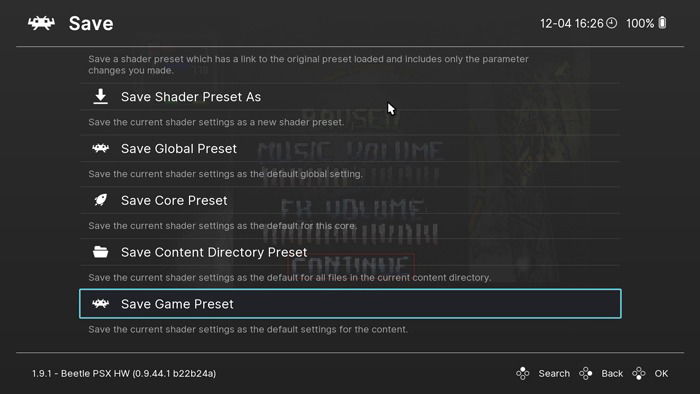
Если хотите тонкой настройки, используйте Shader Parameters и затем Save Shader Preset As для хранения кастомной сборки.
Набор рекомендуемых пресетов и «чек‑лист» настроек
Чит‑лист для трёх типов пользователей:
Игрок‑консерватор (аутентичность):
- Ядро: Beetle PSX HW
- Internal resolution: 2x или Native
- PGXP: memory only
- Шейдер: crt с минимальным шумом
- Color depth: 32bpp
Игрок‑качество (баланс):
- Ядро: Beetle PSX HW
- Internal resolution: 4x–8x
- PGXP: memory only или memory+cpu при тестировании
- Texture filtering: xBR
- Шейдер: subtle CRT или none
- Renderer: Vulkan
Стример/скриншотер (визуально «красиво»):
- Internal resolution: 8x–16x
- Texture filtering: SABR
- PGXP: memory+cpu (тестировать на совместимость)
- Шейдер: cel/antiscanlines для чистой картинки
- Color depth: 32bpp
- Режим widescreen: по вкусу
Мини‑таблица рекомендаций по шейдерам
- Slang (Vulkan): Slang CRT, Slang xBR
- GLSL (OpenGL): GLSL CRT, GLSL xBR
- CG (низкопрофиль): CG CRT, CG simple AA
Шаблон организации ROM‑библиотеки и метод для рипа
Мини‑методология благоустроенной коллекции:
- Создайте структуру папок: /Games/PS1/
/ /. - Рипните CD в BIN/CUE или IMG+TOC, убедитесь, что CUE отражает все треки.
- Переименуйте файлы в читабельный формат: “1997 - Game Title (Region).bin/.cue”.
- Поместите метаданные и обложки (если есть) рядом.
- Настройте Scan Directory в RetroArch на корень /Games/PS1.
Пример файловой структуры
- Games/PS1/USA/Final Fantasy VII/Final Fantasy VII.cue
- Games/PS1/USA/Final Fantasy VII/Final Fantasy VII.bin
- Games/PS1/EUR/Resident Evil/Resident Evil.cue
Тестовые кейсы и критерии приёмки
Критерии приёмки сборки RetroArch для PS1:
- Игра запускается и проходит основной интро‑ролик без ошибок.
- Управление откликается и аналоговые стики работают корректно.
- Сохранение состояния сохраняет и восстанавливает точное положение.
- Включение PGXP не приводит к визуальным разрушениям (при режиме memory only).
- Шейдеры применяются без падений FPS ниже приемлемого для вас порога.
Тестовые сценарии
- Запустить игру, пройти до меню и проверить звук.
- Сохранить в слот и загрузить, проверить игры с музыкальными треками (аудиотреки в CUE).
- Включить 8x внутреннее разрешение и проверить производительность.
- Протестировать PGXP memory и memory+cpu на нескольких уровнях.
Альтернативные эмуляторы и подходы
Если по каким‑то причинам Beetle PSX HW не подходит, рассмотрите альтернативы:
- DuckStation — современный и удобный эмулятор PS1 с хорошей совместимостью, отдельная программа с GUI.
- ePSXe — классический плагинный эмулятор с широким набором плагинов и настроек.
Плюсы/минусы альтернатив
- DuckStation: преимущество в удобстве, автоматическом обнаружении образов и интегрированных функциях; может быть проще для начинающего.
- ePSXe: требует больше ручных настроек, но имеет давнюю базу плагинов и модификаций.
Когда использовать RetroArch
- Когда вы хотите единый интерфейс для многих систем и совместимость с прошлыми конфигурациями.
- Когда вам нужны специфические ядра и пресеты под разные игры в одной программе.
Когда эмуляция может не сработать и ограничения
- Некоторые копии дисков или рипы с повреждениями могут не запускаться.
- PGXP в режиме CPU может вызвать проблемы в отдельных играх (артефакты или вырезанные сцены).
- Шейдеры и высокий internal resolution увеличивают требования к GPU; на старых видеокартах возможны просадки FPS.
Устранение типичных проблем
Проблема: игра не запускается
- Проверьте соответствие BIOS и региона игры.
- Убедитесь, что CUE правильно указывает на BIN и аудиотреки.
- Попробуйте non‑HW ядро Beetle PSX, чтобы исключить HW‑специфику.
Проблема: артефакты после включения PGXP
- Верните PGXP в memory only.
- Обновите ядро Beetle до последней версии.
Проблема: низкий FPS с шейдерами
- Переключитесь на менее ресурсоёмный шейдер (CG вместо Slang) или снизьте internal resolution.
- Используйте профиль с сохранёнными предустановками и отключайте ненужные опции.
Проблема: контроллер не распознаётся
- Удостоверьтесь, что установлен XInput драйвер для не‑Xbox контроллеров.
- Настройте ввод вручную в Input в RetroArch.
Советы по производительности и энергопотреблению
- Для портативных ПК включайте энергосберегающие режимы только после оптимизации настроек рендера.
- Отключайте ненужные фоновые процессы и вертикальную синхронизацию, если хотите снизить задержку.
- Следите за температурой GPU при долгих сессиях с высоким internal resolution.
Совместимость по ОС и ядрам
- Windows: полная поддержка Beetle PSX HW, Vulkan доступен при современных драйверах.
- Linux: Beetle PSX HW работает, но проверьте наличие Slang и Vulkan в вашей сборке RetroArch.
- macOS: возможны ограничения Slang; GLSL/OpenGL чаще доступны.
Роль‑ориентированные чек‑листы
Геймер, готовящий коллекцию
- Организовать папки по регионам.
- Генерировать CUE для каждого BIN/IMG.
- Проверить, что каждая игра видна в Scan Directory.
Стример
- Подготовить профиль с 16x internal resolution для промо‑кадров.
- Создать Game Preset с отключённым CRT и чистыми шейдерами.
- Подготовить быстрые save state клавиши.
Архивист/консерватор
- Хранить оригинальные образы и CUE в неподвижном архиве.
- Вести список используемых BIOS и версий ядер.
- Документировать корректные настройки для каждой игры.
Сравнение краткое по ядрам PS1
- Beetle PSX HW: лучший баланс качества, PGXP, Slang shaders, Vulkan.
- Beetle PSX (non‑HW): больше совместимости для некоторых старых конфигураций.
- DuckStation: отдельный эмулятор с простым UX и хорошей совместимостью.
1‑строчный глоссарий
- CUE/BIN: формат образа CD (CUE описывает треки, BIN содержит данные).
- PGXP: исправление перспективы и вершин для коррекции геометрии PS1.
- Internal resolution: разрешение, в котором рендерится игра до масштабирования на экран.
- Slang/GLSL/CG: типы шейдеров для разных графических API.
Частые вопросы и быстрые ответы
В: Нужен ли BIOS для запуска всех игр?
О: Некоторые игры стартуют без BIOS, но для полной совместимости и корректной работы большинства функций BIOS обязателен.
В: Можно ли использовать шейдеры и PGXP одновременно?
О: Да, но следите за производительностью и тестируйте на каждой игре отдельно.
Итог и рекомендации
RetroArch с ядром Beetle PSX HW даёт мощные инструменты для апскейла и исправления артефактов PS1‑игр. Начните с базовой конфигурации: поместите BIOS в system, организуйте BIN/CUE, настройте контроллер и выберите Vulkan, затем постепенно повышайте internal resolution и подбирайте шейдеры. Если что‑то ломается — попробуйте memory only PGXP или non‑HW ядро, а при системных проблемах проверьте настройки драйверов GPU.
Важное
Экспериментируйте, сохраняйте пресеты и документируйте рабочие конфигурации для каждой игры — это сэкономит время и даст стабильный результат.
Краткое резюме
- Подготовьте BIOS и корректные CUE/BIN файлы.
- Установите Beetle PSX HW и выберите Vulkan.
- Настройте internal resolution, PGXP и шейдеры по мощности вашего железа.
- Сохраняйте пресеты и используйте чек‑листы для повторяемости.
Заметки
- Для Android и мобильных устройств отдельные гайды по RetroArch доступны отдельно; многие принципы те же, но производительность и поддержка API отличаются.

Похожие материалы

Несколько аккаунтов Skype: Multi Skype Launcher

Журнал для работы: повысить продуктивность

Персональные звуки уведомлений на Android

Скачивание шоу Hulu для офлайн‑просмотра

Microsoft Start: персонализированная новостная лента
