
DJ на Linux: Mixxx и альтернативы
Что важно знать
Коротко: профессиональные DJ‑инструменты для Linux менее распространены, чем на Windows/macOS, но есть рабочие решения. Mixxx — главный выбор для живых выступлений на Linux. Ниже — руководство по установке, базовым функциям, ограничениям и альтернативам, а также чек‑листы для подготовки выступления.
Важно: термин “дека” — это виртуальный проигрыватель треков; “cue” — метка предварительного прослушивания; “кроссфейдер“ — регулятор смешения каналов.
Mixxx
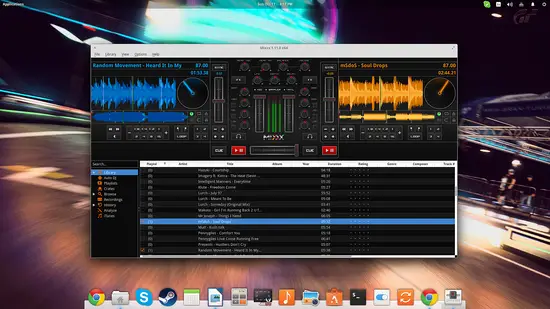
Mixxx — открытая и активно развиваемая программа для диджеинга, созданная профессионалами и энтузиастами. Ее интерфейс и рабочий подход близки по логике к коммерческим продуктам (например, Traktor), но она свободна и доступна на Linux.
Основные возможности
- Две (в бета‑релизе — четыре) деки для одновременного воспроизведения треков.
- Синхронизация BPM и автоматический sync.
- Cue‑прослушивание через наушники (headphones) для подстройки следующего трека.
- Кроссфейдер и регуляторы громкости для каждого канала.
- Скретчинг через “виртуальную виниловую” поверхность или перетаскивание формы волны.
- Эффекты: эквалайзер (gain, high, mid, low) и дополнительные эффекты в новых версиях (flanger, reverb, echo в планах/бете).
- Auto DJ: автоматическое проигрывание, синхронизация и кроссфейды с таймером.
- Библиотека, плейлисты, виртуальные crate‑корзины для подготовки набора.
Как установить Mixxx (Ubuntu и производные)
Официальные сборки и пакеты могут быть доступны в репозиториях дистрибутива. Для актуальной версии на Ubuntu‑производных можно добавить PPA и установить пакет:
sudo add-apt-repository ppa:mixxx/mixxx
sudo apt-get update
sudo apt-get install mixxx libportaudio2
Если вы предпочитаете: соберите из исходников с официальной страницы проекта — это даст самую свежую версию и бета‑функции.
Быстрая инструкция по работе
- При первом запуске Mixxx попросит указать папку с музыкой — библиотека заполнится автоматически.
- Перетащите трек на левую или правую дека.
- Используйте регуляторы громкости и кроссфейдер в центре для микширования.
- Нажмите иконку наушников над кнопкой воспроизведения, чтобы отправить канал в мониторинг.
- Для авто‑синхронизации нажмите кнопку “sync” рядом с формой волны.
- Для скретчинга возьмите виртуальную виниловую поверхность рядом с волновой формой и двигайте курсор.
Настройки звука и оборудование
Mixxx поддерживает аудиоинтерфейсы с несколькими выходами и ASIO‑подобные режимы (на Linux — обычно ALSA или JACK). Для минимальной задержки и стабильности вживую рекомендуется:
- Использовать выделенный аудиоинтерфейс с отдельным выходом для наушников.
- Настроить буфер/латентность в Preferences > Sound Hardware.
- Тестировать конфигурацию заранее, включая переключение между ALSA и JACK.
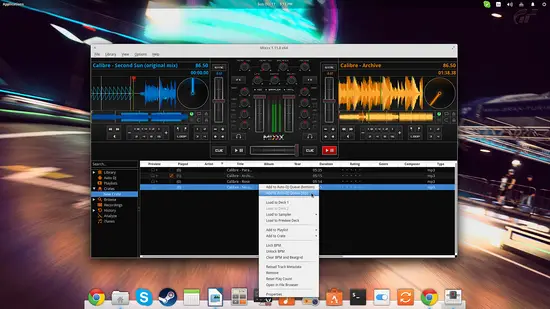
Когда Mixxx может подвести
- Автоматическая синхронизация не всегда идеальна для сложных темповых изменений и нетипичных темпов. Ручная подстройка иногда необходима.
- Очень большая библиотека с неструктурированными метаданными затрудняет поиск вживую — используйте метки и плейлисты заранее.
- Редкие аппаратные контроллеры могут требовать ручной настройки маппингов в MIDI‑настройках.
Альтернативы
- TerminatorX — открытый проект с другим подходом к интерфейсу и микшированию в реальном времени. Поддерживает многоканальное смешение.
- Ultramixer — коммерческое ПО с версией для Linux. Предлагает 60‑минутную демоверсию и более привычный «профессиональный» интерфейс для выступлений.
Выбор зависит от задач: если нужна полная открытость и кастомизация — Mixxx или TerminatorX. Если важна «коробочная» стабильность и поддержка — рассмотреть Ultramixer.
Чек‑лист перед живым выступлением
- Аппаратура:
- Аудиоинтерфейс с отдельным выходом для наушников подключён и настроен.
- Кабели и запасные переходники готовы.
- ПО:
- Mixxx запущен, выбран правильный звуковой драйвер (ALSA/JACK).
- Библиотека индексирована; плейлисты и crate готовы.
- Проведена репетиция и проверена авто‑синхронизация.
- Контроль качества:
- Громкость треков отнормирована (предварительная проверка уровней).
- Эффекты протестированы и назначены на контроллер.
- Резервный план:
- Запасной ноутбук или USB с заранее подготовленным плейлистом.
Критерии приёмки
- Программа стабильна в течение 90+ минут тестовой сессии.
- Воспроизведение без клипов и прерываний при выбранных настройках буфера.
- Мониторинг (наушники) корректно переключается между деками.
- Авто‑синк и ручной sync позволяют свести не менее трёх переходов без ощутимого рассинхрона.
Ментальные модели и советы
- Подготовьте «ядро» с 10–15 треками, которые вы хорошо знаете — это будет база выступления.
- Используйте Auto DJ как «подстраховку», но не полагайтесь на него для ключевых моментов сетa.
- Делайте скретчинг и сложные трюки только после тестирования на вашем оборудовании.
Краткий глоссарий
- Дека — виртуальный проигрыватель.
- Cue — метка/предварительное прослушивание.
- BPM — скорость в ударах в минуту (beats per minute).
- Crate — виртуальная корзина/плейлист для набора треков.
Частые вопросы
Поддерживает ли Mixxx аппаратные контроллеры?
Да. Mixxx поддерживает множество MIDI/MIDI‑HID контроллеров. Для нестандартных устройств потребуется создать или импортировать маппинг.
Можно ли использовать Mixxx с JACK для низкой задержки?
Да. На Linux Mixxx работает с ALSA и JACK. JACK может дать более гибкие маршруты и низкую задержку, но требует дополнительной настройки.
Подходит ли Mixxx для клубных выступлений?
Да, при правильной настройке оборудования и тестировании Mixxx выдерживает живые сеты. Для коммерческих задач оцените необходимость резервирования и поддержки специфического оборудования.
Резюме
Mixxx — лучший выбор для диджея на Linux: функционален, бесплатен и активно развивается. При подготовке к выступлению уделите внимание настройке аудиоинтерфейса, буферу и предварительному прогону с вашим контроллером. Если Mixxx по каким‑то причинам не подходит, посмотрите TerminatorX или коммерческий Ultramixer.
Важно: заранее тестируйте любые новые функции и бета‑сборки перед выходом на сцену.

Похожие материалы

Несколько аккаунтов Skype: Multi Skype Launcher

Журнал для работы: повысить продуктивность

Персональные звуки уведомлений на Android

Скачивание шоу Hulu для офлайн‑просмотра

Microsoft Start: персонализированная новостная лента
