
Ускорение uTorrent: настройка для быстрых загрузок
Почему uTorrent иногда тормозит сеть
Проблемы с медленными загрузками в uTorrent обычно вызваны не только провайдером, а сочетанием локальных ограничений клиента и оборудования. Главные причины:
- Перегрузка диска (Disk Overload) — когда uTorrent не может своевременно записывать/читать данные с диска.
- Неподходящее число активных соединений — слишком много или слишком мало пиров/слотов приводит к неэффективному использованию канала.
- Ограничения скорости в настройках клиента.
- Блокировка соединений брандмауэром или маршрутизатором (порт не проброшен).
Важно: исправление каждого пункта даёт эффект, но лучший результат достигается сочетанием нескольких правок.
Быстрая проверка перед настройкой
- Запустите тест скорости (например, на speedtest.net) 2–3 раза и возьмите среднее значения отдачи (upload) и приёма (download).
- Проверьте, не ограничивает ли торрент сам файл: у ранних версий и при заданных лимитах скорость может быть снижена.
- Убедитесь, что другие устройства или приложения не загружают канал (облако, резервное копирование, стриминг).
Совет по единицам: если тест показывает скорость в Мбит/с (Mbps), переведите в килобайты в секунду (kB/s) умножением на 125 (1 Mbps ≈ 125 kB/s). Многие калькуляторы ожидают значение в kB/s.
Как решать проблему «Disk Overload»
Disk Overload появляется, когда клиент не успевает записывать фрагменты на диск — очередь операций на запись растёт и скорость падает.
Шаги:
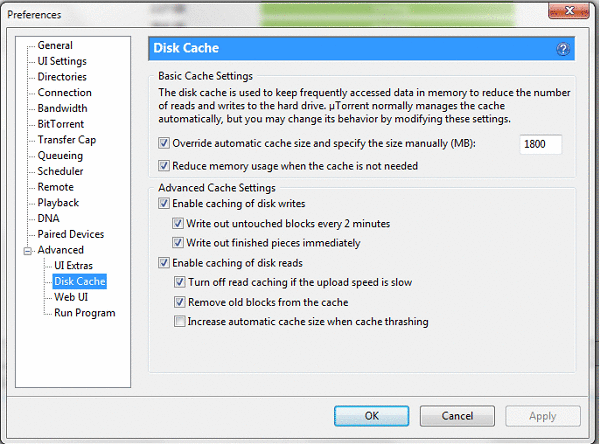
- В uTorrent откройте Options -> Preferences -> Advanced -> Disk Cache.
- Включите Override the automatic cache size and specify the size manually (MB).
- Установите значение кэша больше по сравнению с текущим (обычно от 512 МБ до 2048 МБ). Увеличивайте по 50–200 МБ и наблюдайте поведение.
Примечание: размер кэша зависит от количества одновременно активных торрентов и оперативной памяти системы. Если у вас мало оперативной памяти, не ставьте кэш больше, чем позволяет система.
Рекомендация по практике: для настольного ПК с 8+ ГБ ОЗУ попробуйте 1024–1800 МБ; для ноутбуков или систем с 4 ГБ — 512–800 МБ.
Альтернативы: если диск физически медленный (HDD старой модели), подумайте о переносе папки загрузки на быстрый SSD.
Настройка числа соединений и слотов
Неправильные значения для глобальных соединений, соединений на торрент и слотов отдачи могут приводить к падению скорости.
Методика настройки:
- Возьмите средний результат upload в kB/s из теста скорости.
- Используйте онлайн-калькулятор (например, Azureus Upload settings calculator) или примените эмпирические правила ниже.
- Вставьте полученные параметры в Options -> Preferences -> Bandwidth и Queueing.
Эмпирические ориентиры (начальная точка):
- Макс. количество соединений глобально: 100–400 (для проводного подключения ближе к верхней границе; для Wi‑Fi — ближе к нижней).
- Макс. соединений на торрент: 30–100.
- Upload slots на торрент: 3–6.
- Одновременные загрузки: 2–4 (лучше 2–3 для большинства домашних сетей).
Важно: не ставьте глобальное число соединений слишком большим, если у вас домашний роутер со слабым CPU. Перегрузка таблицы соединений роутера приводит к общей деградации сети.
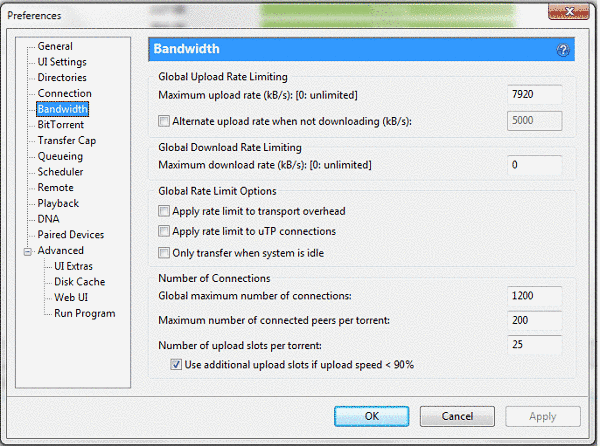
Примерная логика: если у вас низкая скорость отдачи, уменьшите количество upload slots и соединений, но не доводите до единицы — это может уменьшить количество отдающих пиров.
Лимитирование скорости и очереди
Очереди позволяют не делить канал между большим количеством активных торрентов. Рекомендуется:
- Ограничить число одновременно загружаемых торрентов (Max active downloads) до 2–3.
- Установить глобальный лимит отдачи чуть ниже максимальной значения по тесту (например, если upload ≈ 1 Мбит/с, ограничьте в клиенте 0.9 Мбит/с) — это оставляет небольшую полосу для сигнального трафика и ответов протоколов.
Заметка по Wi‑Fi: при использовании беспроводного роутера ограничьте максимальную отдачу до 2–2.5 Мбит/с, если наблюдаются проблемы со стабильностью сети.
Настройки безопасности и портов
- В Options -> Preferences -> General поставьте галочки в разделе When Downloading (ниже в окне).
- В вкладке Connection снимите галочку Randomize port each start, чтобы порт оставался постоянным.
- Убедитесь, что Add Windows Firewall Exception отмечено.
- Если у вас маршрутизатор — настроьте проброс порта (port forwarding) на статический локальный IP вашей машины или используйте UPnP (включённый в роутере и клиенте). Открытый порт улучшает количество входящих соединений и скорость в целом.
Важно: использование постоянного порта помогает провайдеру и пирами быстрее устанавливать входящие соединения.
Когда эти приёмы не помогают
- Провайдер ограничивает P2P-трафик (throttling). Проверьте работу через VPN: если скорость значительно выше через VPN — вероятно, ISP применяет приоритизацию.
- Недостаточная пропускная способность линии в пиковые часы.
- Торрент имеет мало сидов (seeds) или слабых сидов — технически увеличить скорость нельзя.
- Аппаратные ограничения роутера/жёсткого диска.
Если причина в провайдере или в малом числе сидов, локальные настройки не спасут ситуацию.
Альтернативные подходы
- Попробуйте qBittorrent — современный, открытый клиент с похожими настройками и часто равной или лучшей производительностью.
- Используйте seedbox или VPS для загрузки торрентов удалённо и последующего скачивания с сервера по HTTP/FTP.
Мини‑методология для настройки uTorrent: шаг за шагом
- Проведите 2–3 теста скорости и вычислите средний upload в kB/s (Mbps × 125 = kB/s).
- Включите статический порт и пробросьте его в роутере (или включите UPnP).
- Увеличьте диск-кэш по 50–200 МБ, наблюдайте за Disk Overload.
- Установите начальные значения соединений и слотов по эмпирической таблице выше.
- Ограничьте одновременные загрузки до 2–3.
- Тестируйте 24–48 часов, фиксируйте среднюю скорость, при необходимости корректируйте.
Практический чек-лист для быстрой настройки
- Провести тест скорости и перевести upload в kB/s.
- Включить статический порт в uTorrent.
- Пробросить порт на роутере или включить UPnP.
- Установить Disk Cache вручную и увеличить при необходимости.
- Настроить глобальные соединения и соединения на торрент по рекомендациям.
- Ограничить число одновременно активных загрузок.
- Добавить исключение в брандмауэр Windows.
- Проверить поведение 24–48 часов и откорректировать.
Критерии приёмки: как понять, что настройка сработала
- Стабильное снижение или исчезновение сообщения Disk Overload.
- Средняя скорость загрузки выросла по сравнению с первоначальной (фиксируйте в течение 24–48 часов).
- Сеть остаётся стабильной при одновременном использовании других приложений.
- Роутер не перегревается и не теряет соединения.
Частые ошибки и как их избежать
- Ставить глобальное число соединений максимально возможным — приводит к перегрузке роутера.
- Устанавливать кэш в сотни мегабайт на машинах с очень малым объёмом ОЗУ.
- Игнорировать проброс портов — количество входящих соединений снижается.
Что ещё можно проверить
- Включение/отключение шифрования протокола (Preferences -> BitTorrent -> Protocol Encryption) иногда помогает обойти лимиты ISP.
- Отключение трекеров и использование DHT может влиять на количество пиров.
- Обновите uTorrent до последней стабильной версии или переключитесь на альтернативный клиент.
Короткая памятка для разных ролей
- Домашний пользователь: ограничьте одновременные загрузки 2–3, выставьте кэш ~512–1024 МБ, не ставьте глобальные соединения >200.
- Пользователь с SSD и 16+ ГБ ОЗУ: кэш 1024–2048 МБ, глобальные соединения 300–400, но контролируйте роутер.
- На ноутбуке через Wi‑Fi: кэш 512–800 МБ, глобальные соединения 50–150, ограничьте отдачу для стабильности сети.
Краткое объявление для социальных сетей (100–200 слов)
Проблемы с медленным uTorrent часто решаются простой настройкой: увеличьте диск‑кэш, установите подходящее число соединений, ограничьте одновременно загружаемые торренты и пробросьте порт на роутере. Проведите тест скорости, примените рекомендации и наблюдайте в течение дня — обычно это даёт заметное ускорение загрузок и отдачи. Если же скорость остаётся низкой, проверьте политику провайдера или попробуйте VPN/seedbox.
Глоссарий в одну строку
- Disk Cache — память, где клиент временно хранит данные перед записью на диск.
- Port Forwarding — проброс порта на роутере для приёмных входящих соединений.
- Upload Slot — количество одновременных отдач на один торрент.
- Peer/Seed — участник торрента: peer = клиент с частями, seed = клиент с полной копией.
- uTP — лёгкий транспортный протокол, используемый для P2P и снижающий нагрузку на сеть.
Короткое резюме
- Начните с теста скорости и статического порта.
- Увеличьте диск‑кэш и настройте соединения по методике.
- Ограничьте одновременно активные загрузки и проверьте брандмауэр.
- Если локальные правки не помогают, проверьте провайдера или попробуйте альтернативы (VPN, seedbox, qBittorrent).
Важно: оптимальные значения зависят от вашей сети, оборудования и поведения других устройств — экспериментируйте, записывайте результаты и корректируйте настройки по факту.

Похожие материалы

Несколько аккаунтов Skype: Multi Skype Launcher

Журнал для работы: повысить продуктивность

Персональные звуки уведомлений на Android

Скачивание шоу Hulu для офлайн‑просмотра

Microsoft Start: персонализированная новостная лента
