
Как открыть файлы и папки в CMD на Windows
В этом руководстве объяснено, как открывать файлы и папки на Windows 11 (и других версиях) через Командную строку. Здесь также показаны базовые операции с файлами: удаление, копирование и перемещение. CMD не требует прав администратора для большинства действий над файлами, если у вашей учётной записи есть доступ к целевым папкам.
Кому и когда это пригодится
- Системным администраторам и продвинутым пользователям для быстрого выполнения задач.
- Когда File Explorer недоступен или медленен.
- Для автоматизации простых операций в батчах (.bat).
Важно: для изменений в системных папках могут потребоваться права администратора.
Как открыть файл через Командную строку
Краткая идея: перейдите в папку с нужным файлом и выполните команду с именем файла. Если путь или имя содержат пробелы — оборачивайте их в двойные кавычки.
Шаги:
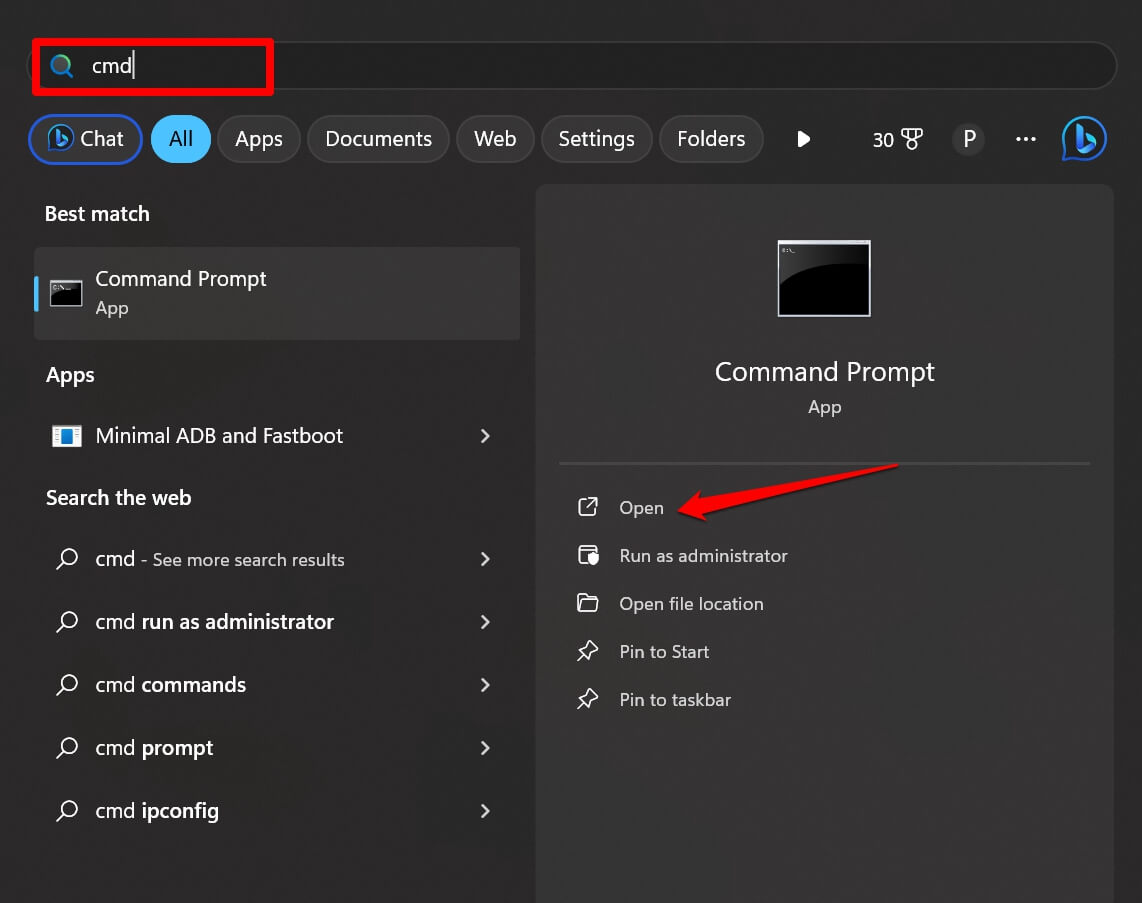
- Запустите Командную строку. Нажмите Win + S и введите cmd.
- Перейдите в папку с файлом:
cd "путь_к_папке"Пример:
cd "C:\Users\Иван\Документы\c language notes"- Выполните команду, указав имя файла в кавычках (если нужно открыть файл программой по умолчанию, просто введите имя файла и нажмите Enter):
"comments.jpg"Если файл ассоциирован с программой (например .jpg с просмотрщиком изображений), Windows откроет файл в связанной программе.
ВАЖНО: всегда берите пути и имена файлов в “двойные кавычки”, если в них есть пробелы или специальные символы.
На скриншоте выше показано, как открыт файл comments.jpg в папке c language notes.
Просмотр содержимого папки
Чтобы убедиться, что вы в нужной папке, используйте:
dirЭто выведет список файлов и подпапок в текущем каталоге.
Как удалить один или несколько файлов через CMD
Команда del удаляет файлы без перемещения в Корзину — они удаляются навсегда. Будьте внимательны.
Удаление одного файла
- Откройте Командную строку.
- Перейдите в папку:
cd "путь_к_папке"- Удалите файл:
del "имя_файла.расширение"Пример:
del "notes.txt"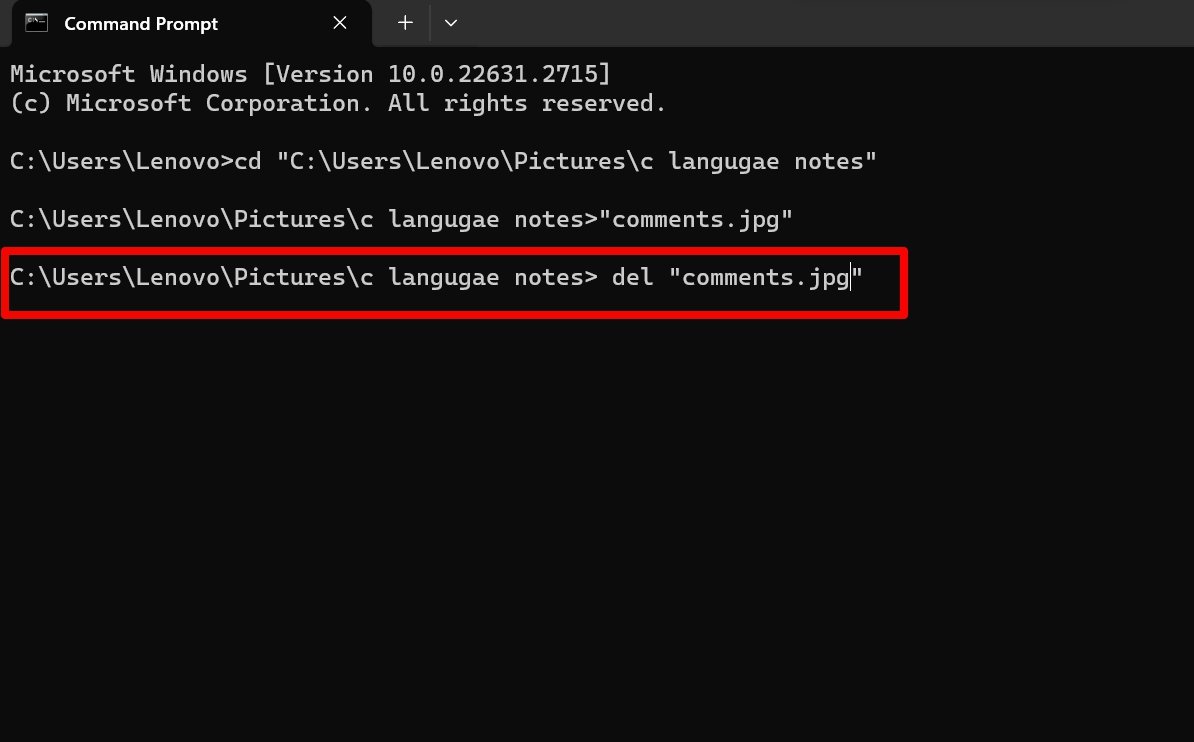
ПРИМЕЧАНИЕ: если имя файла содержит пробелы, кавычки обязательны.
Удаление всех файлов в папке
- Нажмите Win + R, введите cmd и нажмите Enter.
- Выполните команду:
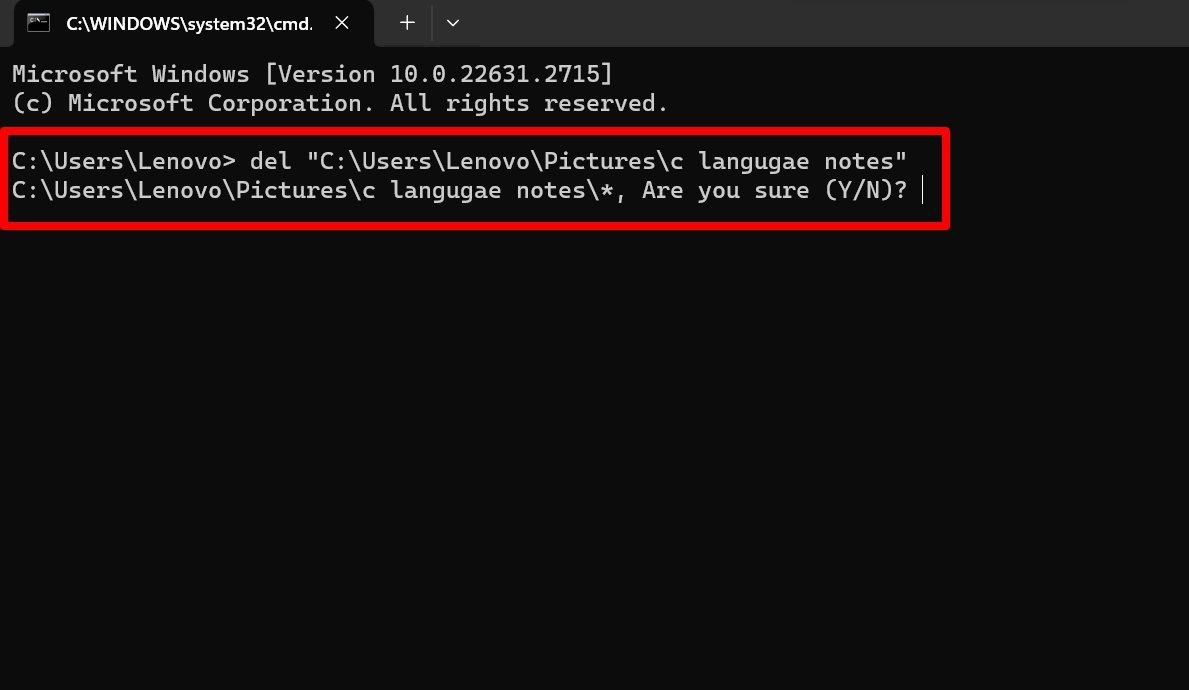
del "путь_к_папке\*"- Подтвердите нажатием Y или отмените нажатием N.
Пример удаления всех файлов в папке Documents:* (будьте осторожны — удаление необратимо).
Совет: если нужно удалить также подкаталоги и их содержимое, пользуйтесь командой rmdir /S /Q, но делайте это только понимая последствия.
Копирование файла через Командную строку
Шаги:
- Откройте cmd.
- Перейдите в папку-источник:
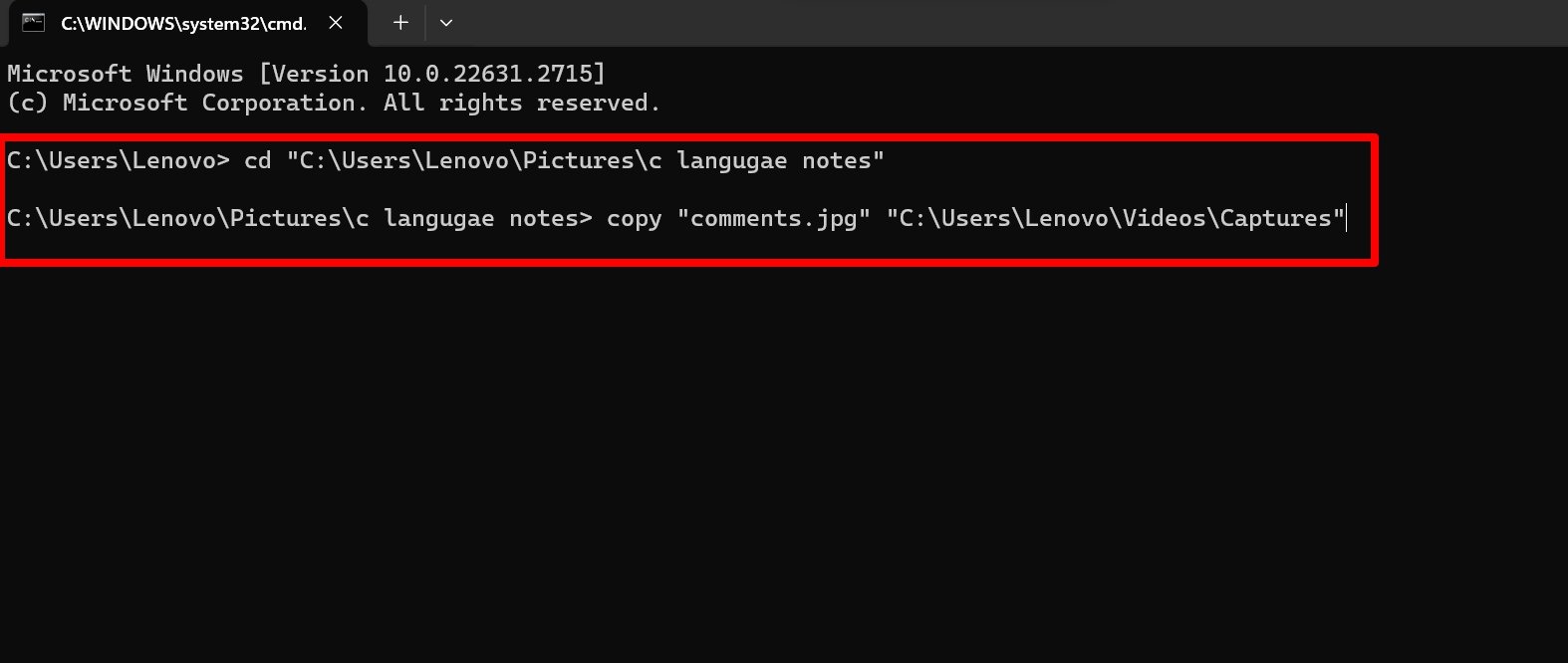
cd "путь_к_папке_источнику"- Выполните команду копирования:
copy "имя_файла.расширение" "путь_к_папке_назначения"Пример:
copy "report.docx" "D:\Backup\Reports\"Если в папке назначения уже есть файл с таким же именем, вы получите запрос на перезапись (Y/N).
Перемещение файла через Командную строку
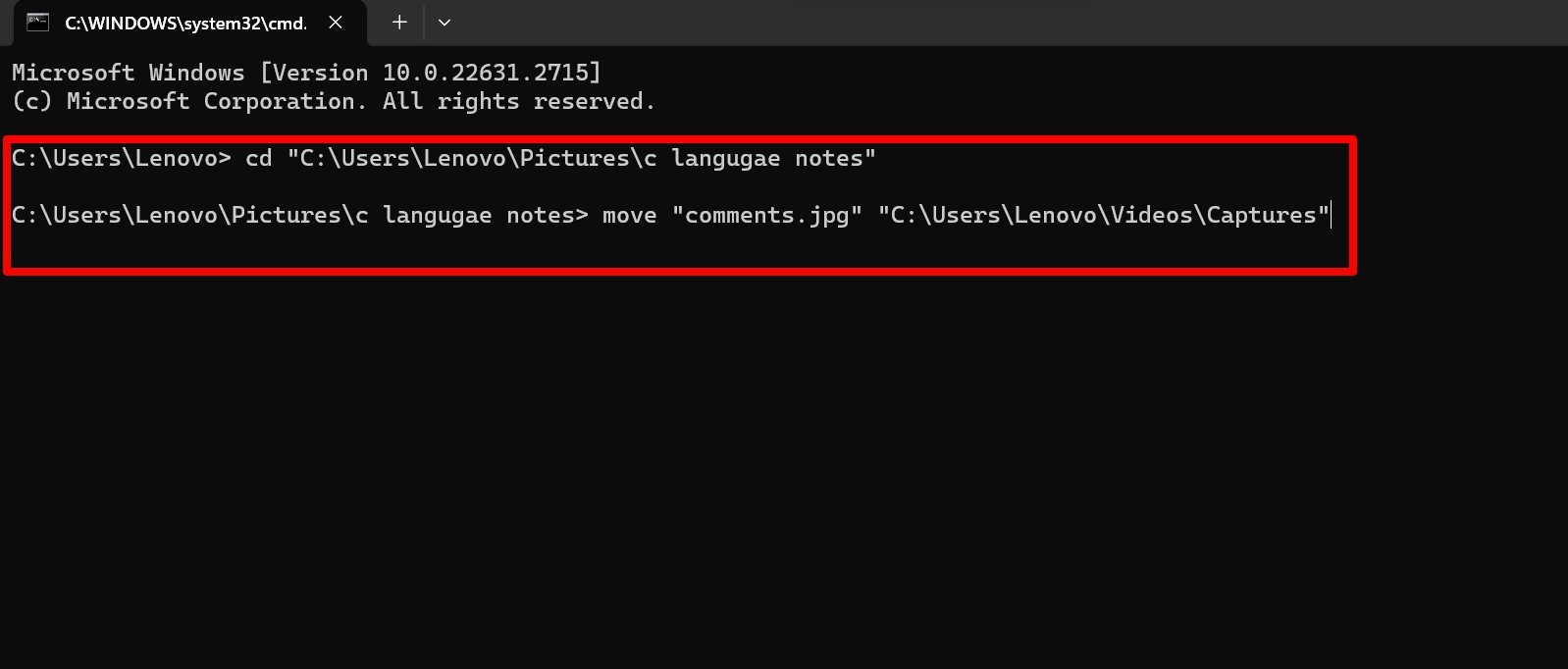
Команда move перемещает файл из одной папки в другую; при этом файл удаляется из исходной папки и появляется в целевой.
move "имя_файла.расширение" "путь_к_папке_назначения"Пример:
move "invoice.xlsx" "D:\Archive\Invoices\"Если в целевой папке файл с тем же именем существует, появится запрос на перезапись.
Частые ошибки и как их исправить
- Ошибка: “Система не может найти указанный путь” — Проверьте правильность пути и экранирование обратных слэшей ().
- Ошибка: “Доступ запрещён” — Возможно, нужно запустить cmd от имени администратора или у вашей учётной записи нет прав на папку.
- Файл не открывается по имени — Убедитесь, что в текущей папке действительно есть файл с таким именем и расширением (dir).
- При удалении файлы не попадают в Корзину — это нормальное поведение del.
Альтернативы и когда их предпочесть
- File Explorer — удобнее для визуальной навигации и перетаскивания.
- PowerShell — мощнее и гибче для сценариев и работы с объектами; поддерживает те же операции и сложные фильтры.
- Проводник в безопасном режиме — если графический интерфейс повреждён.
Мини-таблица выбора:
- Нужна быстрая команда — CMD
- Сложная автоматизация/скрипты — PowerShell
- Визуальная работа с файлами — File Explorer
Быстрый чек-лист перед действием
- Сделайте резервную копию важных файлов (если необходимо).
- Убедитесь в правильности пути и имени файла.
- Проверьте права доступа (администратор не всегда обязателен).
- Для массового удаления сначала протестируйте команду в тестовой папке.
Плейбук: базовые сценарии (шаблоны команд)
- Перейти в папку:
cd "C:\Path\To\Folder"- Показать список файлов:
dir- Открыть файл (вызвать программу по ассоциации):
"filename.ext"- Копировать файл:
copy "file.txt" "D:\Backup\"- Переместить файл:
move "file.txt" "D:\Target\"- Удалить файл:
del "file.txt"Ментальная модель (как думать о командах)
- cd — вы перемещаетесь по дереву папок (как навигатор).
- dir — вы смотрите содержимое текущего узла.
- copy — вы создаёте клон файла в другом месте.
- move — вы меняете местонахождение файла (перемещаете узел).
- del — вы удаляете узел из дерева; операция необратима через CMD.
Простые тесты, чтобы убедиться, что всё сработало
- После cd выполните dir и найдите файл в списке.
- После copy проверьте, появился ли файл в папке назначения и совпадает ли размер.
- После move убедитесь, что файл исчез из исходной папки и появился в целевой.
- После del проверьте dir — файл должен отсутствовать.
Безопасность и приватность
- del удаляет файлы навсегда — всегда проверяйте перед исполнением.
- Не запускайте неизвестные .bat-файлы из непроверенных источников.
- Для чувствительных данных используйте шифрование перед переносом или резервным копированием.
Решение проблем: когда команды не работают
- Проверьте, не блокирует ли файл процесс — закройте программу, использующую файл.
- Попробуйте запустить cmd от имени администратора, если получаете “Доступ запрещён”.
- Убедитесь в отсутствии опечаток и в корректных обратных слэшах.
Критерии приёмки
- Файлы открываются двойным вводом имени или через ассоциацию программ.
- Команды copy/move создают/перемещают файлы и возвращают статус успешного выполнения.
- Команда del удаляет указанные файлы без ошибок при наличии прав доступа.
Часто задаваемые вопросы
Поддерживается ли открытие файлов и папок через CMD во всех версиях Windows?
Да. Основные команды (cd, dir, copy, move, del) доступны в большинстве версий Windows, включая Windows 7, 8, 10 и 11.
Нужен ли доступ администратора, чтобы открывать файлы и папки?
Обычно нет. Но для системных или защищённых папок могут потребоваться повышенные привилегии.
Команды не работают — что делать?
Проверьте, что используете двойные кавычки для путей с пробелами, корректно ли указано расширение файла, и есть ли у вас права на папку.
Краткое резюме
Командная строка — быстрый и надёжный инструмент для базовых операций с файлами: открытие, копирование, перемещение и удаление. Правильный синтаксис и осторожность при удалении помогут избежать потерь данных. Для сложных сценариев рассмотрите PowerShell.
Если у вас остались вопросы или примеры из вашей практики — оставляйте комментарии ниже. Подписывайтесь на канал DigitBin на YouTube, если хотите видео-инструкции.

Похожие материалы

Несколько аккаунтов Skype: Multi Skype Launcher

Журнал для работы: повысить продуктивность

Персональные звуки уведомлений на Android

Скачивание шоу Hulu для офлайн‑просмотра

Microsoft Start: персонализированная новостная лента
