
Переход на Home Assistant: как сделать умный дом независимым от облака
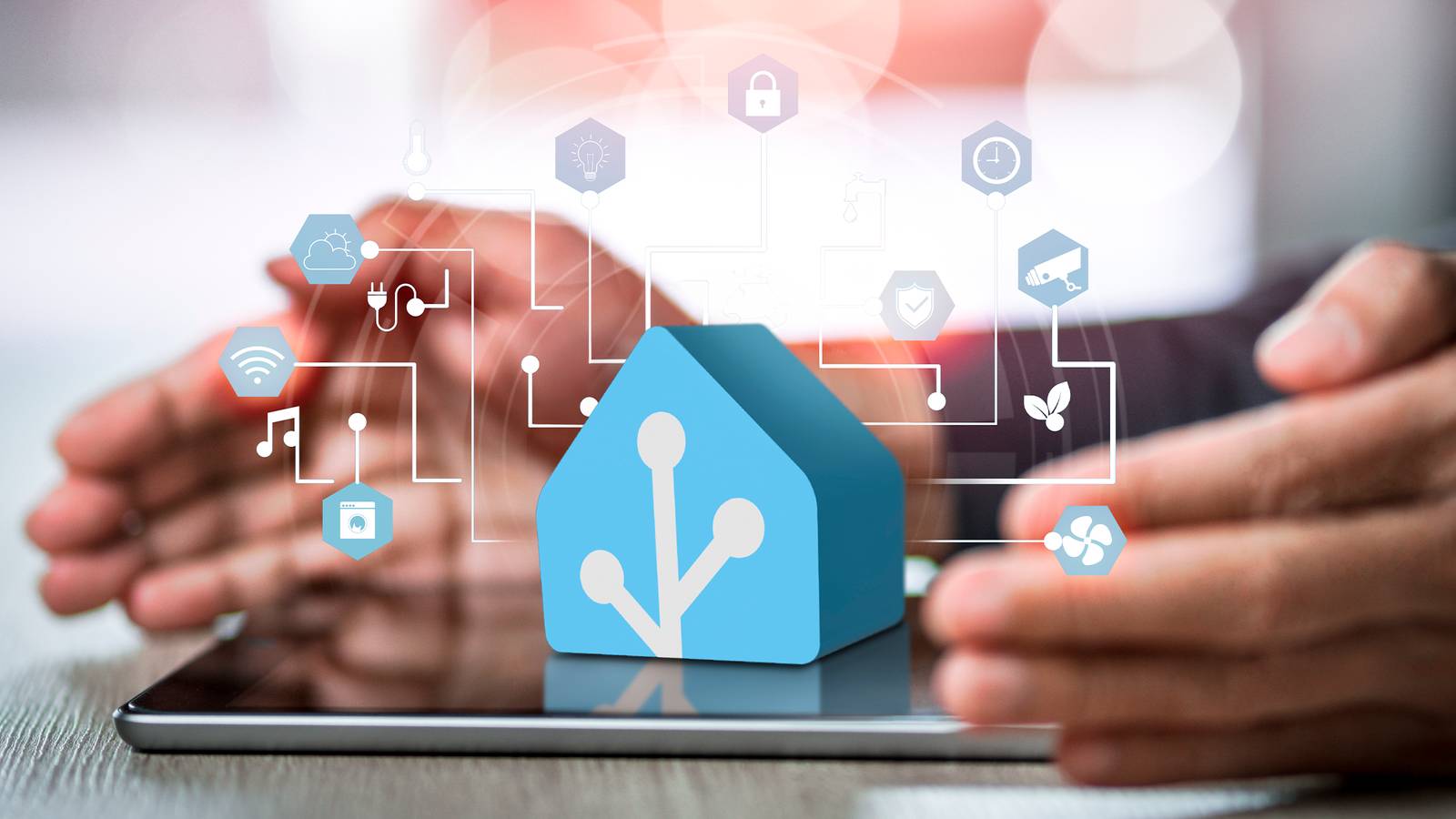
Почему стоит перейти на локальное управление
Вы могли почувствовать всю уязвимость облачных систем после масштабного сбоя. Большие платформы (Amazon, Google, Samsung) полагаются на серверы в интернете. Если связь с ними пропадает, управление светом, видеонаблюдением и автоматикой может перестать работать.
Home Assistant — это бесплатная и открытая платформа, которая запускается на сервере в вашей локальной сети. Она объединяет тысячи устройств из разных экосистем и даёт возможность управлять умным домом без постоянного обращения к внешним серверам. Это позволяет:
- сохранить существующие устройства и мигрировать постепенно;
- получить локальные сценарии и автоматизации, которые работают даже при отсутствии интернета;
- комбинировать разные протоколы (Wi‑Fi, Zigbee, Z‑Wave, Thread).
Важно: Home Assistant не «убирает» облако целиком. Многие привязанные аккаунты всё ещё используют внешние API, но вы получите контроль и избыточность за счёт локальных интеграций.
Что вам понадобится: варианты серверов
Home Assistant требует всегда включённого сервера в вашей локальной сети. У вас есть несколько надёжных путей.
1) Home Assistant Green — простейший путь

ALT: Таблет с 3D-логотипом Home Assistant и иконками домашних устройств, иллюстрация беспроводных соединений
Home Assistant Green — преднастроенный хаб от команды Home Assistant. Подойдёт тем, кто хочет купить и забыть про установку ОС. Преимущества:
- plug‑and‑play: вставил в розетку и пошёл;
- оптимизирован под Home Assistant, минимальные настройки;
- низкая вероятность ошибок конфигурации.
Технические данные (примерные): корпус ~112×112×32 мм, вес ≈340 г. Цена в исходной публикации — $159.
Когда выбирать: если вы не хотите возиться с установкой и конфигурацией ОС вручную.
2) Мини‑ПК — баланс цена/мощность

ALT: Mac mini на столе в затемнённой комнате с синей подсветкой
Мини‑ПК (Beelink, Intel N‑серия, или подержанный Mac mini с M1/M2) даёт хорошую производительность и запас по ресурсам. Стоимость новых и б/у моделей сильно варьируется, но часто вы найдёте подходящие варианты в пределах разумного бюджета.
Когда выбирать: если планируете запускать дополнительные сервисы (Jellyfin, Nextcloud, медиа‑серверы).
3) Raspberry Pi и одноплатники — дешёвая и распространённая опция
Raspberry Pi 4/5 и аналогичные платы отлично подходят для небольших установок. Совет: не запускайте ОС с microSD для постоянного сервера — карты быстро изнашиваются. Используйте SSD через USB‑адаптер или eMMC, если возможно.
Когда выбирать: если вы хотите сэкономить и готовы решать мелкие проблемы самостоятельно.
4) NAS, старый ноутбук или виртуальная машина
Если у вас есть NAS с поддержкой Docker/VM, старый офисный ПК или ненужный ноутбук — вы можете разместить Home Assistant там. Также допустимо поднять HAOS как виртуальную машину на VirtualBox/Proxmox/VMware.
Когда выбирать: если вы хотите использовать имеющееся оборудование и обеспечить надёжные диски и бэкапы.
Выбор режима установки: HAOS или контейнер
Два основных пути установки:
- Home Assistant Operating System (HAOS) — «полноценная» ОС, оптимизированная под Home Assistant. Подходит новичкам и большинству пользователей. Поддерживает аддоны, автоматические обновления и удобный интерфейс.
- Home Assistant Container — контейнерная установка (Docker). Больше гибкости и переносимости, но сложнее для настройки аддонов и интеграционных компонентов.
Рекомендация: если вы не уверены — выберите HAOS. Он проще, надёжнее и хорошо документирован.
Первичная установка и запуск
- Скачайте образ HAOS для вашей платформы с официального сайта.
- Запишите образ на SSD или карту (рекомендуется SSD).
- Подключите сервер к сети и включите его.
- Откройте в браузере http://homeassistant.local:8123 или IP‑адрес сервера.
- Следуйте мастеру установки: создайте учётную запись, назначьте имя дому, задайте базовые параметры.
Вы также можете установить мобильное приложение iOS/Android и подключиться к серверу через локальную сеть.

ALT: Интерфейс Home Assistant в виртуальной машине, экран с панелью устройств и графиками
Совет: после базовой установки сразу настройте бэкап (резервные копии конфигураций). Подробнее — в разделе «Бэкапы и восстановление».
Подключение старых устройств через интеграции
Home Assistant умеет добавлять устройства через интеграции. Интерфейс: Settings > Devices & services > Add Integration.
- Amazon: найдите раздел «Amazon» и добавьте Alexa, Ring и Fire TV через соответствующие интеграции.
- Google: добавьте Google Nest, Google Cast и Google Wifi через категорию «Google». Некоторые функции требуют API‑ключа Google.
- Samsung: найдите интеграцию SmartThings.
Важно: интеграции к облачным сервисам по-прежнему используют внешние API и требуют логина в вашем аккаунте. Они обеспечивают работу устройств, но не дают локального управления в чистом виде.
Некоторые устройства имеют локальные интеграции: Philips Hue и IKEA TRÅDFRI чаще всего дают полноценный локальный контроль через мост или через прямое подключение Zigbee.

ALT: Окно добавления учётной записи Amazon в Home Assistant, форма авторизации и список устройств
Совет: не удаляйте старую систему (Google Home или Alexa) сразу. Оставьте её как резерв, пока не убедитесь, что локальные сценарии работают стабильно.
Выбор беспроводного протокола для локального управления
Использовать только Wi‑Fi можно, но это не всегда хорошая идея. Домашний роутер рассчитан на ограниченное число активных устройств. Если у вас десятки сенсоров и ламп, сеть может перегружаться.
Лучше задуматься о специализированных протоколах: Zigbee, Z‑Wave или Thread. Каждый из них имеет преимущества и ограничения.
Zigbee
- Работает в полосе 2.4 GHz, но не зависит от Wi‑Fi.
- Архитектура «mesh»: питаемые устройства ретранслируют сигнал, расширяя зону действия.
- Большой выбор устройств и низкие цены.
- Сложнее всего — выбрать координатор: официальные адаптеры Home Assistant Connect ZBT‑1, ConBee, или USB‑донглы на базе CC253x/CC2652.
Когда выбирать: если вы хотите много недорогих сенсоров и ламп.
Z‑Wave
- Использует отдельные частоты в зависимости от региона.
- Больший радиус действия и стабильность в бытовых условиях.
- Меньше производителей, устройства часто дороже.
- Для работы нужен Z‑Wave контроллер (USB‑донгл), например Home Assistant ZWA‑2 или сторонние ключи.
Когда выбирать: если вам важен радиус действия и совместимость с профессиональными устройствами.
Thread
- Современный стандарт, ориентированный на низкую задержку и безопасность.
- Работает в 2.4 GHz, но проектировался для IoT и хорошо масштабируется.
- Устройства пока дороже и их меньше, но экосистема растёт.
Когда выбирать: если вы хотите современный стек и готовы платить за новые девайсы.

ALT: Схема сервера, соединённого с облаками, два облака с иликонкой «ошибка» показывают потерю связи
Совет: начните с одного протокола и расширяйте по мере необходимости. Например, Zigbee для ламп и сенсоров, Z‑Wave для замков и датчиков с большим радиусом, а Thread — для «умных» новых устройств.
План миграции: поэтапный подход
Перевод умного дома с облаков на локальную платформу лучше проводить по этапам.
Этап 0 — подготовка
- Сделайте инвентаризацию устройств: перечислите все лампы, выключатели, камеры, замки и т. д.
- Определите, какие устройства уже поддерживают локальный доступ.
- Решите, какие функции жизненно важны (замки, сигнализация) и требуют приоритетного перехода.
Этап 1 — базовая установка Home Assistant
- Установите сервер и HAOS.
- Настройте сеть и резервное копирование.
- Добавьте интеграции к ключевым облачным устройствам, чтобы не потерять функциональность.
Этап 2 — инфраструктура связи
- Добавьте Zigbee/Z‑Wave/Thread‑контроллер.
- Начните с 3–5 устройств на новом протоколе (по одной комнате).
- Настройте mesh и разместите повторители при необходимости.
Этап 3 — постепенный обмен устройств
- Меняйте устройства по комнате: лампы → выключатели → датчики.
- После каждой замены проверьте автоматизации и сценарии.
Этап 4 — оптимизация и автоматизации
- Перепишите ключевые автоматизации, чтобы они работали локально.
- Настройте резервный доступ и мониторинг состояния сервера.
Этап 5 — утилизация/продажа старых устройств
- Если хотите компенсировать расходы, продайте неиспользуемые устройства.
- Или подарите знакомым, объяснив ограничения облачных систем.
Конкретный пример перехода: один сценарий
- Установите Home Assistant на мини‑ПК.
- Подключите ConBee II (Zigbee) к серверу.
- Добавьте 5 ламп IKEA TRÅDFRI и 2 датчика движения.
- Создайте автоматизацию: если движение — включить свет в комнате A при свечении < 30 люкс.
- Проверьте, что сценарий работает после отключения интернета.
- Постепенно меняйте розетки и выключатели на Zigbee‑совместимые.
Бэкапы и восстановление
Резервное копирование — ключевой навык администратора умного дома.
Рекомендации:
- Включите регулярные бэкапы конфигурации Home Assistant (Snapshots).
- Храните копии локально и дублируйте на внешнем облаке по желанию (Google Drive, Nextcloud). Для автоматизации бэкапов есть интеграции и аддоны.
- Тестируйте восстановление на другой машине хотя бы раз в полгода.
Пример политики: ежедневный инкрементный бэкап + еженедельный полный образ, хранение 30 дней.
Удалённый доступ и безопасность
Независимость не исключает потребности в удалённом доступе. Лучшие практики:
- используйте защищённый VPN для доступа к домашней сети;
- либо настройте облачный туннель типа Home Assistant Cloud (опционально платно) или собственный reverse‑proxy с авторизацией;
- применяйте двухфакторную аутентификацию для учётной записи Home Assistant;
- держите систему в актуальном состоянии; обновляйте HA, аддоны и ОС.
Защита сети и жесткая сегментация
- Разделите гостевую Wi‑Fi и сеть IoT на отдельные VLAN/SSID.
- Изолируйте камеры и устройства безопасности от основного рабочего ПК.
- Установите индивидуальные пароли и отключайте UPnP на роутере, если не требуется.
Безопасность устройств и хардениг
- Избегайте дефолтных паролей, используйте длинные фразы‑пароли.
- Отключайте удалённое управление через облако у устройств, которые вы переводите на локальное управление.
- Включайте шифрование (TLS) для внешних соединений.
- Логи: храните и просматривайте логи Home Assistant на предмет необычных входов.
Приватность и законодательство
Умный дом собирает персональные данные: метрики присутствия, записи камер, логи устройств. Рекомендации по приватности:
- Храните минимально необходимый объём данных.
- Защитите доступ к видеозаписям и журналам.
- Если вы обмениваетесь данными с облачными сервисами, изучите условия обработки и хранение данных поставщика.
- Для ЕС/ЕЭЗ: убедитесь, что вы можете соблюдать требования GDPR (право на удаление данных, ограничение обработки). Поддерживайте документированную политику обработки данных, если у вас есть доступ к данным третьих лиц.
Советы по выбору устройств и совместимости
- Проверяйте наличие локальной интеграции перед покупкой.
- Предпочитайте устройства с поддержкой Zigbee/Z‑Wave/Thread и открытой документацией.
- Форумы и база интеграций Home Assistant помогают заранее понять, какие модели работают стабильно.
Роль‑ориентированные контрольные списки
Контрольный список для владельца дома:
- установить сервер и сделать первоначальные бэкапы;
- добавить ключевые устройства и проверить автоматизации;
- настроить удалённый доступ через VPN;
- настроить алерты и тесты на отключение интернета.
Контрольный список для технического администратора:
- выбрать аппаратную платформу и носитель (SSD вместо microSD);
- настроить мониторинг состояния и обновления;
- обеспечить VLAN/сегментацию и firewall правила;
- настроить регулярные тесты восстановления бэкапов.
Playbook для перехода комнаты за комнатой
- Инвентаризация устройств в комнате.
- Установка Zigbee/Z‑Wave устройства и привязка к Home Assistant.
- Тестирование управления локально и через мобильное приложение.
- Перенос автоматизаций из облака в локальные сценарии.
- Проверка работы при отключении интернета.
- Удаление старой интеграции из облака (по желанию) и обновление документации.
Критерии приёмки
- Ключевые сценарии работают при отключённом интернете (освещение, двери, сигнализация).
- Бэкап успешно восстанавливается на тестовой машине.
- Удалённый доступ настроен и тестируем через VPN или туннель.
- Сеть IoT сегментирована и изолирована от основной рабочей сети.
Тесты и приёмочные кейсы
- Отключите интернет и проверьте, включается ли свет через Home Assistant UI и физический выключатель.
- Сымитируйте потерю питания одного из узлов Zigbee: убедитесь, что сеть восстанавливается.
- Проверьте, что автоматизация «при движении — включить свет» не зависит от облачных сервисов.
- Проверьте, что бэкап можно восстановить на другом устройстве и что устройство запускается.
Когда переход нецелесообразен — контрпримеры
- если у вас один‑два облачных устройства и не планируете расширения, затраты на сервер не окупятся;
- если вы полностью полагаетесь на интеграции, доступные только через облако, и нет локальных альтернатив;
- если вы не готовы поддерживать сервер и обновления — тогда облачный сервис с SLA может быть предпочтительнее.
Рекомендации по покупке: краткая шпаргалка
- Для простоты — Home Assistant Green.
- Для мощности и расширяемости — мини‑ПК с SSD.
- Для экономии — Raspberry Pi + внешний SSD/eMMC.
- Для радиосвязи — ConBee II (Zigbee), Aeotec/Z‑Wave донгл, Thread‑комбо (если нужно).

ALT: Упаковка адаптера Home Assistant Connect для подключения Zigbee, коробка на белом фоне
Ресурсы и сообщество
- Официальная документация Home Assistant — подробные руководства по установке и интеграциям.
- Форум Home Assistant и русскоязычные сообщества в Telegram/Discord — помощь от опытных пользователей.
- Репозитории интеграций на GitHub для нестандартных устройств.
Заключение
Переход на Home Assistant даёт вам автономность, надёжность и гибкость. Он позволяет сохранить множество существующих устройств и постепенно перейти на локально управляемые протоколы. Подходите к миграции поэтапно, тестируйте бэкапы и защищайте сеть. В результате вы получите умный дом, который продолжит работать, даже если интернет пропадёт.
В качестве следующего шага: выберите сервер, установите HAOS и добавьте 3–5 устройств в одну комнату. Проведите тесты при отключённом интернете и настройте ежедневный бэкап.
Important: если вы не уверены в безопасности настроек, начните с изоляции IoT‑сети и VPN‑доступа. Это снизит риски экспозиции устройств в интернет.
Краткое резюме и действия на 30 минут
- Установите Home Assistant на временный сервер (мини‑ПК или VM).
- Подключитесь к homeassistant.local:8123 и пройдите базовую настройку.
- Включите бэкап и создайте первый снимок системы.
- Подключите один Zigbee‑адаптер и добавьте пару ламп.
- Проверьте работоспособность сценариев при отключении интернета.

Похожие материалы

Несколько аккаунтов Skype: Multi Skype Launcher

Журнал для работы: повысить продуктивность

Персональные звуки уведомлений на Android

Скачивание шоу Hulu для офлайн‑просмотра

Microsoft Start: персонализированная новостная лента
