
Как объединить Google Photos из нескольких аккаунтов
Зачем объединять фото и какие есть ограничения
Многие пользователи со временем создают несколько аккаунтов Google — личный, рабочий, старый аккаунт с телефона и т. п. Google Photos не даёт «официальной» функции слияния аккаунтов в один, но предлагает инструменты для совместного доступа и переноса содержимого. Важно понимать разницу между двумя задачами:
- Доступ из одного места: вы хотите видеть и искать все фото, оставив их в исходных аккаунтах (решение: Partner Sharing или общие альбомы).
- Перенос в один аккаунт: вы хотите, чтобы физически все файлы хранились в одном аккаунте (решение: Google Takeout → загрузка → загрузка в основной аккаунт).
Ключевые ограничения и моменты, которые важно учесть:
- Хранилище: при переносе в один аккаунт весь объём будет считаться в квоте этого аккаунта. Проверьте оставшийся объём до переноса.
- Дубликаты: автоматическое объединение может создать дубликаты; продумайте стратегию избегания дубликатов (см. блок «Как избежать дубликатов»).
- Метаданные: при экспорте/импорте метаданные обычно сохраняются (включая дату/время и EXIF), но в редких случаях могут теряться теги приложений.
- Права доступа: Partner Sharing не меняет право собственности на файлы — это только доступ или копирование.
Быстрая навигация по методам
- Partner Sharing — лучший вариант для постоянной двусторонней синхронизации и автоматического сохранения новых фото в библиотеке партнёра.
- Общие альбомы — удобны, если нужно выбирать наборы фото или делиться с множеством аккаунтов.
- Google Takeout — единственный надёжный способ физически перенести контент в другой аккаунт.
Метод 1: Включение Partner Sharing (Партнёрский доступ)
Краткое объяснение: Partner Sharing — функция Google Photos, позволяющая автоматически предоставлять доступ к фото определённого человека или к всей библиотеке одному другому аккаунту. После подтверждения приглашения можно автоматически сохранять фото партнёра в собственной библиотеке.
Важно: можно назначить только одного партнёра для автоматического полного доступа к библиотеке. Но этого достаточно, если вы хотите просматривать все фото из одного «главного» аккаунта.
A. С мобильного телефона
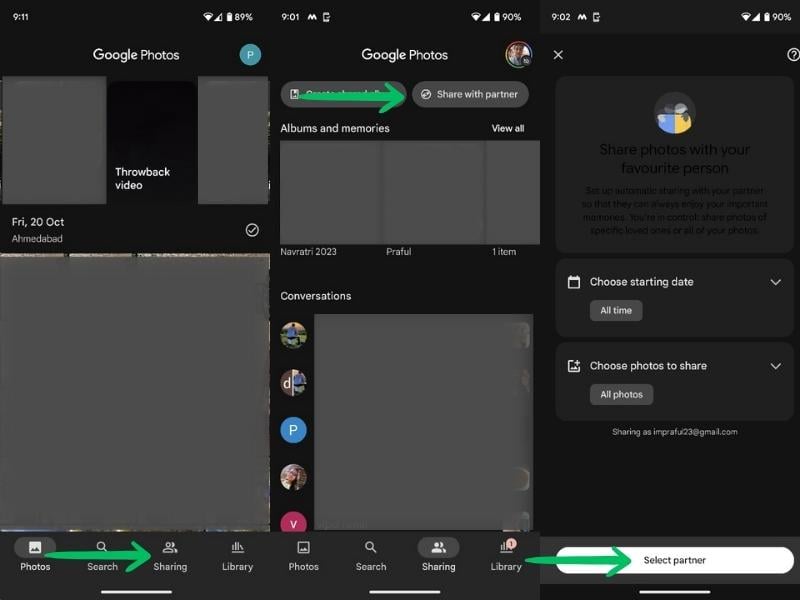
- Откройте приложение Google Photos на смартфоне.
- Нажмите «Общий доступ» (Sharing).
- Выберите «Поделиться с партнёром» (Share with partner).
- Выберите — делиться всей библиотекой или только фотографиями конкретного человека (по распознаванию лиц). Нажмите «Выбрать партнёра».
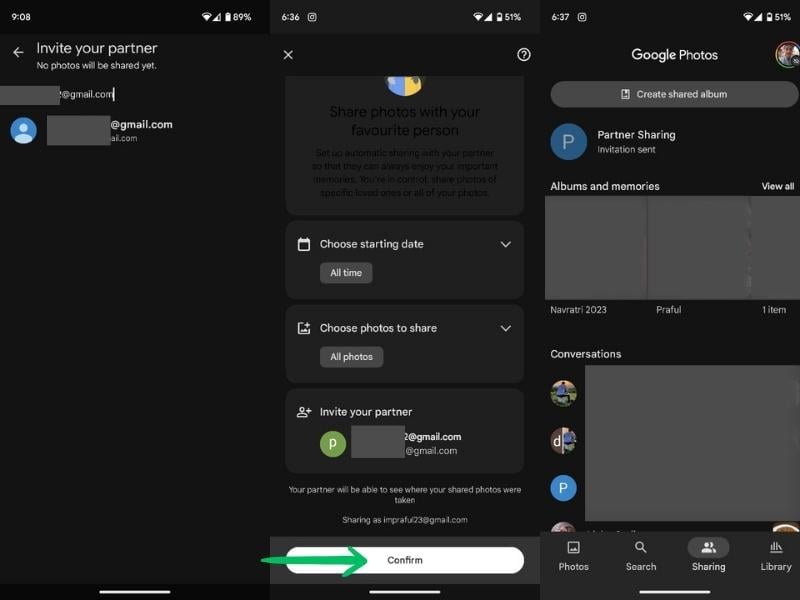
- Введите адрес Google аккаунта, с которым хотите связать библиотеку, и подтвердите. Можно включить автоматическое сохранение новых фотографий в библиотеке партнёра.
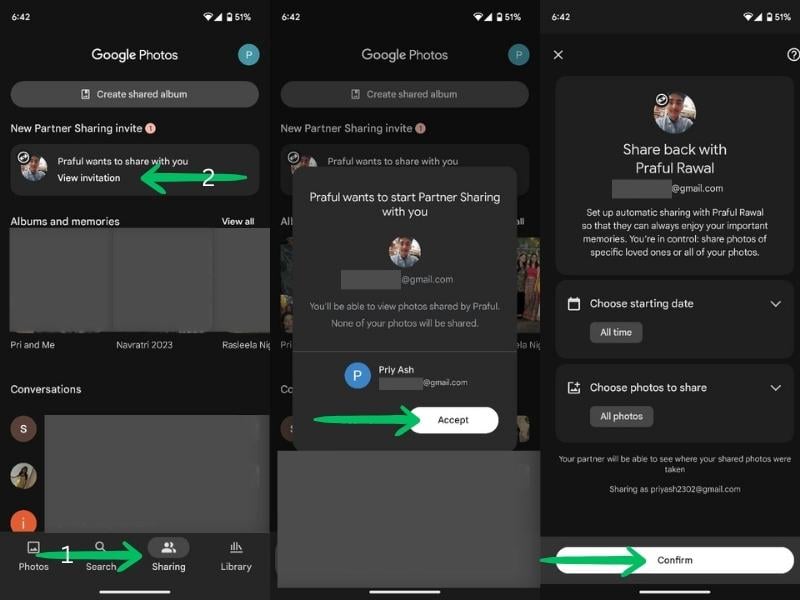
- Переключитесь на другой аккаунт, примите приглашение в разделе «Общий доступ». После принятия система предложит «Поделиться в ответ» — подтвердите, если хотите зеркалировать обмен.
- Чтобы новые фото автоматически появлялись у партнёра, включите опцию «Автосохранение» (Auto-Save) на обоих аккаунтах.
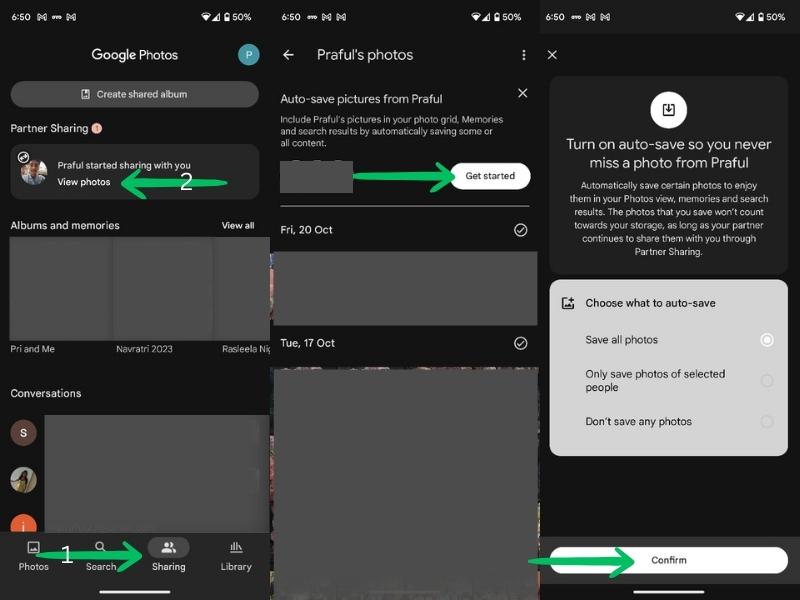
Результат: теперь вы видите библиотеку партнёра в разделе «Общий доступ» и можете сохранять понравившиеся фото в свою библиотеку одним нажатием.
B. С компьютера (через браузер)
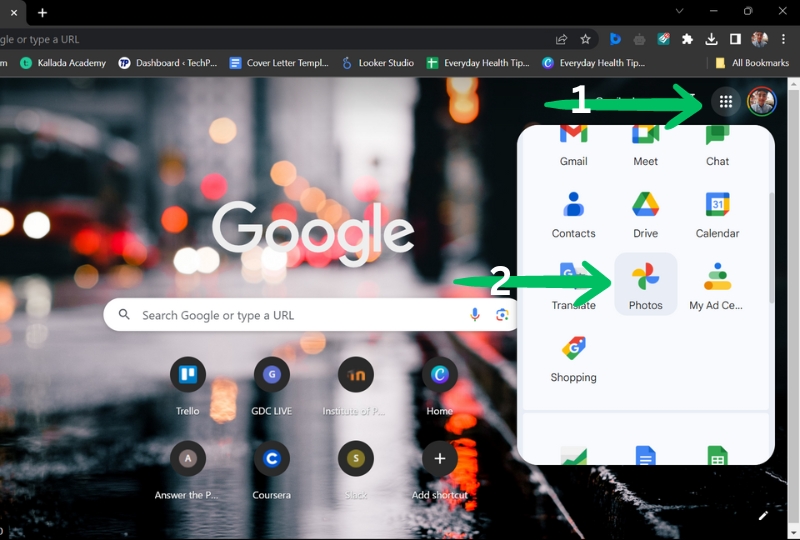
- Откройте браузер Chrome и зайдите в Google Photos через меню Google Apps.
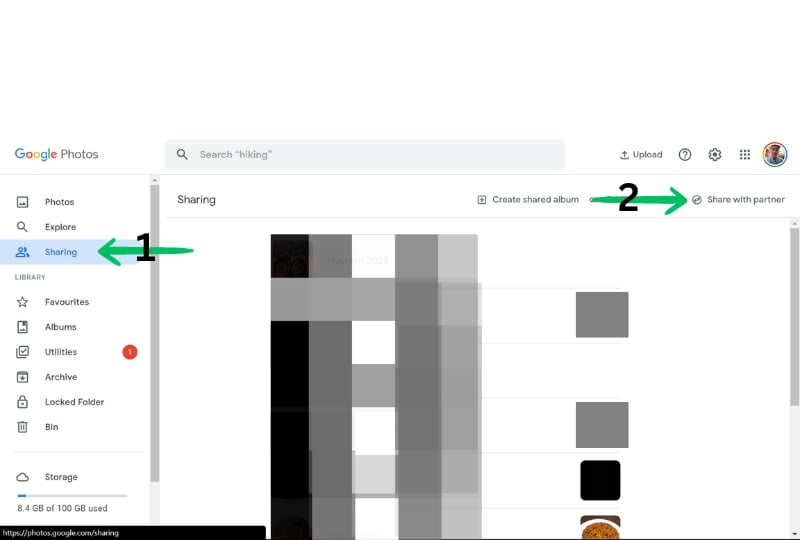
- Перейдите в раздел «Общий доступ» (Sharing) и нажмите «Поделиться с партнёром» в правом верхнем углу.
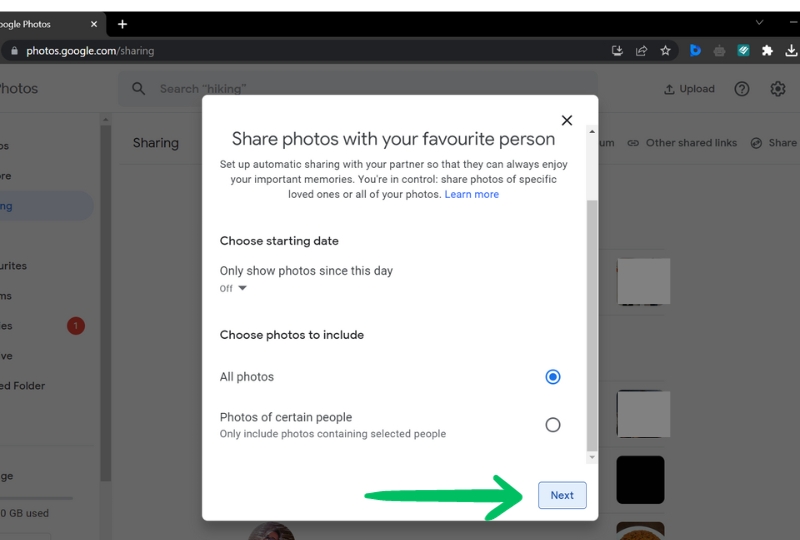
- Выберите, хотите ли вы делиться всей библиотекой или только фото конкретных людей. Можно задать временный интервал по дате.
- Добавьте Google аккаунт партнёра и «Отправить приглашение».
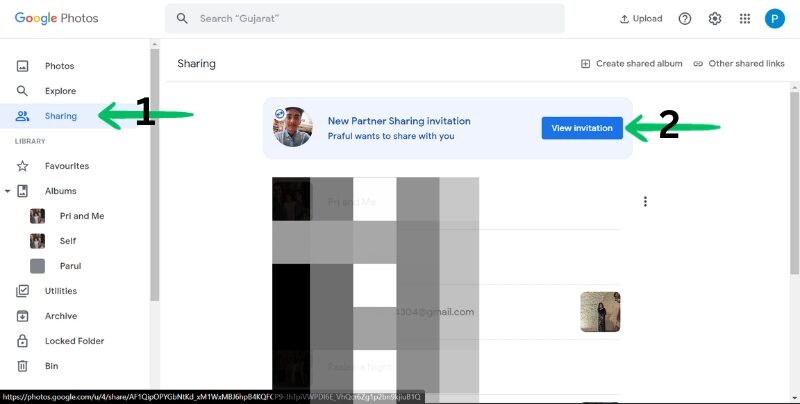
- Другой аккаунт принимает приглашение в разделе «Общий доступ» → Просмотреть приглашение → Принять.
- Система предложит опцию «Поделиться в ответ» (Sharing back). Выберите нужные настройки и отправьте.
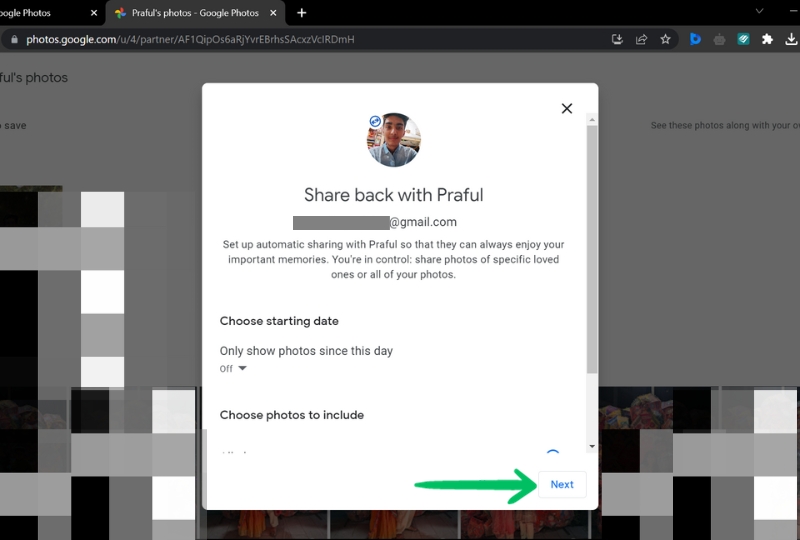
- Включите автосохранение, чтобы новые фото автоматически отражались в обеих библиотеках.
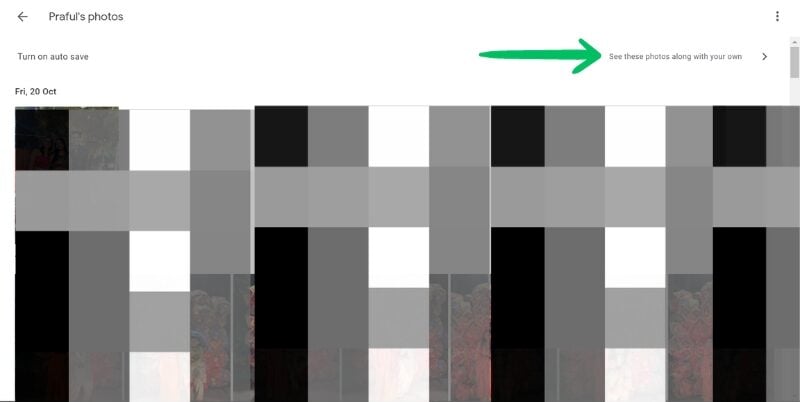
Советы и подводные камни Partner Sharing:
- Если вы хотите полноценного контроля и единого «источника правды», Partner Sharing оставляет файлы под управлением исходного аккаунта; это означает, что при удалении у владельца файлы могут исчезнуть для всех.
- Для архивной миграции Partner Sharing подходит как промежуточный этап: сначала включите доступ, убедитесь, что всё видно, затем выполните экспорт/копирование.
Метод 2: Общие альбомы
Краткое объяснение: общие альбомы дают гибкость — вы выбираете, какие фото и альбомы делиться, и с кем. Подходит для групповой работы и если нужно делиться множеством фото с несколькими аккаунтами.
Преимущества:
- Можно приглашать любое число адресатов.
- Удобно для совместной сборки фото от нескольких аккаунтов в один альбом.
- Нет необходимости делать полный экспорт.
Ограничения:
- Альбомы остаются отдельной коллекцией, а не полной заменой библиотеки (для переноса в библиотеку нужно вручную сохранить фото).
A. С мобильного телефона
- Откройте Google Photos.
- Перейдите в «Общий доступ».
- Нажмите «Создать общий альбом».
- Выберите фото или людей (метка по лицам), которых хотите включить.
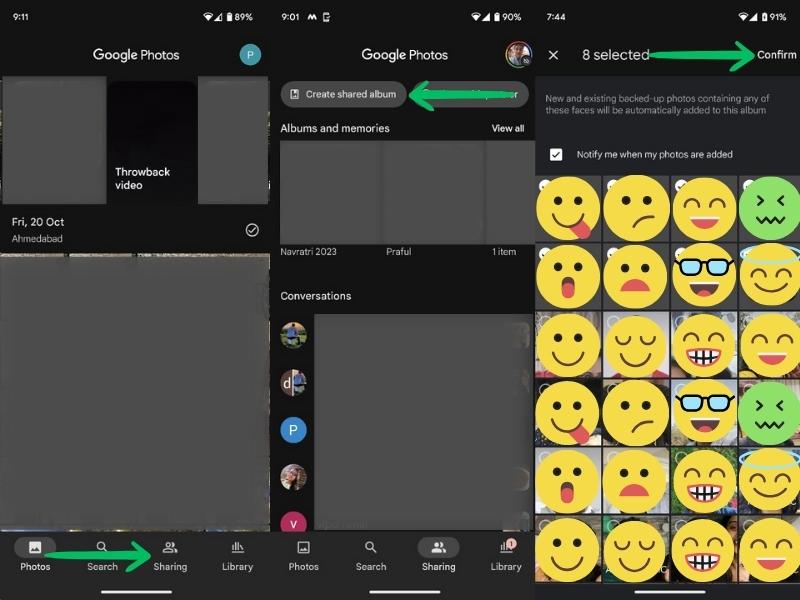
- Дайте название альбому и нажмите «Поделиться».
- Введите адреса других ваших Google аккаунтов и отправьте приглашения.

Теперь все добавленные пользователи смогут просматривать и при желании добавлять фото в этот альбом.
B. С компьютера
- Откройте Google Photos в браузере.
- Перейдите в раздел «Общий доступ» и нажмите «Создать общий альбом».
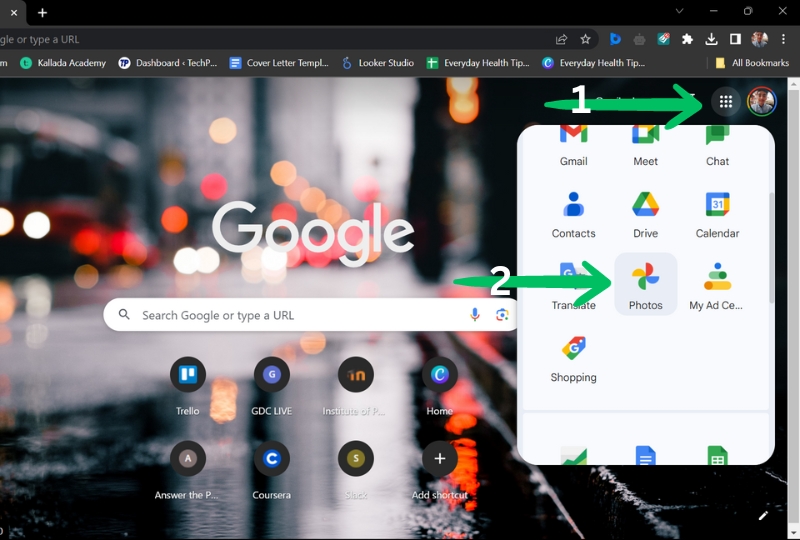
- Выберите фото и людей, задайте название, подтвердите выбор и нажмите «Далее».
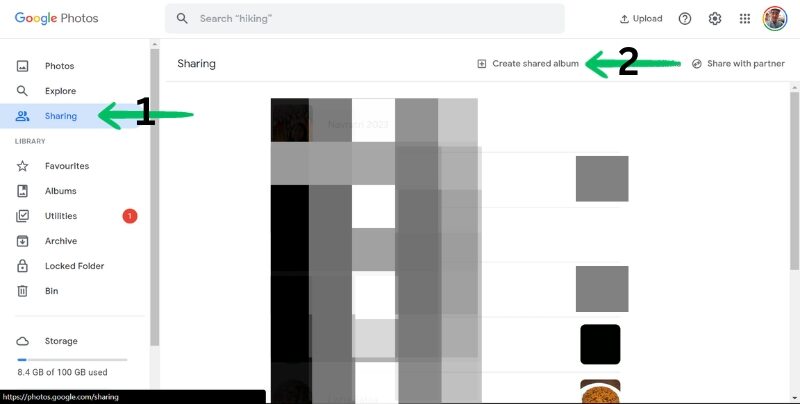
- Добавьте адреса других аккаунтов и «Отправить».
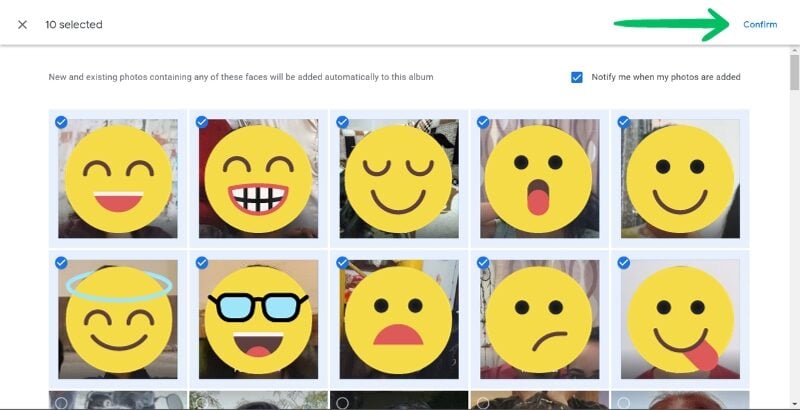
Подсказка: если ваша цель — собрать медиатеку из нескольких аккаунтов и затем перенести её в основной аккаунт, создайте общий альбом, добавьте фото со всех аккаунтов, а затем на основном аккаунте сохраните их в библиотеку.
Метод 3: Google Takeout — скачивание и загрузка
Краткое объяснение: Google Takeout экспортирует все ваши данные, включая фото и видео, в архив. Это подходит, если вы хотите физически перенести файлы и иметь их под управлением только одного аккаунта.
Что важно подготовить:
- Достаточно места в основном аккаунте на Google One или в бесплатной квоте.
- Надёжное и быстрое интернет-соединение (архивы могут быть большими).
- Время: создание архива и загрузка/загрузка может занять часы или дни.
A. Скачивание фото с помощью Google Takeout
- Зайдите на сайт Google Takeout (takeout.google.com).
- Нажмите «Снять выделение со всех» (Deselect all), затем прокрутите до Google Photos.
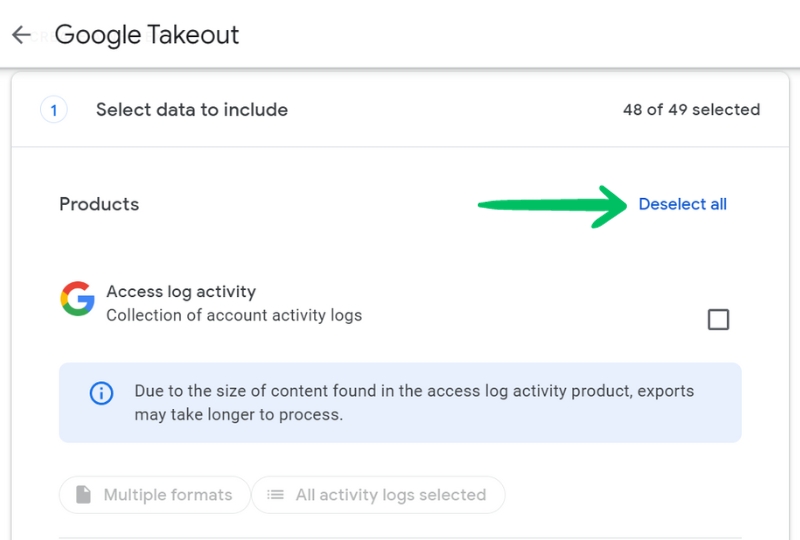
- Включите Google Photos и нажмите «Все альбомы включены» чтобы выбрать только нужные альбомы.
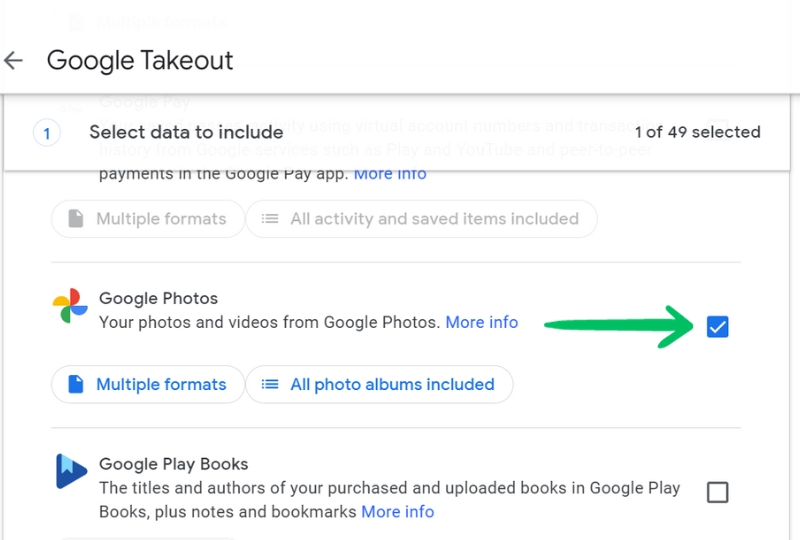
- Нажмите «ОК», затем «Далее».
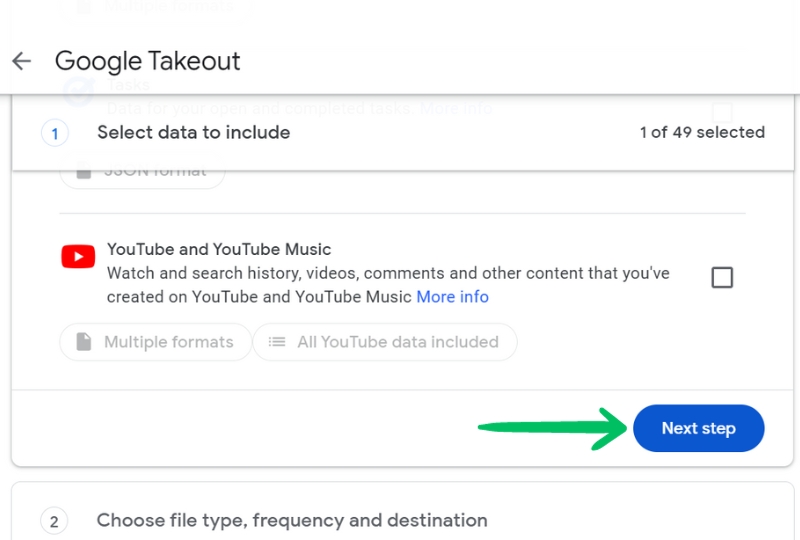
- Выберите метод доставки (ссылка по электронной почте, добавление в облако и т. д.), частоту экспорта, тип архива и максимальный размер файла. После этого нажмите «Создать экспорт».
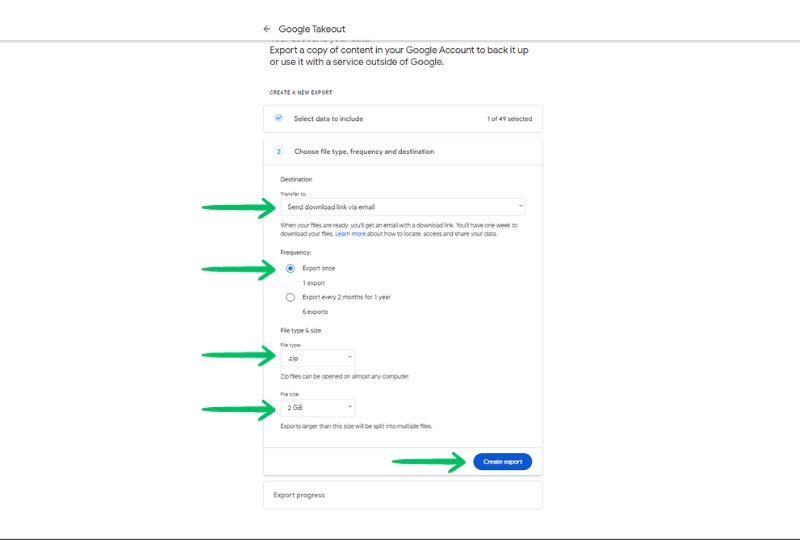
- Дождитесь оповещения по электронной почте и скачайте архивы на локальный диск.
B. Загрузка фото в основной аккаунт
- Зайдите в Google Photos под основным аккаунтом.
- Нажмите «Загрузить» в правом верхнем углу и выберите скачанные файлы.
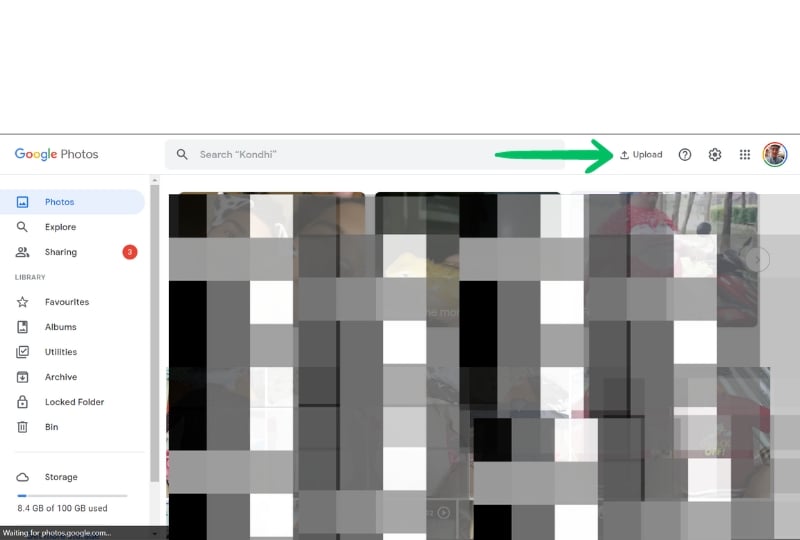
- Дождитесь полной загрузки. Проверьте, все ли файлы импортировались корректно.
Советы по Takeout:
- Разбейте экспорт на небольшие пакеты, если общий объём очень большой — это уменьшит риск ошибок при загрузке.
- Сохраняйте архивы в нескольких местах (локально и на другом облаке) как резервную копию.
Как избежать дубликатов и сохранить порядок
- Перед массовой загрузкой проверьте настройки импорта: Google Photos может распознавать дубликаты, но это не всегда 100%.
- Для профессиональных коллекций используйте метки и папки: создайте отдельные альбомы по годам/событиям перед переносом.
- Если переносите через Partner Sharing и затем копируете фото в библиотеку, удалите исходные файлы в старом аккаунте только после проверки целостности копий в основном.
Роль‑ориентированные чеклисты
Чеклист для фотографа-профессионала:
- Проверить квоту и при необходимости увеличить план хранения.
- Экспортировать оригиналы через Takeout.
- Сохранить XMP/RAW метаданные в отдельной папке.
- Загрузить в основной аккаунт в оригинальном качестве.
- Провести spot-check по 50 случайным фото на корректность EXIF.
Чеклист для семейного архиватора:
- Включить Partner Sharing между основными аккаунтами.
- Создать общий альбом для важных семейных событий.
- Включить автосохранение на устройствах членов семьи.
- Скопировать ключевые альбомы в основной аккаунт через сохранение из общего альбома.
Чеклист для перехода с рабочего аккаунта на личный:
- Оценить, какие фото относятся к собственности компании.
- Согласовать с ИТ-политикой компании (если применимо).
- При необходимости используйте Takeout и удалите лишние файлы после переноса.
Мини‑методология миграции (пошаговый план)
- Оценка: посчитайте, сколько ГБ/ТБ занимает каждая библиотека. Оценка может быть грубой, если точные числа недоступны.
- Резерв: создайте резервную копию самого важного контента (локально или на другом облаке).
- Тест: попробуйте метод на небольшой выборке (100–500 фото) и проверьте целостность и метаданные.
- Выполнение: используйте выбранный способ для полного набора (Partner Sharing → сохранение / общие альбомы → сохранение / Takeout → загрузка).
- Проверка: свайпайте по датам, выполняйте выборочную проверку метаданных и воспроизведения видео.
- Очистка: после подтверждения удаляйте лишние копии в старых аккаунтах или оставьте их зависимо от предпочтений резервирования.
Риски и способы снижения
- Риск: нехватка пространства в основном аккаунте. Смягчение: заранее освободите место или купите пакет хранения.
- Риск: потеря метаданных. Смягчение: протестируйте перенос на части и проверьте EXIF.
- Риск: создание дубликатов. Смягчение: используйте только один метод копирования и проверяйте результат.
- Риск: утрата доступа при смене пароля/аккаунта. Смягчение: обновите данные восстановления и сохраните резервные копии.
Решение: как выбрать метод
flowchart TD
  A[Нужен доступ к фото из одного места?] -->|Да, без перемещения| B[Partner Sharing]
  A -->|Только выборочные наборы| C[Общие альбомы]
  A -->|Требуется физический перенос| D[Google Takeout]
  B --> E[Включить автосохранение]
  C --> F[Создать общий альбом и сохранить фото в основном аккаунте]
  D --> G[Скачать архив, загрузить в основной аккаунт]
Что делать при проблемах
- При сбоях загрузки разбейте архив на меньшие части.
- Если приглашение партнёра не приходит — проверьте правильность адреса и папку спама.
- Если некоторые фото не импортируются — проверьте формат файлов и целостность архива.
FAQ — часто задаваемые вопросы
Как автоматически синхронизировать два аккаунта Google Photos?
Можно использовать Partner Sharing. Включите «Поделиться с партнёром», введите адрес второго аккаунта и примите приглашение на нём. Затем включите автосохранение на обоих аккаунтах — новые фото будут автоматически сохраняться в библиотеке партнёра.
Шаги кратко:
- Откройте Google Photos → Общий доступ → Поделиться с партнёром.
- Введите Google аккаунт партнёра → Отправить приглашение.
- Примите приглашение во втором аккаунте и включите автосохранение.
Как восстановить удалённые фото в Google Photos?
Если вы случайно удалили фото, проверьте «Корзину» (Trash/Bin) в библиотеке Google Photos. Фото и видео хранятся там ограниченное время (порядок восстановления зависит от политики сервиса). Для восстановления:
- Откройте приложение Google Photos и перейдите в «Библиотека» → «Корзина».
- Выберите нужные файлы, удерживайте и нажмите «Восстановить».
Если прошло много времени или файл был удалён из корзины, восстановление через Google Photos обычно невозможно.
Краткий словарь терминов
- Partner Sharing — функция совместного доступа к библиотеке одного аккаунта другому.
- Общий альбом — набор снимков, которыми делятся с несколькими пользователями.
- Google Takeout — инструмент Google для экспорта ваших данных.
- Автосохранение — опция автоматически добавлять входящие фото в библиотеку.
Итог и рекомендации
Выбор метода зависит от ваших целей:
- Для быстрого постоянного доступа и автоматического отражения новых фото используйте Partner Sharing и включите автосохранение.
- Для выборочного обмена и совместного добавления фото подойдёт создание общих альбомов.
- Для полного переноса и контроля собственности используйте Google Takeout и затем загрузку в основной аккаунт.
Перед любым массовым переносом сделайте резервную копию важных фото и протестируйте процесс на небольшой выборке. Это минимизирует ошибки, потерю метаданных и появление дубликатов.
Важно: если у вас есть дополнительные вопросы по конкретной ситуации (например, перенос RAW-файлов, видео большого размера или корпоративные ограничения), опишите детали — я подскажу оптимальный пошаговый план.
Замечание: При работе с чужими аккаунтами соблюдайте правила приватности и политику доступа организации.
Краткое резюме
- Partner Sharing — удобно и быстро, но не переносит право собственности.
- Общие альбомы — гибкие и простые для совместного доступа и выборочного сохранения.
- Google Takeout — надёжный способ полного переноса, но требует времени и места для хранения.
Важно: всегда делайте резервные копии и проверяйте результаты переноса перед удалением исходных файлов.

Похожие материалы

Несколько аккаунтов Skype: Multi Skype Launcher

Журнал для работы: повысить продуктивность

Персональные звуки уведомлений на Android

Скачивание шоу Hulu для офлайн‑просмотра

Microsoft Start: персонализированная новостная лента
