
Доступность в Microsoft Word — руководство и чеклисты
Быстрые ссылки
- Оглавление
- Добавление альтернативного (Alt) текста к изображениям
- Включение субтитров в видео
- Понятный текст ссылок
- Доступные форматы текста и цвета
- Логичная структура документа
- Заголовки таблиц и простая структура
- Проверка документа с помощью средства проверки доступности
Оглавление
- Добавление альтернативного (Alt) текста к изображениям
- Включение субтитров в видео
- Понятный текст ссылок
- Доступные форматы текста и цвета
- Логичная структура документа
- Заголовки таблиц и простая структура
- Проверка документа с помощью средства проверки доступности
- Чеклисты по ролям
- Методология проверки доступности
- Критерии приёмки
- Краткий глоссарий
- Сводка и ключевые выводы
Важно: в статье приведены практические рекомендации и готовые чеклисты для авторов, редакторов и проверяющих. Следуйте им для последовательной и надежной проверки доступности документов.
Добавление альтернативного (Alt) текста к изображениям
Почему это важно
Экранные читалки не «видят» изображения. Alt-текст описывает содержание или функцию изображения для людей с нарушением зрения и помогает всем, кто использует вспомогательные технологии.
Какие объекты нуждаются в Alt-тексте
Добавляйте Alt к любой графике, которая несет смысловую нагрузку:
- изображения и фотографии
- диаграммы и графики
- схемы и блок-схемы
- иконки, если они передают информацию
- формы и иллюстрации, важные для понимания
Можно не добавлять Alt для чисто декоративных элементов (рамки страниц, фоновые узоры). В Word такие объекты можно отметить как декоративные — экранные читалки тогда их пропустят.
Как писать хороший Alt-текст (правила и шаблоны)
- Будьте коротки и конкретны: 1–2 предложения или несколько слов, если это уместно.
- Опишите смысл, а не внешний вид, если важен именно смысл.
- Не начинайте с «изображение» или «фото». Читалка уже сообщает, что это изображение.
- Не копируйте видимый рядом текст в качестве Alt — если текст рядом дополняет изображение, опишите только то, что уникально внутри изображения.
- Для диаграмм и сложных схем подготавливайте расширенное описание в тексте документа и добавляйте краткий Alt.
Примеры правильного и неправильного Alt:
- Плохо: “картинка1” или “см. рисунок”.
- Лучше: “Диаграмма: рост продаж на 15% в 2024 году по сравнению с 2023”.
- Для кликабельного изображения (ссылка): Alt должен указывать не на картинку, а на назначение ссылки: “Открыть инструкцию по быстрой установке (PDF)”.
Как добавить Alt в Word (пошагово)
- Выделите изображение в документе.
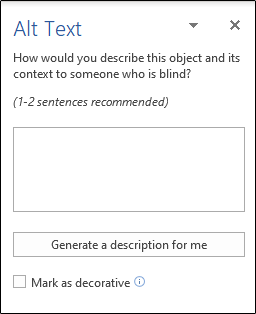
- На вкладке «Формат рисунка» найдите группу «Специальные возможности» и нажмите «Текст описания».
- В правой панели введите короткое описание или отметьте изображение как декоративное.

Поля в панели “Текст описания”
- Краткое описание: для коротких изображений.
- Подробное описание: при необходимости даст больше контекста (можно вставить подробное объяснение в основной текст рядом).
- Маркер «Декоративное»: используйте, если изображение не несет смысловой нагрузки.
Советы и шаблоны Alt
- Таблица: “Таблица: сравнение тарифных планов — основные параметры: цена, лимиты, поддержка”.
- Фото человека: “Портрет: Софья Иванова, руководитель проекта, улыбается на фоне совещания”.
- Схема процесса: “Блок-схема: этапы проверки качества — сбор данных → анализ → отчёт” (а рядом в тексте дать подробную версию).
Контрпримеры (когда Alt не подходит)
- Не используйте Alt для содержания, которое уже полностью представлено в виде текста рядом: дублирование вводит в заблуждение.
- Не полагайтесь полностью на автоматически сгенерированный Alt — всегда проверяйте и при необходимости редактируйте.
Включение субтитров в видео
Почему это важно
Субтитры делают видео доступным для людей с нарушением слуха и удобными для тех, кто предпочитает читать или использует видео в шумной среде.
Особенности Word
Microsoft Word не позволяет редактировать субтитры внутри документа. Встроенных средств создания субтитров в Word нет: видео встраиваются как объект, и субтитры должны идти вместе с самим видео — либо как внешние файлы (VTT), либо быть встроенными в видеофайл.
Как добавить субтитры к видео, если вы создаёте его сами
- Создайте файл субтитров в формате WebVTT (.vtt) или используйте инструмент видеомонтажа для встраивания субтитров.
- Для простого файла VTT используйте текстовый редактор и сохраните с расширением .vtt. Пример структуры VTT:
WEBVTT

00:00:00.000 --> 00:00:04.000
Привет! Это демонстрация субтитров.

00:00:04.500 --> 00:00:08.000
Здесь объясняется ключевая идея.- Если вы размещаете видео в интернете (YouTube, Vimeo), загрузите VTT-файл на платформу или используйте автоматические субтитры и отредактируйте их перед ссылкой по документу.
Если вы вставляете видео в Word как ссылку
- Предпочтительнее ссылаться на версию видео с корректными субтитрами (например, YouTube с отредактированными субтитрами).
- Укажите в тексте рядом, как включить субтитры для зрителя.
Ограничения и рекомендации
- Не полагайтесь на автогенерируемые субтитры без проверки — распознавание речи может ошибаться.
- Всегда проверяйте временные метки и орфографию.
- Для важных материалов сопровождайте видео текстовой расшифровкой в документе.
Понятный текст ссылок
Почему это важно
Пользователи экранных читалок перемещаются между ссылками, поэтому ссылка должна быть понятной вне контекста. Текст «Кликните здесь» не информативен.
Рекомендации по созданию ссылок
- Используйте название или краткое описание цели ссылки: “Скачать шаблон отчёта (PDF)” или “Статья: принципы доступного дизайна”.
- Если ссылка ведёт на скачивание файла, добавьте формат и размер файла, если это уместно: “Скачать руководство (PDF, 1.2 МБ)”.
- Для ссылок внутри документа используйте ясные обозначения: “Перейти к разделу «Критерии приёмки»”.
Ссылки на изображения
Если изображение используется как ссылка, Alt-текст должен описывать назначение ссылки, а не изображение. Пример:
- Alt для ссылочного баннера: “Открыть страницу регистрации вебинара — 10 мая”.
Избегайте ссылок вида
- “Подробнее” или “Здесь” без контекста.
Тестирование ссылок
- Пройдите по документу с помощью клавиши Tab и проверьте, достаточно ли информативны все ссылки.
- Используйте экранный читалку или его эмуляторы, чтобы услышать, как звучит текст.
Доступные форматы текста и цвета
Контраст и визуальные индикаторы
Цвет не должен быть единственным способом передать информацию. Люди с дальтонизмом или низким зрением могут не заметить цветовые метки.
Правила простого использования цвета
- Используйте подчеркивание или иконки для ссылок, а не только изменение цвета.
- Для статусов используйте текстовые метки (“Выполнено”, “Ошибка”) вместе с цветом.
- Проверяйте контраст текста с фоном: тёмный текст на светлом фоне или наоборот.
Проверка контраста
Существуют онлайн-инструменты и плагины, которые автоматически оценивают контраст. Также Word встроенно помечает возможные проблемы через проверку доступности.
Шрифты и размер
- Используйте читаемые семейства шрифтов. Избегайте узких декоративных шрифтов для основного текста.
- Не делайте текст слишком мелким: минимальный читаемый размер зависит от аудитории, но для экранов обычно рекомендуют не меньше 10–12 пунктов для основного текста.
- Учитывайте межстрочный интервал и отступы: плотный текст сложнее читать.
Логичная структура документа
Почему это важно
Заголовки устанавливают смысловую иерархию. Экранные читалки и другие вспомогательные технологии используют заголовки для навигации по документу.
Как правильно использовать стили заголовков в Word
- Используйте встроенные стили (Заголовок 1, Заголовок 2, Заголовок 3 и т.д.) из группы «Стили» на вкладке «Главная».
- Не применяйте жирный шрифт и увеличение размера вручную вместо стиля — это ломает структуру документа для вспомогательных технологий.
- Последовательно вкладывайте заголовки: H1 → H2 → H3. Не перепутывайте уровни.
Пример хорошей структуры
- Заголовок 1: Основной раздел
- Заголовок 2: Подраздел
- Заголовок 3: Подпункт
- Заголовок 2: Другой подраздел
- Заголовок 2: Подраздел
Пример плохой структуры
- H3
- H1
- H3
Советы по оглавлению
- Используйте автоматическое оглавление Word — оно создаётся на основе стилей заголовков и упрощает навигацию.
- Добавьте «Содержание» в начале длинного документа, чтобы облегчить переход по разделам.
Заголовки таблиц и простая структура
Почему это важно
Сложные таблицы затрудняют навигацию для экранных читалок. Простые таблицы с правильно настроенной строкой заголовков облегчают понимание данных.
Правила для таблиц
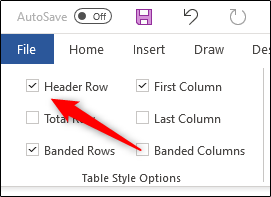
- Используйте заголовочную строку (Header Row) для обозначения имен колонок.
- Избегайте объединённых ячеек и вложенных таблиц, когда это возможно.
- Для таблиц с декоративной целью рассмотрите альтернативный формат представления данных (список или абзац).
Как включить строку заголовков в Word
- Щёлкните в таблице.
- На вкладке «Конструктор таблиц» в разделе «Параметры стиля таблицы» отметьте «Строка заголовков».
Дополнительные советы
- Если таблица сложная и служит для визуального оформления, подумайте о представлении данных в виде списка с подзаголовками.
- Для больших таблиц добавьте краткое пояснение перед таблицей и рассмотрите размещение расширенного описания после таблицы.
Проверка документа с помощью средства проверки доступности
Что делает средство проверки
Встроенный инструмент анализирует документ и выдаёт рекомендации: отсутствуют ли Alt-тексты, корректно ли используются стили, есть ли проблемы с заголовками и контрактом цвет/фон.
Как запустить проверку в Word
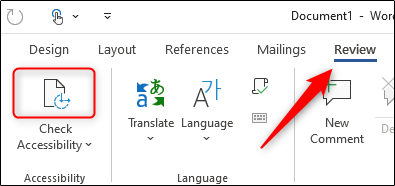
- Перейдите на вкладку «Рецензирование».
- В группе «Специальные возможности» выберите «Проверить доступность».
Ограничения средства
- Проверка не всегда видит отсутствие субтитров в встраиваемых видео.
- Инструмент не всегда понимает, если вы используете цвет как единственный способ передать информацию.
Рекомендации после автоматической проверки
- Ознакомьтесь с каждым предупреждением и действуйте по приоритету: ошибки важнее предупреждений.
- Проведите ручной визуальный осмотр и тестирование с клавиатурной навигацией.
- При возможности попросите коллегу с опытом работы с вспомогательными технологиями протестировать документ.
Чеклисты по ролям
Ниже приведены сжатые чеклисты, которые можно распечатать и использовать как шпаргалку.
Чеклист для автора (создание содержимого)
- Все значимые изображения имеют Alt-текст.
- Субтитры к видео добавлены или указаны источники с субтитрами.
- Тексты ссылок информативны вне контекста.
- Цвет не единственный носитель информации.
- Используются встроенные стили заголовков.
- Таблицы имеют строку заголовков и простую структуру.
- Документ проверен средством проверки доступности и исправлены критические ошибки.
Чеклист для редактора (проверка контента)
- Проверить Alt-тексты на смысловую полноту и читаемость.
- Прочитать документ с отключенным визуальным восприятием (симулировать экранного читалку, прослушать с помощью TTS).
- Проверить ссылки: текст, назначение, формат файла.
- Оценить контраст и читаемость шрифтов.
- Убедиться, что заголовки последовательны и логичны.
Чеклист для проверяющего по доступности (финальный контроль)
- Запустить средство проверки доступности и обработать все ошибки.
- Тест навигации с клавиатуры: табуляция, работа с формами и ссылками.
- Проверить документ в разных режимах просмотра (веб, печать, мобильный).
- Проверить вложенные элементы (таблицы в таблицах, изображения-ссылки).
- Убедиться, что все рекомендации выполнены или документ имеет допустимые обоснования для отклонений.
Методология быстрой проверки доступности (мини-метод)
Шаг 1 — Контекст и цель
Определите, кто будет основной аудиторией документа и какие части являются критическими (например, инструкции по безопасности).
Шаг 2 — Быстрая авто-проверка (5–10 минут)
- Запустить средство проверки доступности Word.
- Исправить явные ошибки (отсутствие Alt, неправильные заголовки).
Шаг 3 — Ручная проверка (15–30 минут)
- Просмотреть документ вслух с помощью TTS.
- Пройти по ссылкам с клавиатуры.
- Убедиться в читаемости (контраст, размер шрифта).
Шаг 4 — Контроль качества и релиз
- Если документ критичен — попросить коллегу протестировать с экранным читалкой.
- Добавить заметку о версии и дате проверки доступности.
Результат: отметьте документ как “Проверено на доступность” и сохраните чеклист рядом с финальной версией.
Критерии приёмки
Документ считается доступным для публикации, если выполняются все нижеследующие пункты:
- Все значимые изображения имеют подходящие Alt-описания или отмечены как декоративные.
- Видео либо имеют субтитры, либо рядом приведена текстовая расшифровка.
- Текст ссылок информативен вне контекста.
- Основной контент доступен при навигации с клавиатуры.
- Нет критических ошибок в отчёте средства проверки доступности.
- Заголовки логично организованы и последовательны.
Если какой-то пункт невозможно выполнить (например, внешний ресурс не поддерживает субтитры), в документе должна быть указана причина и предложено альтернативное решение (ссылка на транскрипт, краткое изложение).
Глоссарий (1‑строчное объяснения терминов)
- Alt-текст — краткое текстовое описание изображения для вспомогательных технологий.
- Субтитры (closed captions) — синхронизованный текст, который отображает речь и звуковые эффекты в видео.
- Экранный читалка — программа, которая последовательно читает вслух текст и элементы интерфейса.
- VTT (.vtt) — формат файла для субтитров (WebVTT).
- WCAG — набор руководящих принципов по доступности веб‑контента (упоминается как стандарт практик).
Практические шаблоны и примеры
Шаблон Alt для диаграммы
- Короткая версия: “Диаграмма: распределение затрат по отделам (январь—декабрь)”.
- Подробная версия (в тексте рядом): “Диаграмма показывает, что 35% бюджета ушло на маркетинг, 25% на R&D, 20% на продажи, остальное — общие расходы.”.
Шаблон текста ссылки
- На документ: “Скачать отчёт по продажам Q3 (PDF)”.
- На внутреннюю секцию: “Перейти к разделу “Рекомендации по внедрению””.
Шаблон заметки для редактора
- “Проверка доступности 2025-02-15 — основные правки: добавлен Alt к 8 изображениям, исправлены заголовки, добавлен транскрипт для видео”.
Риски и как их смягчить
- Риск: автоматический Alt некорректен. Смягчение: всегда правьте автоматически сгенерированный текст.
- Риск: видео без субтитров. Смягчение: разместите транскрипт рядом с видео и по возможности обновите источник видео.
- Риск: использование цвета как единственного канала информации. Смягчение: добавьте текстовые метки или иконки.
Заключение и рекомендации
Кратко
Создание доступных документов — это комбинация правильного содержания, корректного использования инструментов Word и проверки. Малые изменения (правильный Alt, понятные ссылки, верные заголовки) существенно повышают удобство чтения для людей с ограниченными возможностями и обычно не увеличивают время подготовки документа.
Рекомендации на практике
- Включите проверку доступности в финальный чеклист публикации.
- Научите команду использованию стилей Word и редактированию Alt.
- Для важных материалов добавляйте транскрипты и проверяйте субтитры вручную.
Последняя проверка
Пропустите документ через встроенную проверку, пройдитесь по чеклистам для вашей роли и выполните быстрый тест с клавиатуры. После этого документ готов к рассылке или публикации.
Служебная заметка: Microsoft также предоставляет функции доступности для операционной системы Windows 10, что расширяет возможности по работе с документами и взаимодействию пользователей с контентом.

Похожие материалы

Несколько аккаунтов Skype: Multi Skype Launcher

Журнал для работы: повысить продуктивность

Персональные звуки уведомлений на Android

Скачивание шоу Hulu для офлайн‑просмотра

Microsoft Start: персонализированная новостная лента
