
Сделайте Ambilight для вашего телевизора своими руками
Коротко о принципе работы
Ambilight — это подсветка, которая расширяет картинку телевизора на стену за счёт подсветки, синхронизированной с содержимым экрана. В «самодельной» версии сигнал для ленты формирует компьютер: программа считывает цвета из изображения и посылает данные в Arduino, а Arduino управляет адресной LED‑лентой WS2812B. Такое решение работает только при воспроизведении с ПК (VLC, Plex, игры), а не с «чистого» HDMI‑источника.
Нужные компоненты и ориентиры по цене
- Arduino Uno (или совместимый контроллер)
- Внешний блок питания 5 В (см. расчёт ниже)
- WS2812B LED‑лента 5 м (адресная, каждый светодиод управляется отдельно)
- Двусторонний скотч (рекомендуется 3M)
- Processing установленный на ПК (или совместимая с Adalight программа)
Примечания по цене: автор использовал комплект примерно за $50 с лишними LED, на рынке полосы по 5 м можно найти примерно за $30. Готовые устройства (например Govee) стоят до $100, а Philips Hue — заметно дороже и ограничены только воспроизведением через ПК.
Fact box — ключевые числа
- Потребление на светодиод: ≈50 mA (0,25 Вт) при полной яркости
- Для ленты из 360 LED: ≈90 Вт (≈18 A при 5 В)
- Практическая рекомендация: блок питания 5 В / 20 A для 5 м стандартной ленты
- Частота обновления подсветки в примере: ≈15 FPS (это частота обновления LED, не частота видео)
Важно: никогда не питать LED‑ленту от 5V‑пина Arduino. Это уничтожит плату и USB‑порт.
Непрестижные альтернативы (быстрое сравнение)
Govee TV Immersion Backlight
Простой и недорогой вариант (< $100). Устройство использует внешний датчик/камеру, «смотрящую» на экран, и преобразует цвета в эффект на LED. Не требует вмешательства в HDMI и легко настраивается. Поддерживает Wi‑Fi и режимы, реагирующие на музыку.
Philips Hue с Hue Sync
Решение для тех, у кого уже есть Hue‑лампы. Hue Sync синхронизирует цветные лампы с содержимым рабочего стола ПК. Поддерживает только воспроизведение с компьютера. Не даёт «пиксельного» уровня, зато интегрируется в экосистему умного дома.
Когда стоит выбирать готовое устройство: если вы не хотите паять, настраивать карту пикселей и решать вопросы питания.
Демо и что ожидать от результата
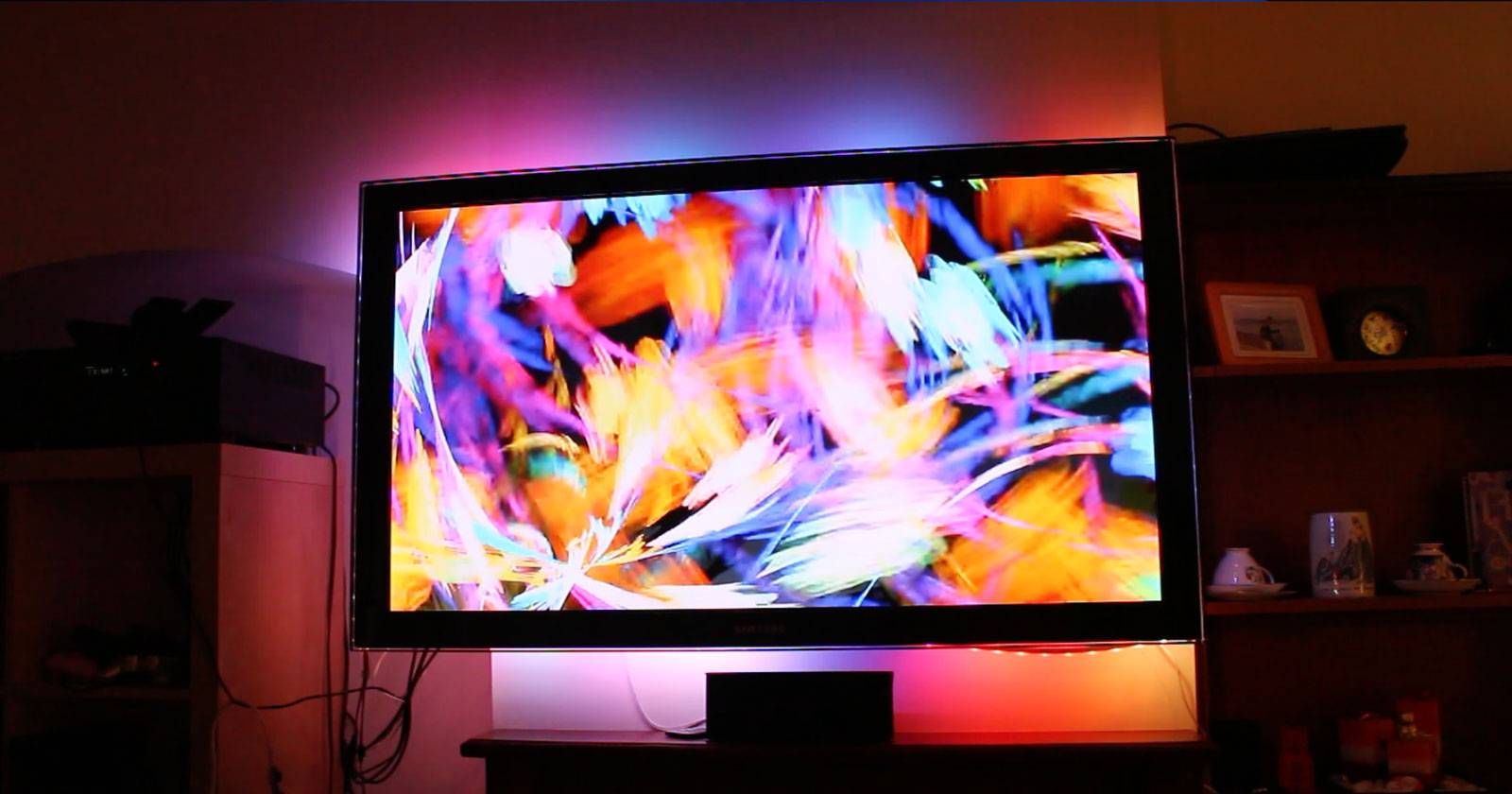
Видеодемонстрации часто выглядят впечатляюще, особенно на ярком контенте (анимация, клипы, CG‑сцены). Тёмные сцены или фильмы в кинематографическом формате с чёрными полосами сверху/снизу дадут мало цветовой информации, и подсветка будет менее эффектной. Лучшие результаты — при ярких и контрастных кадрах.
Ограничение проекта: система работает только с программой на ПК, которая умеет захватывать экран и отправлять цвета в Arduino. HDMI‑источник напрямую подсветку не контролирует.
Схема питания и расчёт нагрузки
Перед подключением обязательно рассчитайте ток. Формула простая: I_total = N_led × I_per_led (при полной яркости). Для примера:
- N_led = 360
- I_per_led ≈ 0.05 A
- I_total ≈ 18 A
Мощность: P = V × I = 5 В × 18 А = 90 Вт.
Рекомендации по блоку питания:
- Используйте блок питания с запасом по току (например, 20–25 A для 5 м ленты).
- Блок питания должен иметь хорошие клеммы и фильтрацию.
- При прокладывании проводов учитывайте падение напряжения: при длинной проводке может потребоваться «реинжекция» питания в середине полосы.
Безопасность:
- Изолируйте все пайки и соединения.
- Не подключайте ленту к 5V‑пину Arduino.
- Подключайте GND ленты к GND Arduino для согласования сигнала.
Подготовка и тестирование перед креплением
- Подключите пин D6 Arduino к входу данных (DIN) на ленте.
- Соедините GND Arduino и GND ленты.
- Подключите блок питания 5 В к ленте (не к Arduino). Arduino будет питаться по USB от ПК.
- Проверьте направление ленты: на ленте есть стрелки, указывающие направление передачи сигнала.
Тест до крепления: включите питание, загрузите тестовую программу (см. далее) и убедитесь, что первые пиксели реагируют. Это легче делать, когда лента ещё не приклеена к телевизору.
Загрузка кода Arduino и тест в Processing
Подготовка Arduino:
- Установите библиотеку FastLED в каталог библиотек Arduino IDE.
- Откройте пример или скачайте код проекта Adalight/Adafruit.
- В коде измените параметр количества LED на строке, отвечающей за ваш состав ленты (в исходнике — строка 7 в примере).
- Укажите правильный чипсет (WS2812B) и порядок цвета (например GRB). В FastLED это влияет на отображение цветов.
Processing (часть Adalight):
- Скачайте Processing‑скетч Adalight (в проекте Adafruit есть пример).
- Откройте Colorswirl.pde для теста.
- Измените число LED на строке 29 и устройство последовательного порта на строке 44 (Serial.list()[0] или Serial.list()[1] в зависимости от подключений).
- Запустите скетч: лента должна показать вращающуюся палитру цвета.
Альтернативные приложения: Prismatik и другие утилиты совместимы с протоколом Adalight и могут заменить Processing.
Разметка, измерение и резка
- Отодвиньте TV от стены или снимите его с крепления.
- Измерьте ширину и высоту панели и решите, где будут располагаться LED.
- Разрежьте ленту только по местам между медными контактами (там, где обозначена пунктирная линия).
- Постарайтесь поставить пиксель в каждый угол; если не получается — учтите это при разметке в ПО (можно оставить пустые пиксели).
Если ваш ТВ стоит на подставке и снизу нужно оставить зазор, не начинайте ленту в углу; начните по бокам так, чтобы учитывать исключённые сегменты.
Крепление, пайка и соединение углов
- Используйте качественный припой и маленькие проводники для соединения отдельных сегментов.
- При соединении углов соблюдайте направление стрелок на ленте.
- Каждый сегмент имеет три контакта: 5V, GND, DIN/DOUT. Соединяйте соответствующие контакты.
- Для удобства припаять короткие отрезки проводов к контактам и уже их соединять — проще и надёжнее, чем пытаться паять на месте.
Оставьте конечный сегмент незамкнутым на конце — не подсоединяйте его обратно к началу ленты.
Проверка после установки
После физической установки и подключения всех проводов снова запустите тестовый скетч. Проверьте, что:
- Нет пропуска пикселей;
- Порядок пикселей соответствует вашей схеме укладки;
- Нету мерцания, или оно минимально;
- LED не нагреваются чрезмерно.
Если что‑то не работает: отключите питание и перепроверьте пайку и соединения.
Конфигурация Adalight и сопоставление пикселей
Adalight требует точного описания расположения каждого светодиода вокруг экрана. В Processing‑скетче найдите переменную с определением количества пикселей по сторонам (в примере строка 87): это массив типа {лево, верх, право, низ} или аналогичный формат в вашем скетче. Автор использовал {0,35,22} (35 пикселей по верхней и нижней сторонам, 22 по бокам).
Далее идёт длинный список по каждому LED, где для каждого задаются:
- Номер монитора (обычно 0)
- Координата X (0 — слева, если смотреть на экран)
- Координата Y (0 — сверху)
Если при компиляции возникают ошибки — проверьте запятые и скобки, часто причина в синтаксической опечатке.
Советы по упрощению работы:
- Документируйте физическую нумерацию светодиодов на бумаге при фиксации ленты.
- Делайте небольшие тестовые участки и проверяйте соответствие в ПО перед полной разметкой.
- Можно использовать автоматизированные утилиты, которые сканируют изображение и пытаются подобрать карту пикселей, но точность ниже ручной разметки.
Итоговый запуск и параметры настройки
Запустите ваш медиаплеер (VLC, Plex) или игру. Processing покажет отладочную информацию о частоте обновления (в примере около 15 FPS). Дополнительные переменные в скетче позволяют менять минимальную яркость и задержку затухания между кадрами.
Поздравляем — у вас появилась динамическая подсветка телевизора за небольшие деньги.
Когда это решение даёт слабый результат
- Тёмный фильм или сцена с минимальным количеством цветов — подсветка будет малоактивна.
- Фильмы с чёрными полосами сверху/снизу (киноплёнка) — в этих областях нет цветовой информации.
- Если источник — консоль или ТВ‑приставка через HDMI, то без дополнительного захвата изображения подсветка не синхронизируется.
Для таких случаев рассмотрите внешние решения с камерой (Govee) или готовые аппаратные продукты, которые анализируют HDMI‑сигнал.
Альтернативные подходы
- Raspberry Pi с Hyperion — популярная альтернатива на базе Raspberry Pi. Hyperion умеет захватывать HDMI через HDMI‑инструменты (при наличии аппаратного захвата) и управлять LED.
- Экстернальный HDMI‑анализатор — для тех, кто хочет работать с ТВ и приставками без ПК.
- Готовые наборы (Govee, Philips Ambilight/TV с заводской подсветкой) — проще в установке, но дороже.
Выбор зависит от навыков: если вы не хотите паять и настраивать маппинг — берите готовые устройства.
Мини‑методология проекта (SOP — кратко)
- Составьте план: модель ТВ, сколько пикселей по сторонам, способ питания.
- Купите ленту, Arduino, блок питания и провода.
- Проверка на столе: подключите и прогоните тестовый скетч.
- Разметка ленты и снятие мерок с телевизора.
- Срезка и припой контактных проводов.
- Крепление ленты и прокладка питания.
- Финальная софт‑настройка: сопоставление пикселей, калибровка порядка цветов.
- Тест и приёмка по чек‑листу.
Ориентировочное время проекта: 3–6 часов в зависимости от подготовки и количества пайки.
Критерии приёмки
- Все LED реагируют на тестовые цвета.
- Отсутствуют пропуски, мёртвые пиксели и заметные мерцания.
- Падение напряжения по ленте не вызывает затемнения на концах.
- Система работает стабильно в течение 30+ минут без перегрева.
- Сопоставление пикселей соответствует физической разметке.
Чек‑лист по ролям
Для монтажника:
- Подготовить инструменты для пайки и тест‑оборудование.
- Убедиться в изоляции всех мест соединений.
Для разработчика/настройщика:
- Настроить Processing/Adalight, проверить Serial порт.
- Протестировать шаблоны и скорректировать порядок цвета.
Для пользователя/QA:
- Прогнать содержимое разного типа: яркая анимация, тёмное кино, игры.
- Протестировать устойчивость при длительном воспроизведении.
Типичные проблемы и способы устранения
Проблема: часть ленты не загорается.
Решение: проверьте питание, GND, направление стрелок, пайку.
Проблема: цвета искажены.
Решение: проверьте порядок цвета в FastLED (GRB, RGB и т. п.) и поправьте строку настройки.
Проблема: мерцание или падение яркости по краям.
Решение: реинжектируйте питание ближе к середине, используйте более мощный БП.
Проблема: Arduino «виснет» или USB отключается.
Решение: убедитесь, что лента не запитана с 5V‑пина Arduino и что все GND соединены корректно.
Короткий глоссарий
- Adalight — протокол/проект, который посылает цветовые данные с ПК на контроллер для управления LED.
- WS2812B — адресная RGB LED‑лента, у каждого светодиода есть встроенный контроллер.
- FastLED — библиотека Arduino для управления адресными светодиодами.
Примечания по безопасности и GDPR
- Личные данные не участвуют в этом проекте.
- Позаботьтесь о надёжной изоляции питания и отсутствии оголённых проводов.
Заключение
DIY Ambilight даёт большой визуальный эффект за небольшие деньги, но требует работы с пайкой, питанием и софт‑настройкой. Это отличный проект для того, кто хочет понять, как устроены адресные светодиоды и как программно синхронизировать свет с изображением. Если вам нужно «просто красиво и быстро» — рассмотрите готовые решения от Govee или Philips Hue.
Важно: если вам не хочется заниматься пайкой и конфигурацией — потратьте немного больше и купите готовый комплект.
Краткое объявление для соцсетей
Получите Ambilight в своём доме за $50–100: пошаговый гид по Adalight на Arduino, сборка, питание, наладка и советы по устранению проблем.

Похожие материалы

Несколько аккаунтов Skype: Multi Skype Launcher

Журнал для работы: повысить продуктивность

Персональные звуки уведомлений на Android

Скачивание шоу Hulu для офлайн‑просмотра

Microsoft Start: персонализированная новостная лента
