
Как установить Windows 10 на M1 Mac

Введение
Apple перестроила архитектуру процессоров — M-серия (M1, M2 и др.) использует ARM. Boot Camp больше не поддерживается на Apple Silicon, поэтому для запуска Windows 10 требуется виртуальная машина, поддерживающая ARM-версию Windows. Эта инструкция подробно показывает два рабочих метода: Parallels Desktop и UTM.
Важно: для установки потребуется ARM-образ Windows 10 (Windows 10 Client ARM64 Insider Preview) — его можно получить через программу Windows Insider. Также обратите внимание на лицензионные требования Microsoft: установка образа не всегда означает автоматическую активацию.
Требования и рекомендации перед началом
- Современный Mac с Apple Silicon (M1/M1 Pro/M1 Max/M2 и т. п.).
- Достаточно места на SSD: минимум 64 ГБ свободного пространства для виртуальной машины и установленных приложений; рекомендуется 120–200 ГБ, если планируете хранить игры и большие программы.
- Резервная копия macOS (Time Machine или другой способ) перед изменениями.
- Учётная запись Parallels (если используете Parallels) и регистрация в программе Windows Insider (для ARM-образа).
- Стабильное интернет-соединение для загрузки образов и обновлений.
Совет: если вы планируете интенсивно использовать Windows-приложения (графика, игры, компиляция), выбирайте Parallels для лучшей интеграции и поддержки графики. Если цель — тестирование/лаборатория и вы готовы к ручной настройке — UTM подойдёт.
Установка Windows 10 на M1 Mac с помощью Parallels Desktop
Подготовка
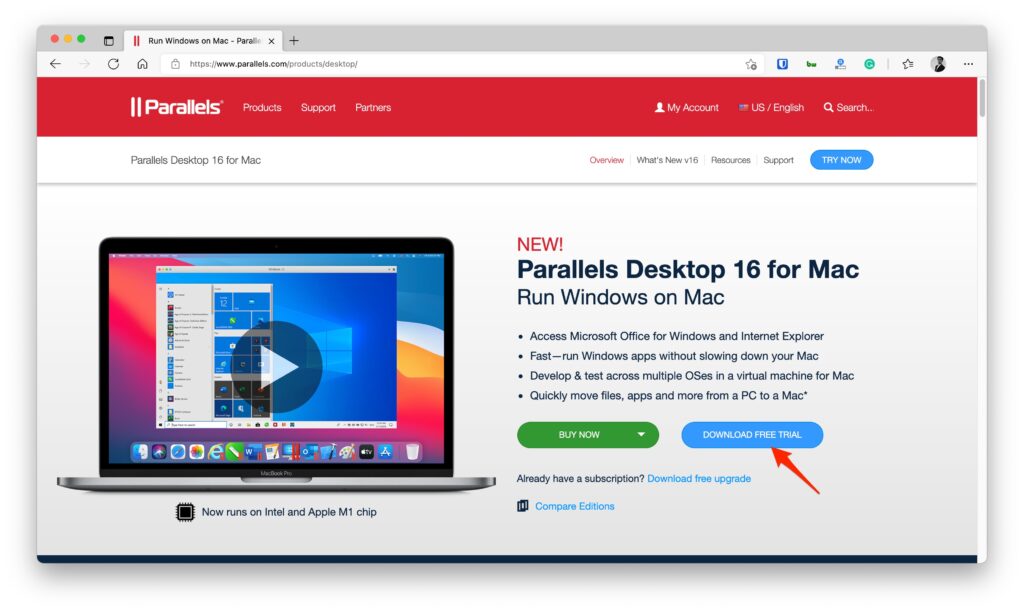
Parallels Desktop — коммерческое решение, оптимизированное под M1/M2 и поддерживающее ARM-версии Windows. Оно автоматически определяет скачанный VHDX/VDHX-образ и предлагает шаблоны конфигурации.
- Скачайте и установите Parallels Desktop с официального сайта Parallels.
- Убедитесь, что у вас есть ARM-образ Windows 10 (VHDX/VDHX) — инструкция ниже по регистрации в Windows Insider.
Регистрация в программе Windows Insider и загрузка ARM-образа
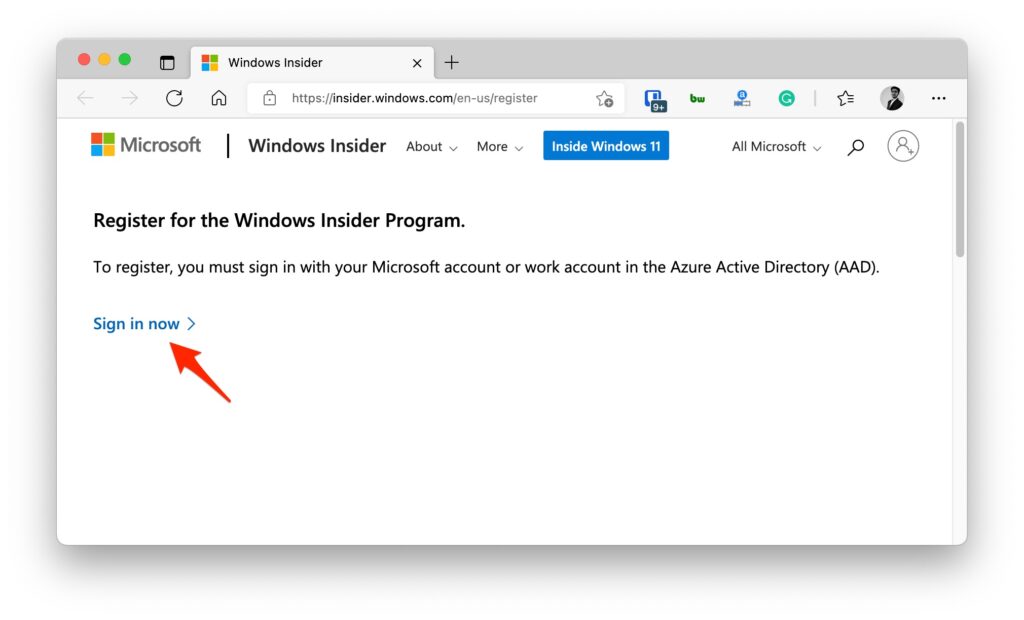
- Перейдите на сайт Windows Insider (бесплатно) и войдите под учётной записью Microsoft.
- На странице загрузок найдите раздел Windows Insider Preview Downloads.
- Выберите «Windows 10 Client ARM64 Insider Preview» — это загрузит VDHX/VHDX-образ.
Важно: регистрация в Windows Insider даёт доступ к предварительным сборкам и обновлениям; при желании можно скачивать только конкретный образ и не оставаться в программе.
Установка в Parallels: пошагово
- Запустите Parallels Desktop на Mac.
- Нажмите Continue (Продолжить).
- Выберите Create New → Install Windows or another OS from a DVD or image file.
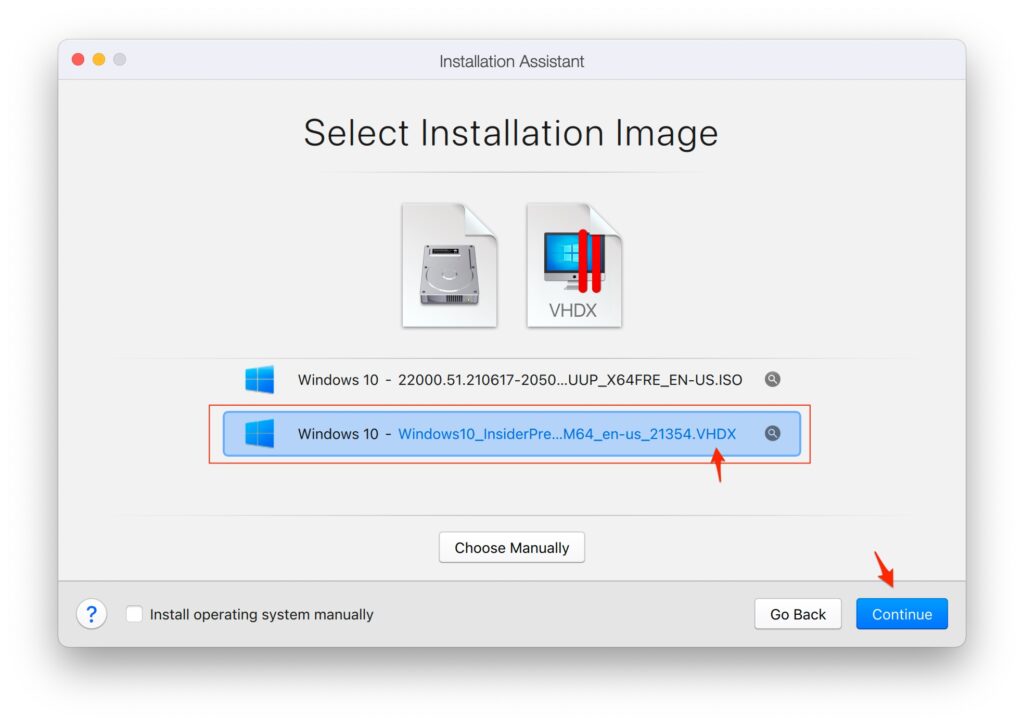
- Укажите путь к загруженному VDHX-файлу — Parallels автоматически обнаружит образ.
- Parallels создаст виртуальную машину. Ожидайте — процесс создания может занять несколько минут.
На экране Configuration задайте количество оперативной памяти и ядер процессора. Рекомендуем выделить примерно половину ресурсов компьютера (например, при 16 ГБ — 8 ГБ ОЗУ, при 8 ГБ — 4 ГБ).
Можно оставить автоматическую настройку, сняв галочку с Manual configuration, и позволить Parallels подобрать оптимальные параметры.
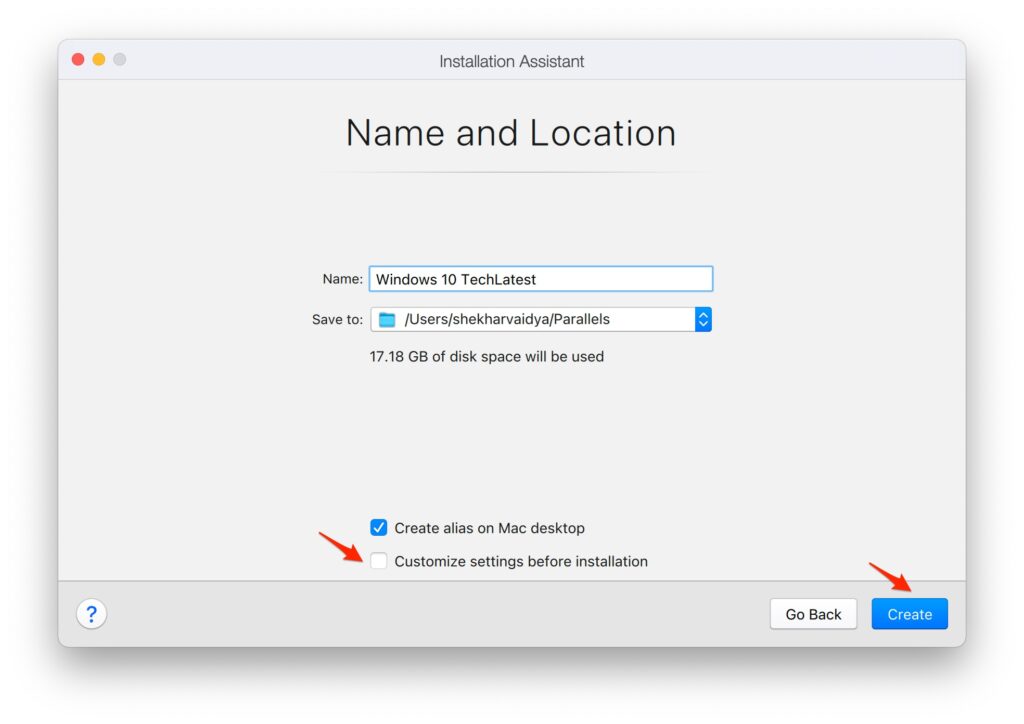
- Нажмите Continue, дождитесь завершения установки Windows 10.
- В конце установки войдите в Parallels Account (можно создать при первом запуске) — это позволит синхронизировать настройки и использовать интеграцию.
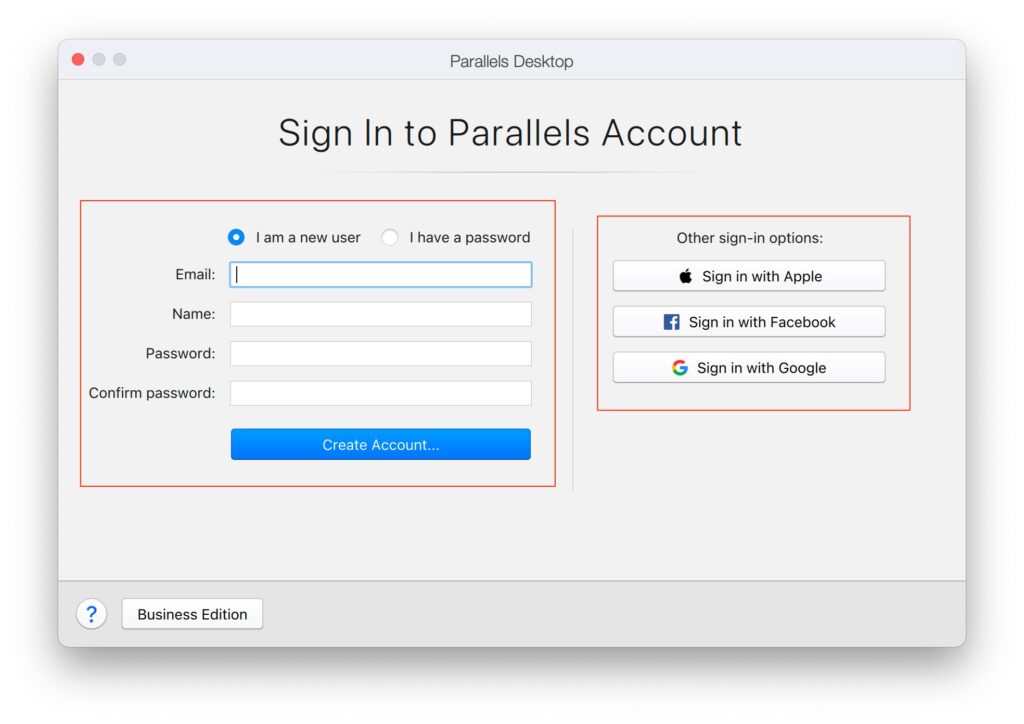
- Обновите Windows 10 в виртуальной машине (Windows Update) и установите нужные приложения.
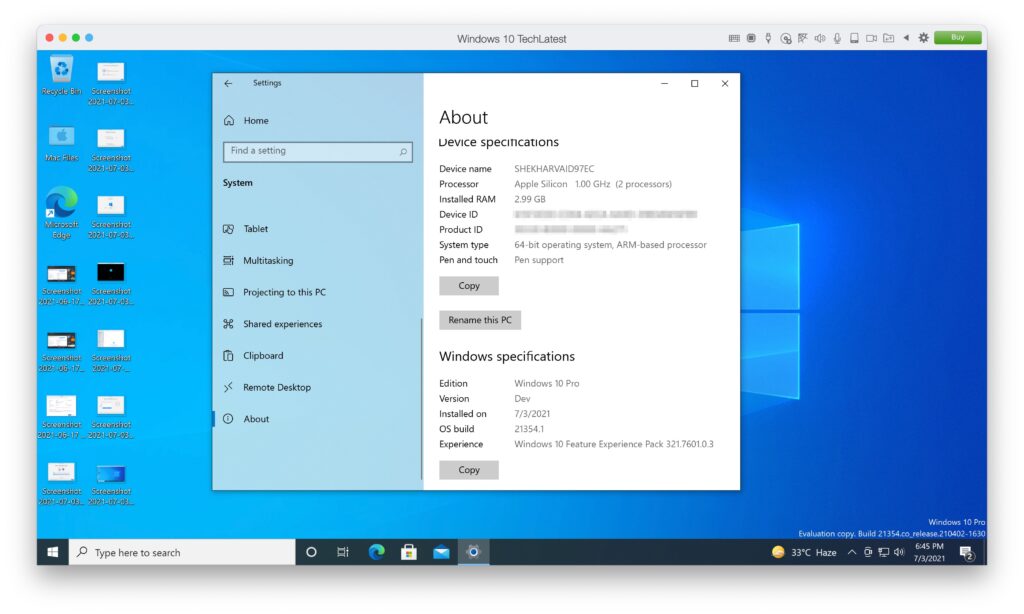
Советы и устранение неполадок для Parallels
- Если Windows не видит больше памяти или проценты загрузки высоки — уменьшите выделенные ядра/память.
- Для лучших графических возможностей используйте последнюю версию Parallels, так как виртуальные драйверы обновляются в пакетах Parallels Tools.
- Если требуется подключение USB-устройств, перейдите в Hardware → USB & Bluetooth и добавьте нужные устройства.
Установка Windows 10 на M1 Mac с помощью UTM
Что такое UTM
UTM — бесплатный открытый виртуализатор/эмулятор с поддержкой Apple Silicon. Он использует QEMU под капотом и подходит для пользователей, готовых к более ручной настройке виртуальных дисков и драйверов.
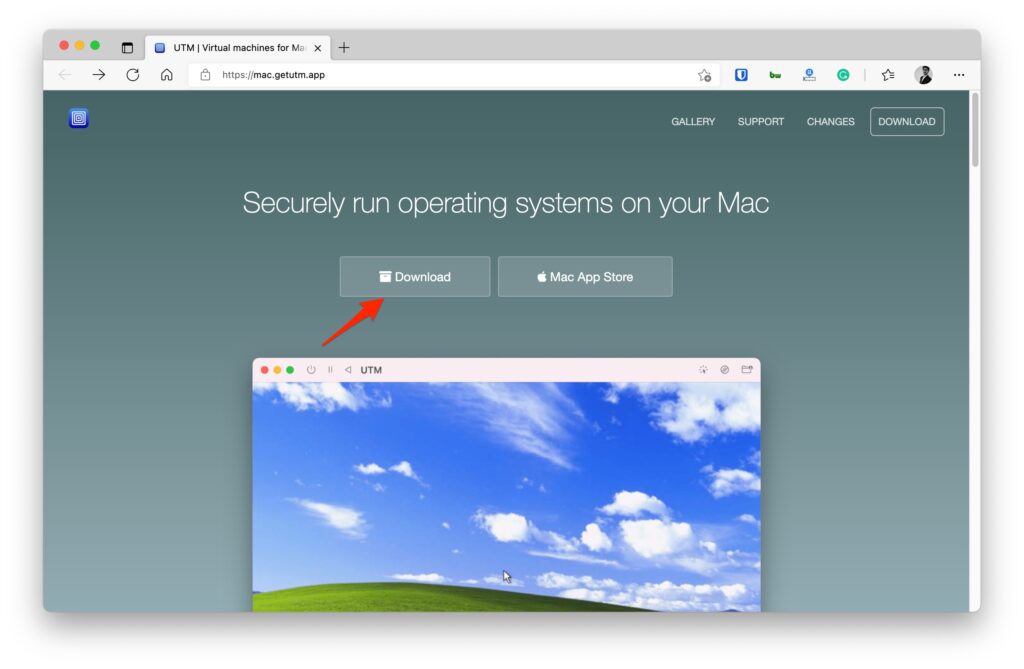
Установка UTM
- Скачайте UTM с официального сайта или из App Store (в App Store приложение платное, на сайте можно взять dmg бесплатно).
- Установите UTM и запустите.
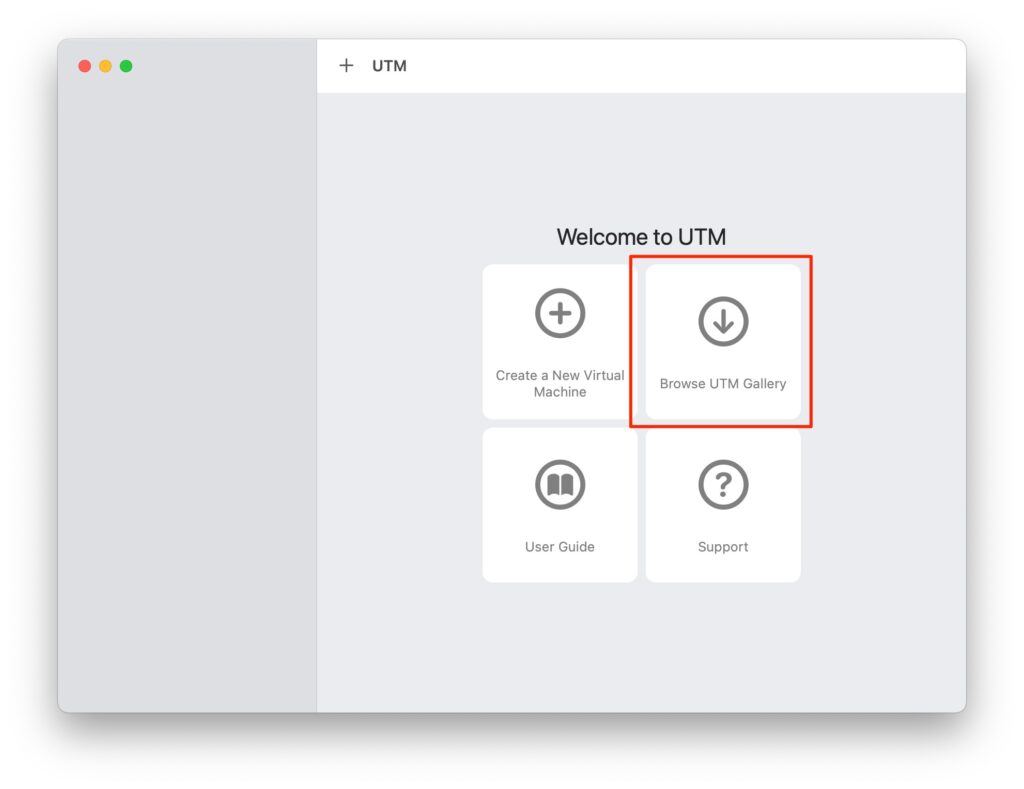
Подготовка файлов
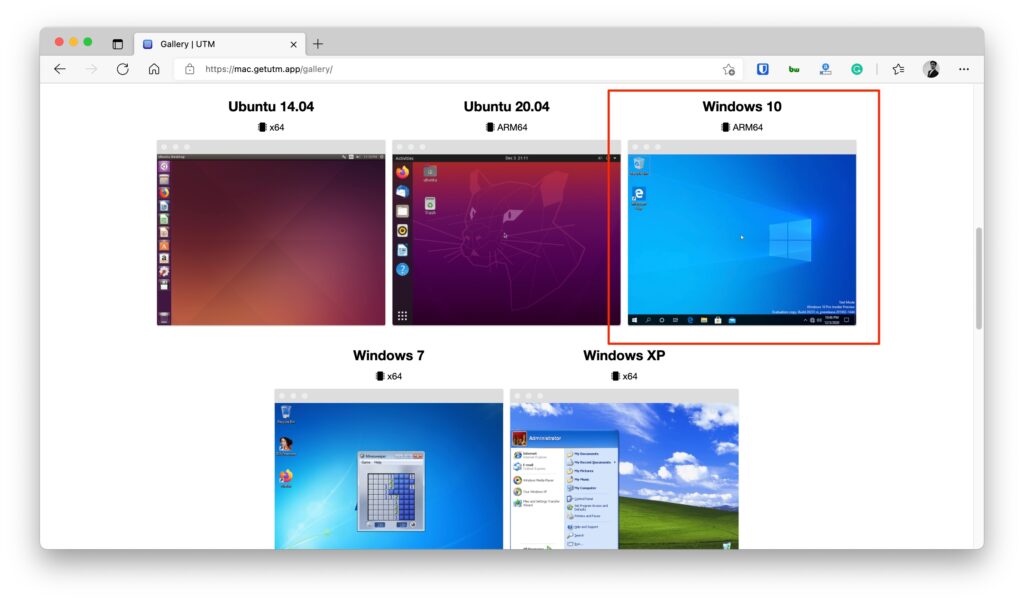
В UTM в галерее есть готовые ссылки на образы Windows 10 для ARM и SPICE Guest Tools — последний пакет содержит драйверы и инструменты интеграции для Windows в виртуальной среде.
- Скачайте Windows for ARM (VDHX/VHDX) и SPICE Guest Tools ISO.
- Убедитесь, что оба файла доступны локально перед созданием VM.
Создание виртуальной машины в UTM: пошагово
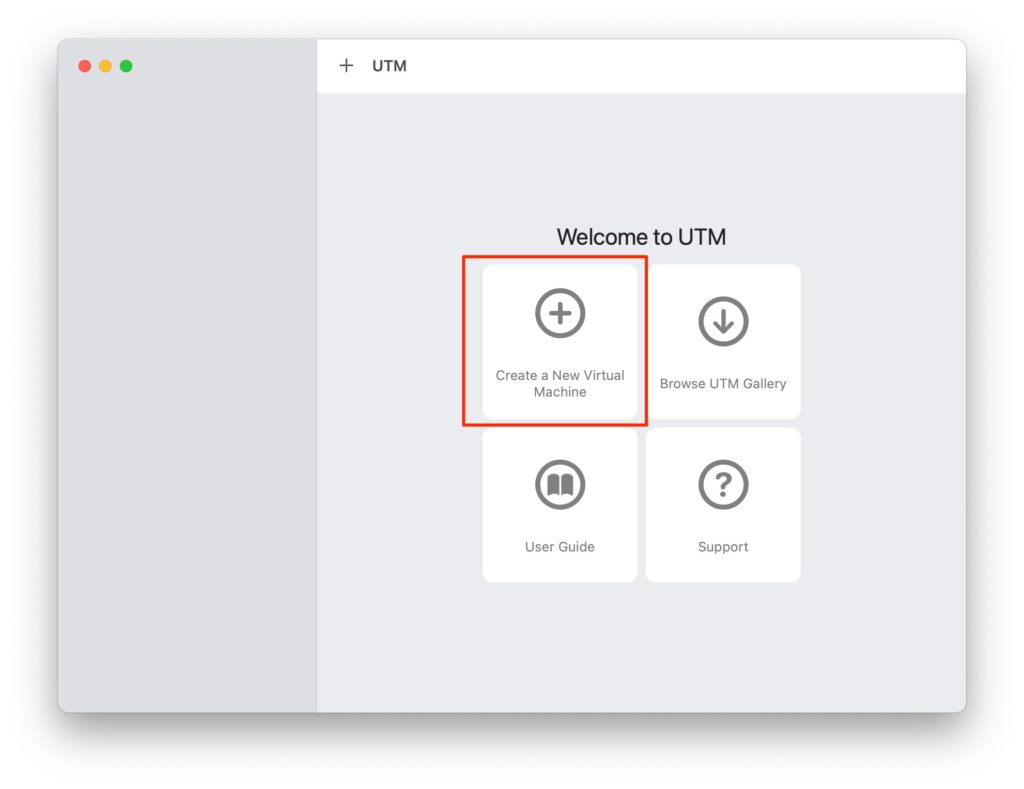
- В UTM нажмите Create a New Virtual Machine.
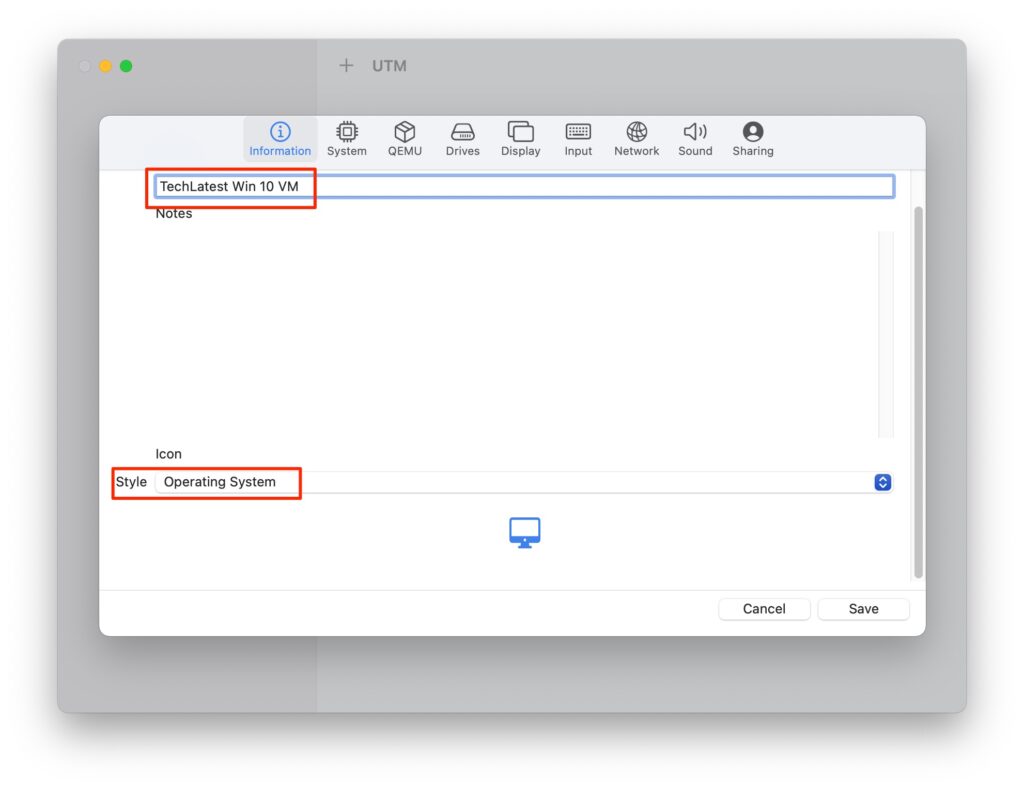
- Задайте имя виртуальной машине и стиль.
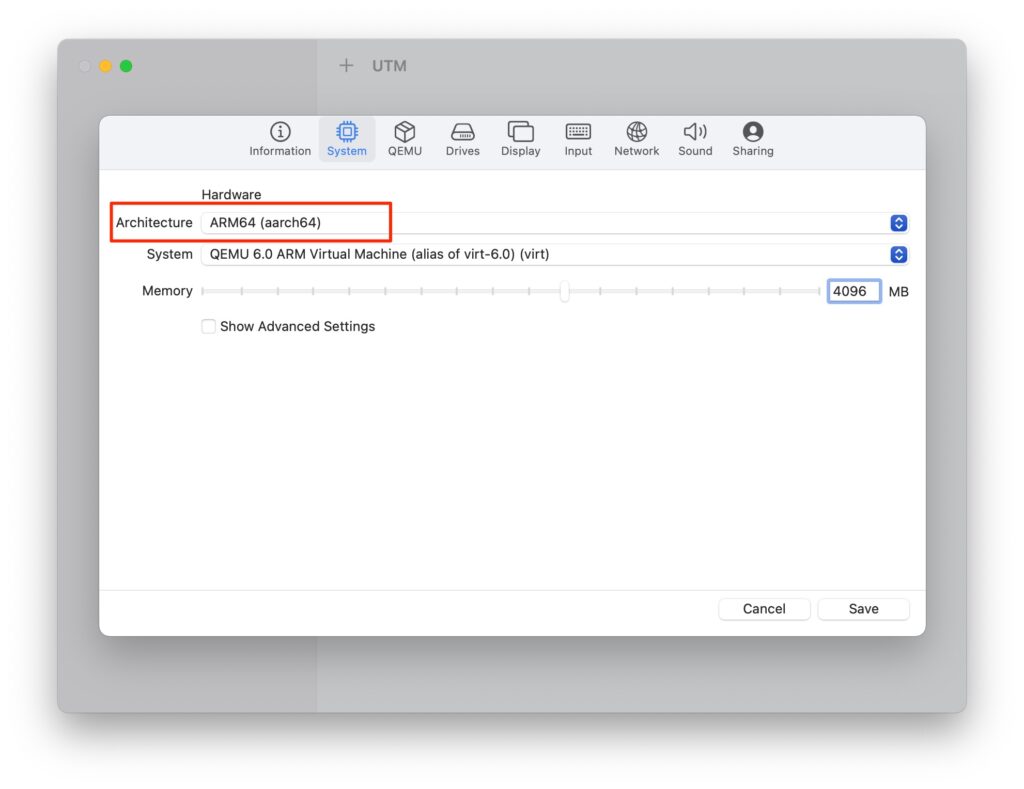
- Вкладка System: выберите архитектуру ARM64 (aarch64).
- Присвойте минимум половину оперативной памяти Mac виртуальной машине (например, 8 ГБ из 16 ГБ).
- Во вкладке Drives выберите Import Drive и укажите скачанный VDHX-файл.
- Выберите интерфейс NVMe для основного диска.
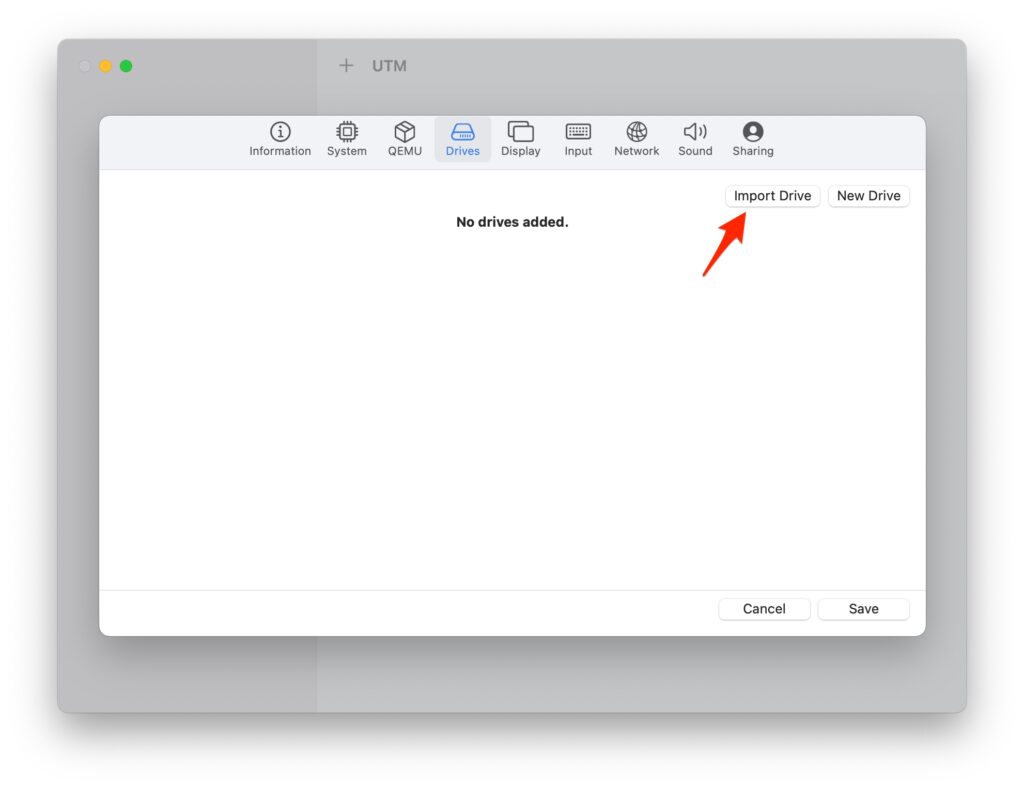
- Создайте новый виртуальный привод для SPICE Guest Tools с интерфейсом USB и нажмите Create.
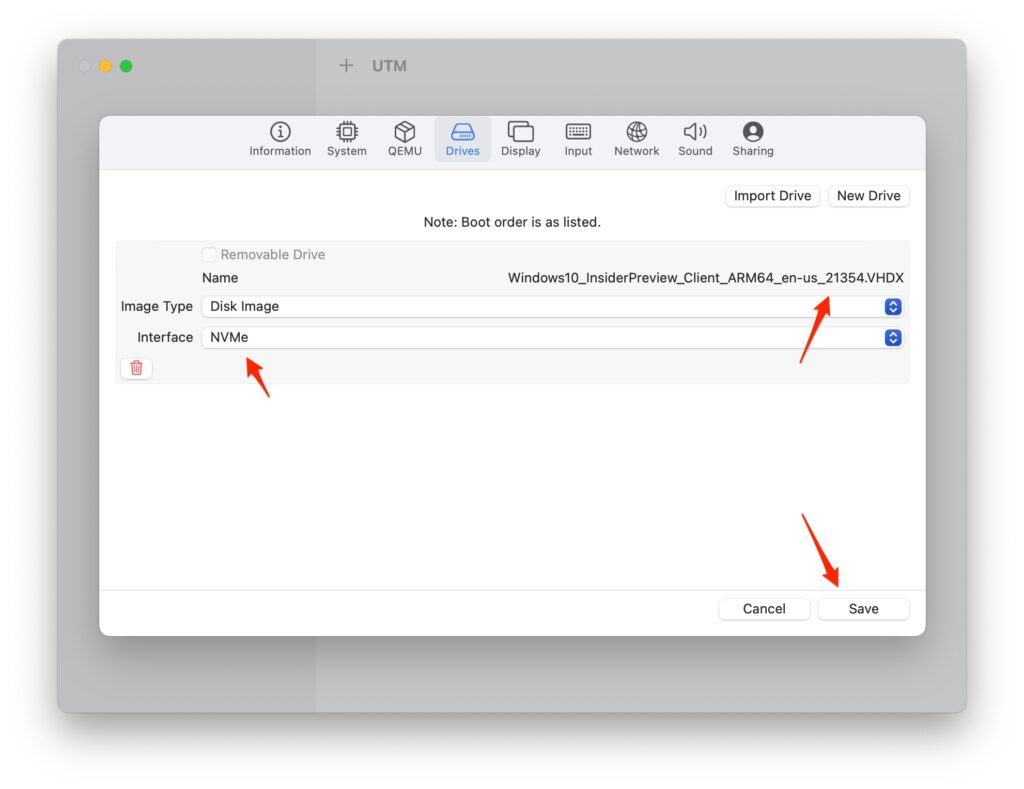
- В списке Drives убедитесь, что видно Windows Disk Image и виртуальный CD/DVD. Нажмите Save.
- В боковом меню выберите созданную VM и в колонке CD/DVD нажмите Browse, укажите ISO SPICE Guest Tools, чтобы подключить его к виртуальной машине.
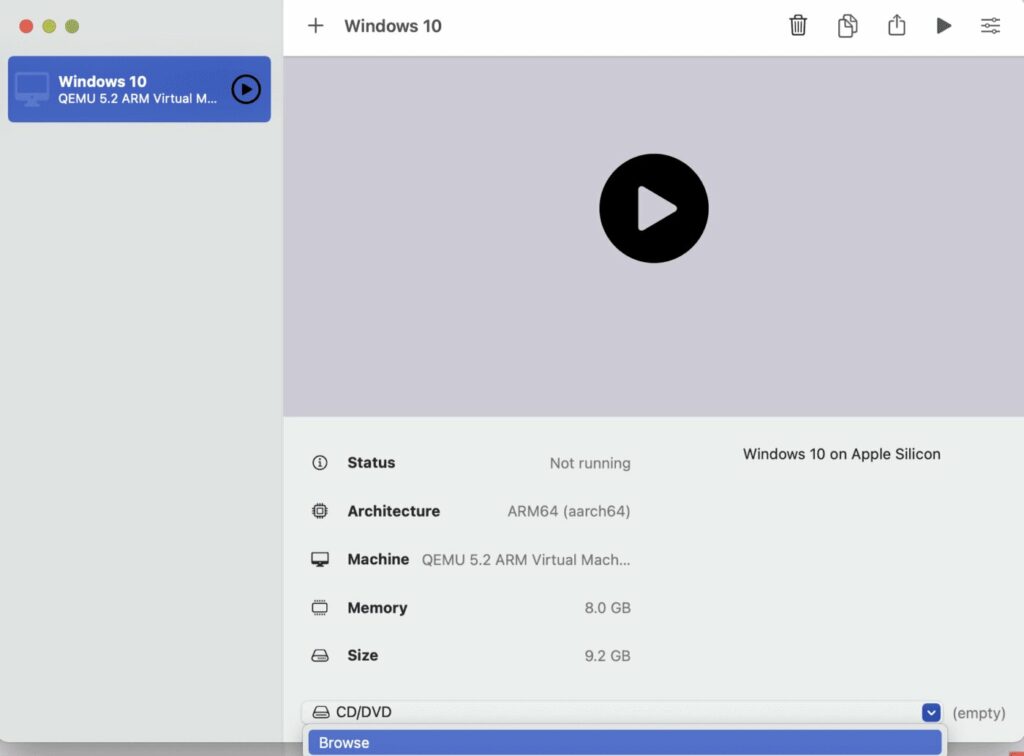
- Запустите виртуальную машину (большая чёрная кнопка Play) и пройдите установку Windows 10.
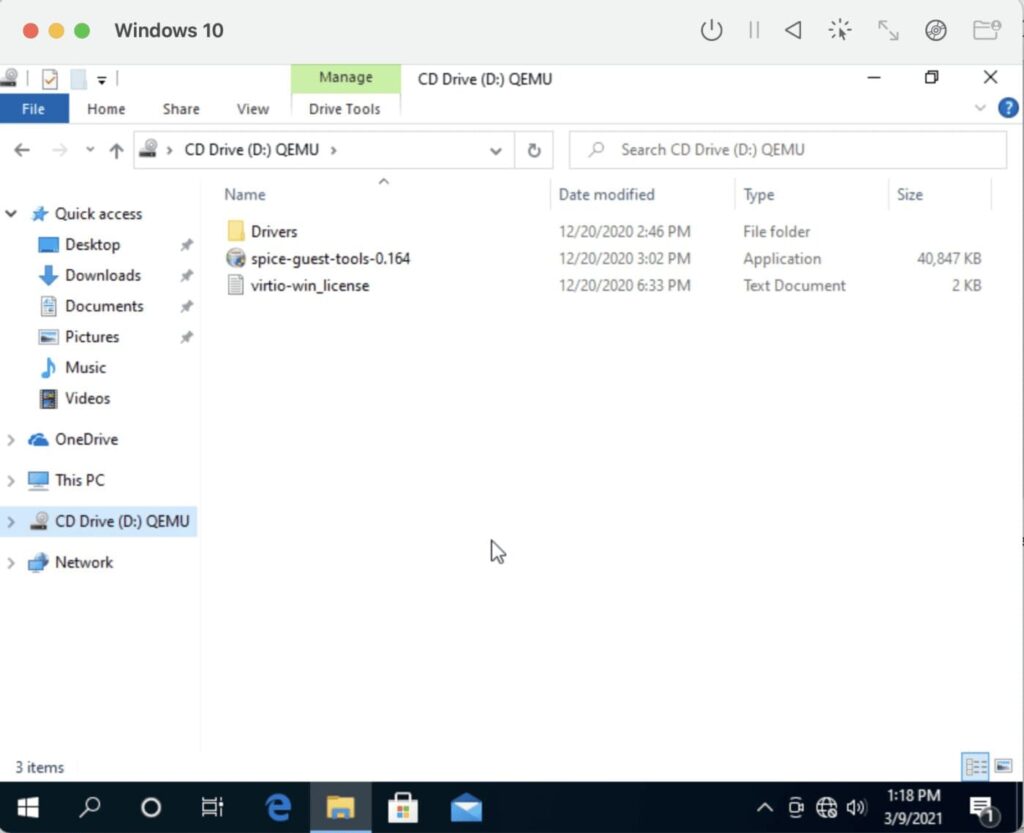
- После загрузки Windows откройте Проводник → CD Drive (D:) и запустите установку SPICE Guest Tools — это установит драйверы и улучшит взаимодействие между macOS и Windows 10.
Советы для UTM
- UTM требует больше ручной настройки: будьте готовы к редактированию параметров CPU, памяти и устройств.
- Производительность будет ниже, чем у Parallels, особенно в графически нагруженных задачах.
- Если VM зависает при первом запуске, попробуйте изменить тип контроллера диска (NVMe ↔ SATA) и проверить целостность VDHX-образа.
Когда установка не сработает — типичные случаи и решения
- Образ не запускается: проверьте, это именно ARM64-образ. x86/x64 образы не работают на M1.
- Система просит ключ активации: образ Windows Insider может требовать активации отдельно — купите лицензию у Microsoft или используйте корпоративную лицензии.
- Плохая производительность: уменьшите фоновые процессы macOS, выделите больше RAM/CPU, используйте Parallels и актуальные драйверы.
- Устройства USB не работают: в Parallels добавьте устройство вручную; в UTM проверьте настройки USB passthrough.
Альтернативные подходы и когда их выбирать
- Native x86-приложения через Rosetta 2: для многих приложений достаточно запуска macOS-версий или эмулировать их через Rosetta — но это не заменит Windows.
- Облачные решения (например, удалённые Windows-песочницы или облачные ПК): подходят, если нужна временная или мобильная среда без установки локально.
- Выделенный ПК или сервер с Windows: если важна максимальная совместимость и производительность (игры, сложное ПО), лучше физически использовать Windows-оборудование.
Мини-методология установки (короткий SOP)
- Резервная копия macOS.
- Решить, Parallels или UTM.
- Скачать/установить гипервизор.
- Зарегистрироваться в Windows Insider и скачать ARM-образ.
- Создать VM, настроить ресурсы (RAM/CPU/Disk).
- Подключить SPICE/Parallels Tools, установить драйверы.
- Обновить Windows и установить приложения.
- Проверить производительность и сделать снимок/резервную копию VM.
Чек-листы по ролям
Чек-лист для администратора
- Создать резервную копию системы.
- Скачать и проверить целостность VDHX-образа.
- Подготовить учётные записи Parallels/Windows Insider.
- Настроить бэкапы виртуальной машины.
- Проверить лицензионные требования и активацию.
Чек-лист для пользователя
- Освободить место на диске.
- Решить, какие приложения понадобятся в Windows.
- Убедиться, что у вас есть доступ к установочным файлам и ISO.
- Проверить периферийные устройства (принтеры, USB-аудио и т. п.).
Критерии приёмки
- Виртуальная машина загружается и проходит приветственную настройку Windows.
- Установлены SPICE Guest Tools или Parallels Tools, обеспечивающие интеграцию курсора и общего буфера обмена.
- Windows обнаруживает сеть и обновляется через Windows Update.
- Приложения, критичные для рабочего процесса, запускаются и дают удовлетворительную производительность.
Факто-бокс
- Архитектура: Apple Silicon = ARM (aarch64).
- Образы: требуются ARM64-версии Windows (VDHX/VHDX).
- Ресурсы: рекомендуем минимум 4 ГБ ОЗУ для лёгких задач, 8+ ГБ для рабочих сценариев.
- Альтернативы: Parallels (платно), UTM (бесплатно), облако (по подписке).
Безопасность и конфиденциальность
- Лицензирование: убедитесь, что используете легальную лицензию Windows, если требуется активация.
- Данные: виртуальная машина хранится в файле на вашем диске — шифруйте диск FileVault на macOS и включите BitLocker внутри Windows при необходимости.
- Сеть: если вы используете общие папки между macOS и Windows, настройте права доступа.
Важно: при работе с корпоративными данными проконсультируйтесь с отделом безопасности — политика компании может ограничивать виртуализацию.
Диаграмма принятия решения (Parallels или UTM)
flowchart TD
  A[Нужна Windows на M1 Mac?] --> B{Требуется высокая производительность и простая настройка?}
  B -- Да --> C[Parallels Desktop]
  B -- Нет --> D{Предпочитаете бесплатное и гибкое решение?}
  D -- Да --> E[UTM]
  D -- Нет --> F[Облачный Windows или выделенный ПК]
  C --> G[Покупка/установка Parallels → загрузка ARM-образа → установка]
  E --> H[Установка UTM → ручная настройка → установка SPICE Tools]
  F --> I[Использование удалённого Windows]
Часто задаваемые вопросы
В: Можно ли установить x86-версии Windows или приложений?
О: Нет — на M1 требуется ARM-версия Windows. Внутри ARM-версии Windows есть эмуляция x86/x64, но совместимость не стопроцентная.
В: Нужна ли отдельная лицензия Windows?
О: Да, для длительного использования и активации обычно требуется лицензия Microsoft.
В: Что выбрать для игр?
О: Parallels даёт лучшую производительность, но многие AAA-игры не будут работать корректно из-за отсутствия совместимости драйверов и DirectX на ARM. Для игр лучше использовать Windows на x86-оборудовании.
Резюме
Установка Windows 10 на M1 Mac возможна и относительно проста при использовании Parallels Desktop или UTM. Parallels обеспечивает удобство и производительность, UTM даёт гибкость и бесплатный входной порог. Всегда проверяйте, что у вас ARM-образ Windows, делайте резервные копии и учитывайте лицензионные и безопасностные требования.
Если возникнут вопросы на каком-то шаге — опишите точную проблему и мы поможем с диагностикой.
Также рекомендуем прочитать: WWDC 2021: macOS Monterey, iOS 15, iPadOS

Похожие материалы

Несколько аккаунтов Skype: Multi Skype Launcher

Журнал для работы: повысить продуктивность

Персональные звуки уведомлений на Android

Скачивание шоу Hulu для офлайн‑просмотра

Microsoft Start: персонализированная новостная лента
