
Как установить Windows 10/11 на Raspberry Pi 4
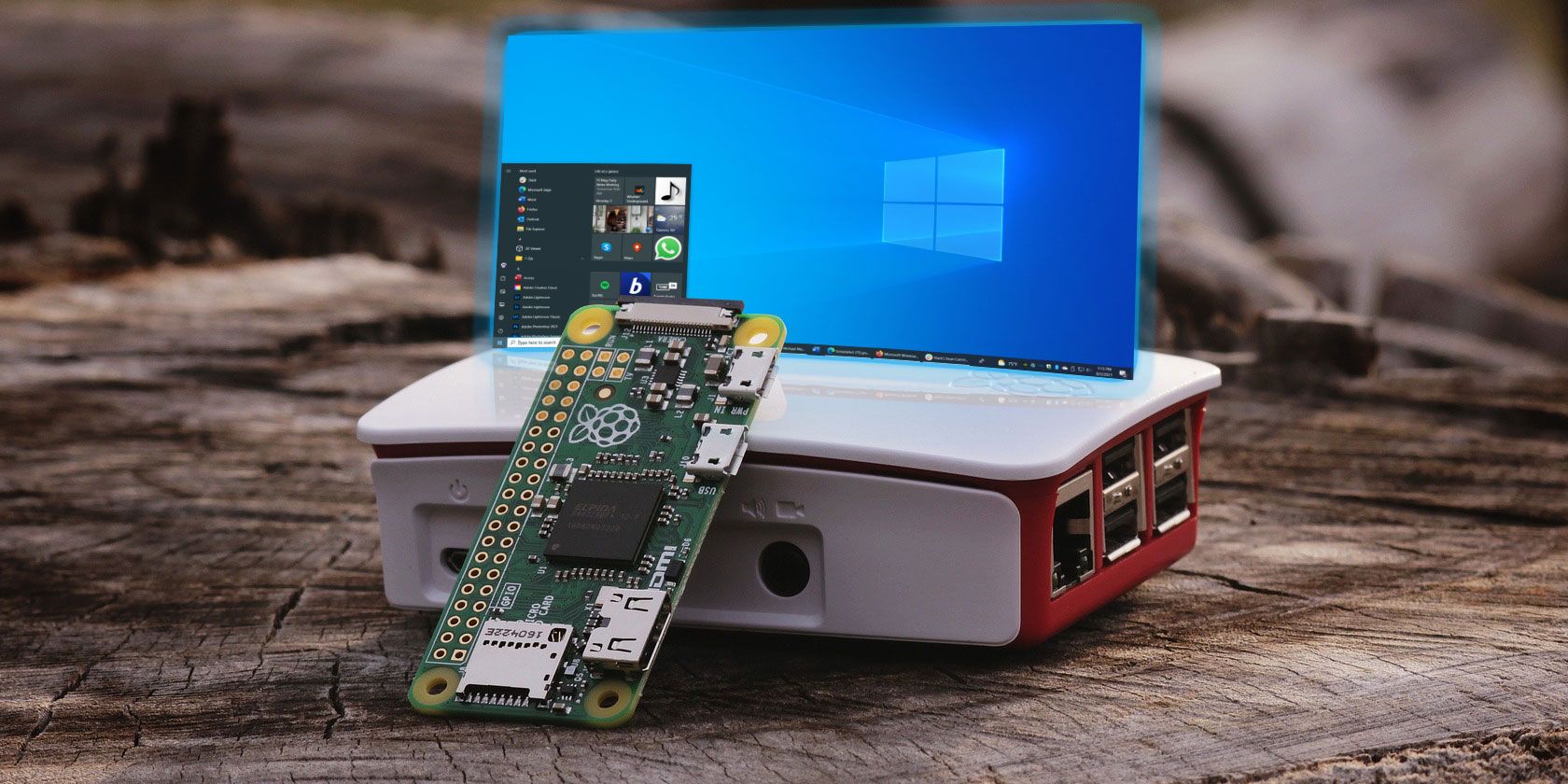
Введение
Raspberry Pi OS построена на Debian — это Linux. Большинство систем, которые обычно запускают на Raspberry Pi, тоже Linux‑базированные. Тем не менее можно пойти другим путём и поставить полноценную настольную версию Windows на Raspberry Pi 4. Инструмент WoR‑flasher (Windows on Raspberry) делает это возможным: он помогает подготовить загрузочный носитель и установить Windows 10 или 11 на модели Pi 4 и Pi 400.
Зачем устанавливать Windows на Raspberry Pi 4
Установка Windows на Raspberry Pi целесообразна, если вам нужно:
- Проверить совместимость конкретного ПО под Windows на ARM‑платформе.
- Демонстрировать Windows‑окружение в лаборатории или классе на дешевом устройстве.
- Экспериментировать с портированием, драйверами и системной интеграцией.
Важно: это в первую очередь исследовательский и обучающий сценарий. Если вам нужен стабильный рабочий компьютер под Windows для повседневных тяжёлых задач — лучше выбрать полноразмерный ПК.
Ограничения и чего ожидать
- Производительность: даже Raspberry Pi 4 с 8 ГБ ОЗУ слабее стандартного ПК под Windows 11. Обычные офисные задачи и веб‑серфинг работают, но тяжёлые приложения — нет.
- Драйверы: на момент установки официальных Wi‑Fi‑драйверов для Windows под Raspberry Pi обычно нет. Рабочая сеть — Ethernet.
- Совместимость ПО: многие x86‑программы не будут работать без эмуляции/пересборки. Некоторые старые 32‑бит приложения и многие кросс‑платформенные приложения работают нормально.
- Графика и игры: 3D‑игры и приложения с аппаратным ускорением, как правило, не стартуют или работают плохо.
Важно: GPIO остаётся доступным — многие аппаратные проекты на Raspberry Pi можно сохранить, работая в Windows.
Что вам понадобится
- Компьютер с Linux (предпочтительно Debian‑based) для выполнения подготовки — это может быть настольный ПК, ноутбук или сам Raspberry Pi 4.
- Raspberry Pi 4 (рекомендуется 4 ГБ или 8 ГБ) или Raspberry Pi 400.
- Кабель Ethernet к роутеру (Wi‑Fi‑драйверы для Windows обычно отсутствуют).
- SSD с поддержкой USB (рекомендуется) или microSD‑карта минимум 16 ГБ (лучше 32 ГБ и выше). Для стабильности и скорости SSD через USB 3.0 предпочтительнее.
- Монитор и подходящий HDMI‑кабель (micro HDMI для Pi 4).
- Клавиатура и мышь.
- По желанию: внешний USB‑накопитель для бэкапов.
Примечание: весь процесс можно сделать непосредственно на Raspberry Pi 4, запустив WoR‑flasher локально.
Установка WoR‑flasher и подготовка носителя — пошагово
- Откройте терминал на компьютере с Linux и клонируйте репозиторий WoR‑flasher:
git clone https://github.com/Botspot/wor-flasher- Запустите установочный скрипт:
~/wor-flasher/install-wor-gui.shПосле запуска вы увидите графический интерфейс WoR‑flasher: окно с заголовком “Windows on Raspberry”.
Вставьте microSD‑карту или подключите USB‑SSD к компьютеру. Если выполняете процесс на Pi, используйте доступный слот/порт и убедитесь, что свободно не менее 16–32 ГБ.
В окне WoR‑flasher выберите версию Windows (10 или 11) и модель устройства (Raspberry Pi 4 или 400).
- Следуйте шагам мастера:
- Выберите язык.
- Выберите устройство для записи (microSD или USB‑SSD).
- Проверьте обзор установки, при необходимости откройте “config.txt” для тонкой настройки.
- Нажмите “Flash” для начала процесса.
Подождите, пока WoR‑flasher скачает и распакует необходимые файлы. Это может занять длительное время в зависимости от скорости интернета.
После завершения процесса безопасно извлеките карту или SSD и вставьте его в Raspberry Pi. Если вы запускали WoR‑flasher на самом Pi, просто перезагрузите устройство.
Первичный запуск и установка Windows
Первый запуск с подготовленного носителя может занимать 10–40 минут — система распаковывает файлы и выполняет первый конфиг. Если у вас microSD менее 32 ГБ, установщик попросит выбрать диск назначения для системы (устройство с минимум ~24 ГБ свободного места). Для носителей ≥32 ГБ установка часто автоматизируется без дополнительного выбора.
При отсутствии Wi‑Fi подключите Ethernet. Если интернет недоступен и требуется пропустить сетевую конфигурацию, выполните следующий обход:
- На этапе OOBE нажмите SHIFT+F10, чтобы открыть командную строку.
- Введите команду:
OOBE\BYPASSNRO- Перезагрузите установщик и выберите “У меня нет интернета” → “Продолжить с ограниченной настройкой”, чтобы создать локальный аккаунт.
После создания локального аккаунта и прохождения этапов конфигурации вы попадёте в рабочий стол Windows.
Важно: без сетевого подключения часть обновлений и драйверов будет недоступна; будьте готовы подключить Ethernet для обновления компонентов.
Настройка и оптимизация производительности Windows на Pi
Ниже — проверенные шаги для улучшения отклика и экономии ресурсов.
- Управление автозагрузкой
- Откройте меню Пуск и введите “startup” (в Windows 11 — Startup apps). Отключите ненужные элементы, например Microsoft OneDrive и значок уведомлений безопасности.
- Отключение визуальных эффектов
- В поиске введите “performance” и откройте “Adjust the appearance and performance of Windows”. На вкладке “Visual Effects” выберите “Adjust for best performance” и подтвердите.
- Использование SSD и правильного порта
- Если вы используете USB‑SSD, подключайте его к порту USB 3.0 (синие разъёмы на корпусе) для максимальной скорости. Для работы с внешним диском рекомендуется активировать опцию безопасного отключения и не использовать дешёвые USB‑адаптеры без поддержки UASP.
- Настройки электропитания
- Включите план “High performance” или вручную отключите переход в гибернацию, чтобы избежать непредвиденных задержек. На мобильных проектах учитывайте тепловой режим Pi при длительной нагрузке.
- Конфигурация Raspberry Pi из загрузочного меню
- При загрузке нажмите Esc, чтобы открыть меню с инструментом конфигурации Raspberry Pi (облегчённая версия знакомой утилиты). Здесь можно изменить частоты и некоторые параметры платформы.
- Рекомендации по эксплуатации
- Для лучшей отзывчивости используйте локальную учётную запись, отключите лишние фоновые телеметрии и поставьте лимитные обновления.
- Для тяжёлых задач используйте SSD, а не microSD: microSD быстрее изнашивается и медленнее по случайному чтению/записи.
Драйверы и поддержка оборудования
- Ethernet обычно поддерживается; Wi‑Fi для Windows на Pi часто отсутствует.
- Поддержка видеоускорения и некоторых специальных интерфейсов может быть ограничена. Если требуется работа с GPIO — многие низкоуровневые библиотеки для Windows существуют, но набор доступных библиотек меньше, чем в Linux.
Альтернативы и когда это не лучший выбор
- Если вам нужен стабильный, полнофункциональный Windows‑рабочий стол для повседневной работы — используйте полноценный ПК.
- Для большинства проектов на Raspberry Pi лучше подойдёт Raspberry Pi OS, Ubuntu Server/Ubuntu Desktop для ARM или дистрибутивы на базе Arch (Manjaro ARM): они легче, быстрее и имеют больше специализированных библиотек.
- Для запуска отдельных x86‑приложений на Pi можно рассмотреть эмуляцию (QEMU) или прослойки типа Box86/Box64 под Linux — но это отдельная тема.
Совместимость и матрица поддержки
- Raspberry Pi 4 (4 ГБ / 8 ГБ): поддерживается WoR, можно устанавливать Windows 10 и Windows 11.
- Raspberry Pi 400: поддерживается как отдельная модель в WoR.
- Raspberry Pi 3 и ранее: обычно не подходят из‑за архитектуры и ограничений загрузчика.
Ключевые рекомендации по носителю:
- microSD: допустим для экспериментов, но 32 ГБ и выше.
- USB‑SSD: рекомендуется для стабильной работы и меньшего износа.
Рекомендации по безопасности и конфиденциальности
- Используйте локальную учётную запись, если не хотите добавлять данные в облако Microsoft.
- Отключите лишние службы (если уверены в последствиях): удалённый рабочий стол, автозапуск OneDrive, телеметрия.
- Включите встроенный брандмауэр Windows и периодически создавайте точки восстановления.
- Регулярно обновляйте систему при подключении к интернету через Ethernet.
Роль‑ориентированные контрольные списки
Для разработчика:
- Резервная копия важных данных с microSD/SSD.
- Подготовлен Linux‑хост с доступом к интернету.
- Установлен WoR‑flasher и скачаны образы.
- Подключён Ethernet и настроен локальный пользователь.
Для преподавателя/лаборатории:
- Несколько носителей (microSD/SSD) для быстрой замены.
- Документация по шагам установки для студентов.
- Базовые настройки безопасности и отключённые автоматические обновления в часы занятий.
Для хоббиста/экспериментатора:
- Запасной Raspberry Pi и кардридер.
- Комплект кабелей, питание и простой USB‑SSD.
- Рабочая среда для тестирования GPIO и периферии.
Мини‑методология проверки успешной установки
- Загрузка: устройство корректно проходит POST и загружает Windows.
- Вход: можно создать локального пользователя и зайти в систему.
- Перемещение: рабочий стол отвечает без зависаний в базовых сценариях (файловый менеджер, браузер).
- Сеть: Ethernet соединение устанавливается и обновления доступны.
- Хранилище: SSD/microSD корректно смонтирован и читается.
Критерии приёмки
- Устройство загружается в рабочий стол Windows в течение 30–40 минут после первой загрузки.
- Основные приложения (браузер, текстовый редактор) запускаются и работают без критических ошибок.
- Система не перегревается при умеренной нагрузке и не теряет соединение по Ethernet.
Тестовые сценарии/приёмо‑сдача
- Установка из WoR‑flasher должна завершаться без ошибок и без ручного вмешательства для носителей ≥32 ГБ.
- При ограниченном (offline) режиме OOBE должно быть возможно создать локальную учётную запись через BYPASSNRO.
- После обновления драйверов и компонентов устройство должно сохранять загрузку.
Примеры ситуаций, когда это не сработает
- Устаревшие модели Raspberry Pi (до Pi 4) обычно не совместимы.
- Низкоскоростные microSD-карты могут привести к длительным задержкам или повреждению файловой системы.
- Отсутствие Ethernet делает установку и обновления проблематичными.
Дополнительные ресурсы и альтернативный подход
- Альтернативы установке полного Windows на Pi: использование Linux‑дистрибутивов, эмуляции (QEMU) для запуска отдельных Windows‑приложений, или облачные Windows‑машины (VDI) для удалённого доступа.
- Если ваша цель — запуск конкретного приложения под Windows, рассмотрите перенос на ARM или поиск нативных Linux‑аналогов.
Security hardening (быстрый чек‑лист)
- Отключить автологин и удалить непроверенные учётные записи.
- Включить брандмауэр Windows и правило блокировки входящих соединений по умолчанию.
- Ограничить список приложений в автозагрузке.
- Установить и регулярно запускать антивирусную проверку (Windows Defender встроен).
Простая блок‑диаграмма принятия решения
flowchart TD
  A[Нужен Windows на Raspberry Pi?] --> B{Кому нужен Windows?}
  B -->|Обучение/эксперименты| C[Установить WoR на Pi 4]
  B -->|Ежедневная работа/производительность| D[Использовать обычный ПК]
  B -->|Только отдельные приложения| E[Рассмотреть эмуляцию/QEMU или облако]
  C --> F{Есть Ethernet и SSD?}
  F -->|Да| G[Ожидайте лучшей производительности]
  F -->|Нет| H[Ожидайте ограничений и больше проблем]
Краткое руководство по откату и бэкапу
- Перед началом создайте образ исходного microSD/SSD (dd или аналог).
- Если установка пошла не так, восстановите образ на носитель и повторите подготовку.
- Для важных проектов держите два носителя: один с рабочей Windows, другой с резервной системой/данными.
Краткий факто‑бокс
- Поддерживаемые устройства: Raspberry Pi 4, Raspberry Pi 400.
- Рекомендуемая память: 4 ГБ минимум, 8 ГБ лучше.
- Носитель: microSD ≥32 ГБ или USB‑SSD.
- Сеть: Ethernet обязательна для обновлений и многих драйверов.
Итог и рекомендации
Установка Windows 10/11 на Raspberry Pi 4 возможна и даёт интересную лабораторную платформу. Это прекрасный инструмент для обучения, отладки ARM‑версий софта и демонстрации системных особенностей. Тем не менее, это не замена обычного ПК: ожидайте ограничения по производительности, проблем с драйверами Wi‑Fi и меньшую совместимость приложений.
Важно: используйте USB‑SSD для стабильности, подключайте Ethernet для обновлений и всегда создавайте резервные копии перед экспериментами.
Примечание
Изображения в статье иллюстрируют интерфейс WoR‑flasher и этапы установки. Они показывают выбор устройства, язык, экран обзора установки и инструменты конфигурации.

Похожие материалы

Несколько аккаунтов Skype: Multi Skype Launcher

Журнал для работы: повысить продуктивность

Персональные звуки уведомлений на Android

Скачивание шоу Hulu для офлайн‑просмотра

Microsoft Start: персонализированная новостная лента
