
Установка KVM и создание виртуальных машин на Ubuntu
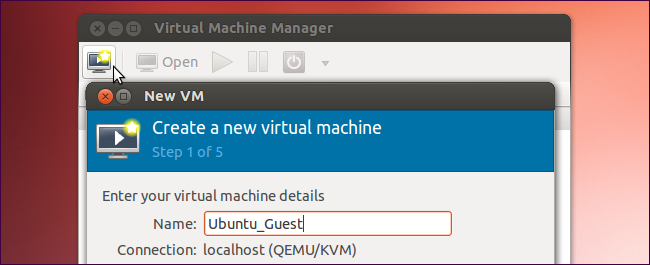
Кратко: KVM — встроенный в Linux гипервизор. Установите qemu-kvm, libvirt и virt-manager, добавьте свой пользователь в группу libvirtd, перезайдите и создайте виртуальные машины через графический Virt‑Manager или командную строку.
Быстрые ссылки
Установка KVM
Создание виртуальных машин
Управление виртуальными машинами
Если вы используете Linux, вам не обязательно устанавливать VirtualBox или VMware для создания виртуальных машин. Вы можете использовать KVM — kernel-based virtual machine — чтобы запускать Windows и Linux в виртуальных машинах.
KVM можно использовать напрямую через команды или в связке с утилитами. Графическое приложение Virtual Machine Manager (Virt‑Manager) будет наиболее привычно пользователям других программ виртуализации.
Установка KVM
KVM работает только при наличии аппаратной поддержки виртуализации в процессоре — Intel VT‑x или AMD‑V. Чтобы проверить, есть ли такие возможности в процессоре, выполните команду:
egrep -c ‘(svm|vmx)’ /proc/cpuinfo
0 означает отсутствие аппаратной поддержки виртуализации. 1 или больше — поддержка есть. Даже если команда вернула 1 или больше, возможно, потребуется включить поддержку виртуализации в BIOS/UEFI вашего компьютера.
Установите KVM и сопутствующие пакеты командой ниже. Virt‑Manager — графическая утилита для управления виртуальными машинами; вы также можете пользоваться командой kvm напрямую, но libvirt и Virt‑Manager упрощают работу:
sudo apt-get install qemu-kvm libvirt-bin bridge-utils virt-manager
Только root и пользователи группы libvirtd имеют права работать с виртуальными машинами KVM. Добавьте свой учётный аккаунт в группу libvirtd:
sudo adduser name libvirtd

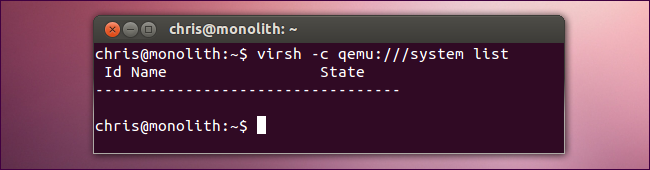
После этой команды выйдите из сеанса и войдите снова. Затем выполните команду ниже — вы должны увидеть пустой список виртуальных машин, что означает корректную конфигурацию:
virsh -c qemu:///system list
Создание виртуальных машин
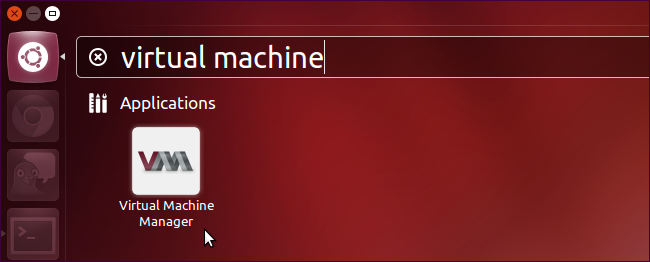
После установки KVM самый простой способ работы — Virtual Machine Manager. Запустите его через меню приложений (Dash).
Нажмите кнопку “Создать новую виртуальную машину” на панели инструментов. Мастер Virt‑Manager проведёт вас через выбор способа установки, настройку виртуального железа и установку гостевой ОС.
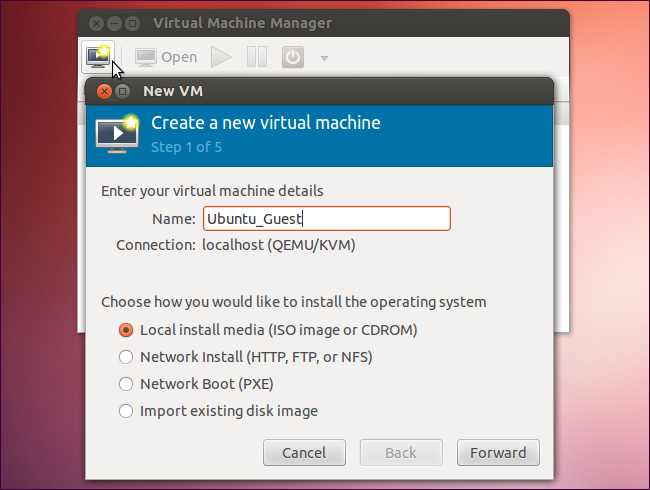
Процесс будет знаком тем, кто использовал VirtualBox или VMware. Можно установить ОС с диска, ISO‑образа или по сети.
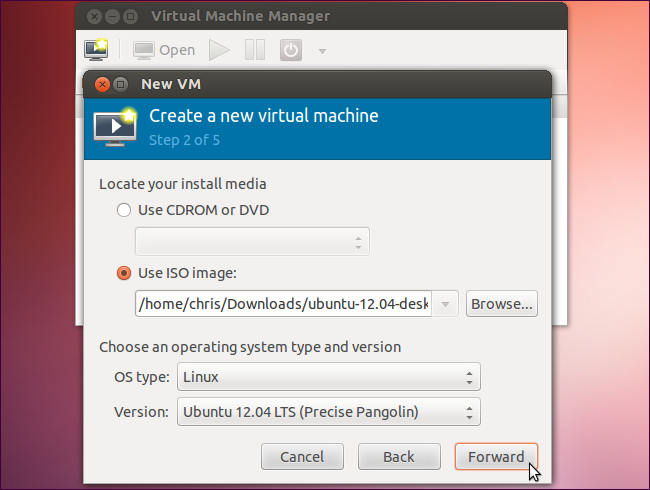
Чтобы выделить виртуальной машине больше 2 ГБ памяти, нужен 64‑битный Linux‑ядро. Системы с 32‑битным ядром ограничены примерно 2 ГБ оперативной памяти на виртуальную машину.
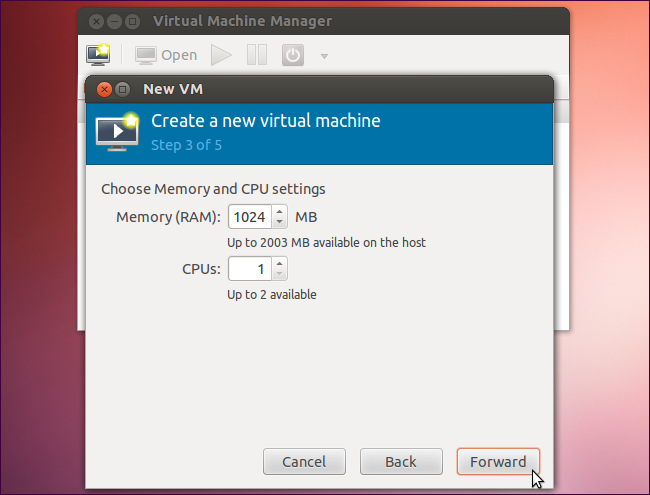
По умолчанию KVM использует сетевую конфигурацию с NAT‑подобным мостовым доступом: виртуальная машина не видна в сети как отдельное устройство, но имеет доступ в сеть через хост. Если вы запускаете серверное ПО и хотите, чтобы к нему имели доступ другие устройства в сети, потребуется изменить сетевые настройки.

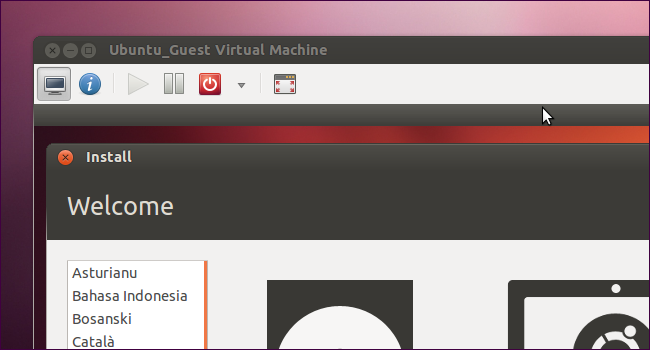
После выбора метода установки Virt‑Manager загрузит гостевую ОС в окне. Установите ОС как на физической машине.
Управление виртуальными машинами
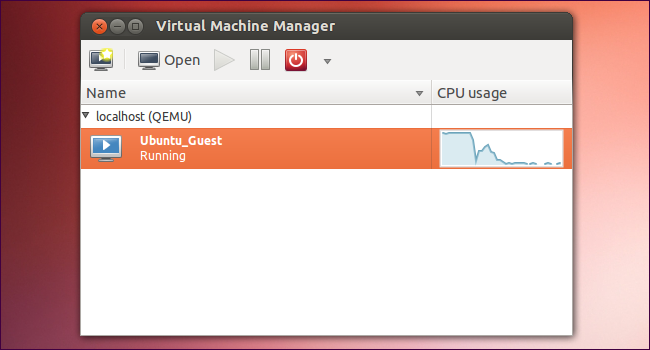
Окно Virtual Machine Manager показывает список установленных виртуальных машин. Щёлкните правой кнопкой по виртуальной машине, чтобы выполнить операции: запуск, выключение, клонирование или миграцию.
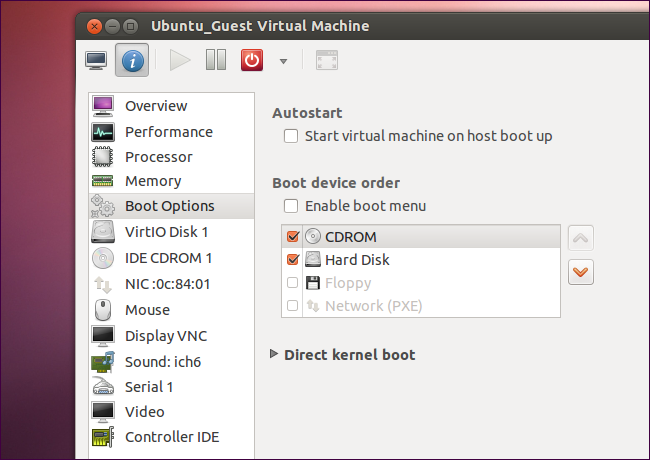
Информацию о виртуальной машине и параметры виртуального железа можно посмотреть, нажав иконку с буквой i в панели инструментов окна виртуальной машины.
Когда это не работает
- Команда проверки виртуализации вернула 0: процессор не поддерживает аппаратную виртуализацию.
- BIOS/UEFI виртуализация отключена — включите Intel VT‑x/AMD‑V в настройках прошивки.
- Ваша дистрибуция использует иные системные имена для демонов libvirt — проверьте systemd‑юниты и журналы (journalctl).
- Конфликты с другими гипервизорами (например, Hyper‑V на Windows хосте при двойной загрузке) могут мешать работе KVM.
Альтернативные подходы
- QEMU без libvirt — больше контроля, больше командной работы.
- LXD — контейнеры для легковесной изоляции (не полная виртуализация). Хороши для контейнеризированных сервисов.
- VirtualBox — удобен на десктопе, если нужен единый кросс‑платформенный инструмент.
- Proxmox VE — готовая платформа для серверной виртуализации с веб‑интерфейсом и кластерными функциями.
Практические эвристики и модель мышления
- Аппаратная виртуализация ускоряет гостевые ОС. Проверяйте поддержку в CPU и BIOS.
- Для десктоп‑использования предпочитайте Virt‑Manager. Для автоматизации используйте virsh и cloud‑init.
- Начинайте с одного виртуального CPU и 2 ГБ памяти; увеличивайте ресурсы по мере необходимости.
- Сетевую доступность сервиса на ВМ решает тип сети: NAT — удобно, мост (bridge) — если нужно прямое подключение в LAN.
Мини‑методика: быстрый план создания ВМ
- Проверить поддержку виртуализации: egrep -c ‘(svm|vmx)’ /proc/cpuinfo.
- Установить пакеты: sudo apt-get install qemu-kvm libvirt-bin bridge-utils virt-manager.
- Добавить пользователя в libvirtd: sudo adduser name libvirtd и перезайти.
- Создать ВМ через Virt‑Manager или virsh, установить ОС из ISO.
- Настроить сеть (bridge), диски и бэкапы.
- Тестировать доступность сервисов и нагрузку.
Чек‑лист по ролям
Системный администратор:
- Убедиться в поддержке VT‑x/AMD‑V и в правильной настройке BIOS.
- Настроить bridge и правила брандмауэра.
- Настроить резервное копирование и миграцию.
Разработчик / тестировщик:
- Создать шаблон/образ ВМ с необходимыми инструментами.
- Использовать cloud‑init или preseed для автоматической установки.
- Тестировать производительность и отклик приложения.
Критерии приёмки
- ВМ успешно загружается и проходит сетевой тест (ping, ssh).
- Выделенные CPU и RAM соответствуют заявленным требованиям.
- Диск корректно монтируется и доступны необходимые порты.
- Снимки/резервные копии успешно создаются и восстанавливаются.
Короткий глоссарий
KVM — гипервизор на уровне ядра Linux. libvirt — набор инструментов для управления виртуализацией. Virt‑Manager — графический интерфейс для libvirt. QEMU — эмулятор и виртуализатор.
Рекомендации по безопасности и бэкапу
- Ограничьте доступ к консоли VNC/Spice через firewall.
- Шифруйте образы дисков, если хранятся на общем хранилище.
- Планируйте регулярные бэкапы образов и конфигураций libvirt.
Итог
KVM — производительное решение для виртуализации на Linux. Для большинства задач достаточно установить qemu‑kvm, libvirt и virt‑manager, добавить пользователя в libvirtd и создавать виртуальные машины через GUI или командную строку. При необходимости используйте альтернативы или автоматизацию для серверных развертываний.
Важно: перед масштабированием протестируйте сетевые настройки, резервное копирование и поведение при высокой нагрузке.

Похожие материалы

Несколько аккаунтов Skype: Multi Skype Launcher

Журнал для работы: повысить продуктивность

Персональные звуки уведомлений на Android

Скачивание шоу Hulu для офлайн‑просмотра

Microsoft Start: персонализированная новостная лента
