
Установка Jitsi Meet на Debian 10
Что такое Jitsi Meet
Jitsi Meet — это бесплатное и открытое приложение для видеоконференций на базе WebRTC. Позволяет создавать комнаты для многопользовательских видеовстреч без установки дополнительных плагинов в браузере. Краткое определение: WebRTC — технология для передачи аудио/видео прямо в браузере.
Основные возможности
- Демонстрация экрана, групповой чат, презентации
- Интеграция с календарями Google и Microsoft
- Приглашение участников простой ссылкой
- TLS-шифрование трафика
- Кроссплатформенная доступность
- Совместное редактирование документов (через плагины)
Требования
- Сервер с Debian 10, минимум 4 ГБ ОЗУ
- Доменное имя, указывающее на IP сервера (в примерах: jitsi.linuxbuz.com)
- Доступ root или sudo
Подготовка системы
Перед началом обновите пакеты:
apt-get update -y
apt-get upgrade -y
Перезагрузите систему, если это требуется для применения обновлений.
Установка Nginx
Jitsi Meet обычно работает за обратным прокси — Nginx. Установите его:
apt-get install nginx -yПосле установки проверьте, что Nginx запущен:
systemctl status nginxУстановка Jitsi Meet
- Установите зависимости:
apt-get install gnupg2 apt-transport-https software-properties-common -y- Добавьте GPG-ключ Jitsi:
wget -qO - https://download.jitsi.org/jitsi-key.gpg.key | apt-key add -- Добавьте репозиторий Jitsi:
sh -c "echo 'deb https://download.jitsi.org stable/' > /etc/apt/sources.list.d/jitsi-stable.list"- Обновите индексы и установите пакет:
apt-get update -y
apt-get install jitsi-meet
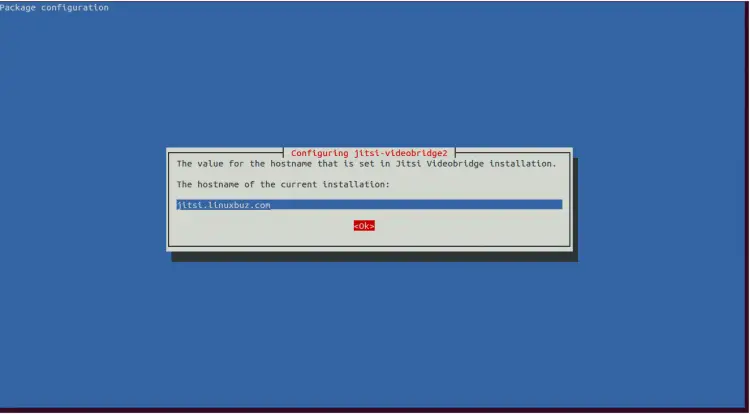
Во время установки вас попросят указать FQDN сервера — введите ваш домен (например, jitsi.linuxbuz.com). Затем будет предложено создать самоподписанный SSL-сертификат — выберите создание самоподписанного сертификата. Позже мы заменим его на Let’s Encrypt.
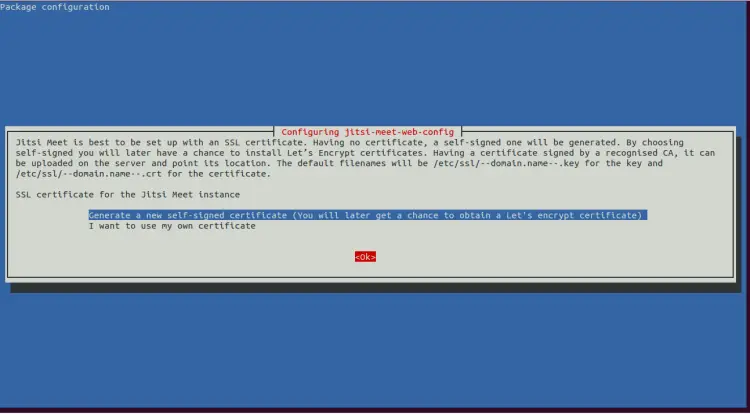
Описание изображений: первые два скриншота показывают процесс установки jitsi-meet: ввод FQDN и выбор генерации самоподписанного сертификата.
Получение SSL через Let’s Encrypt
Чтобы заменить самоподписанный сертификат на валидный от Let’s Encrypt, потребуется certbot. В Debian 10 certbot в бэкап-репозитории.
- Подключите бэкап-репозиторий:
echo "deb http://ftp.debian.org/debian buster-backports main" >> /etc/apt/sources.list- Установите клиент для Nginx:
apt-get update -y
apt-get install python3-certbot-nginx -t buster-backports- Запустите скрипт установки сертификата, который идёт с jitsi-meet:
/usr/share/jitsi-meet/scripts/install-letsencrypt-cert.shСкрипт попросит ввести электронную почту и подтвердить соглашение ACME. После успешного выполнения вы увидите сообщения о сохранении сертификатов в /etc/letsencrypt/live/<ваш-домен>/.
Пример диагностического вывода можно увидеть в процессе выполнения (в примере в оригинале был использован домен jisti.linuxbuz.com). Скрипт также настроит интеграцию coturn для использования сертификата.
Доступ к Jitsi Meet
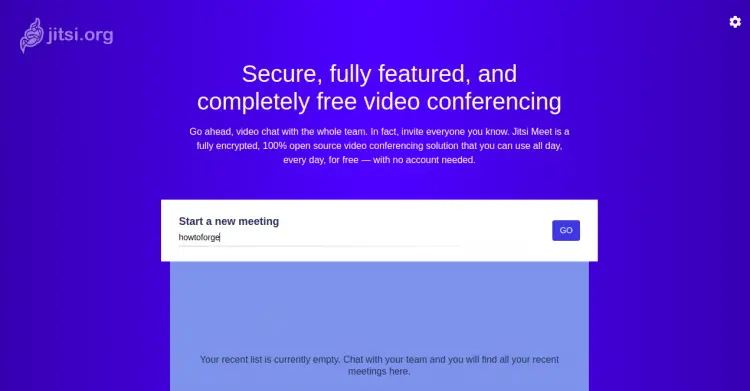
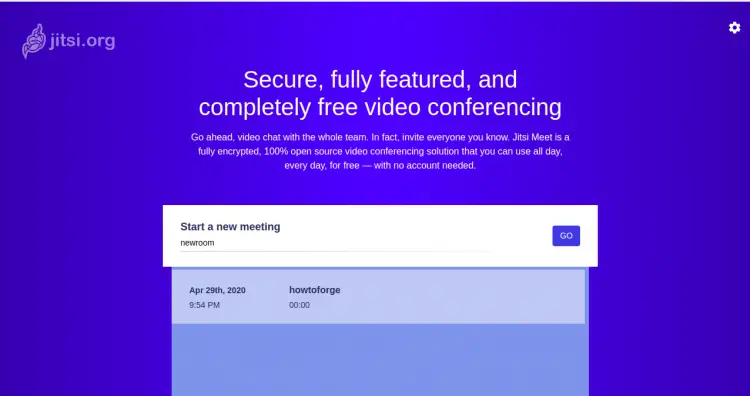
Откройте браузер и перейдите по https://jitsi.linuxbuz.com (замените домен на ваш). На стартовой странице введите имя конференции и нажмите GO.
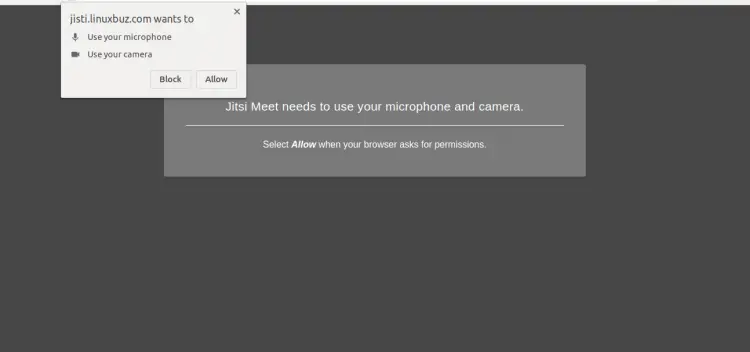
Браузер запросит доступ к микрофону и камере — разрешите их:
После подтверждения вы попадёте в комнату видеоконференции:

Описание изображений: стартовая страница, запросы доступа к камере и интерфейс конференции.
Настройка аутентификации пользователей
По умолчанию любой может создать комнату. Чтобы ограничить создание комнат только зарегистрированными пользователями, выполните следующие шаги.
- Отредактируйте конфигурацию Prosody для вашего домена:
nano /etc/prosody/conf.avail/jitsi.linuxbuz.com.cfg.luaНайдите строку:
authentication = "anonymous"Замените на:
authentication = "internal_plain"- Добавьте гостевой виртуальный хост в конец файла:
VirtualHost "guest.jitsi.linuxbuz.com"
    authentication = "anonymous"
    c2s_require_encryption = false
Это позволит анонимным пользователям присоединяться к уже созданным комнатам, но не создавать их.
- Настройте Jitsi Meet для использования гостевого домена:
nano /etc/jitsi/meet/jitsi.linuxbuz.com-config.jsНайдите и раскомментируйте/замените строку:
anonymousdomain: 'guest.jitsi.linuxbuz.com',- Настройте Jicofo для проверки аутентификации:
nano /etc/jitsi/jicofo/sip-communicator.propertiesДобавьте в конец:
org.jitsi.jicofo.auth.URL=XMPP:jitsi.linuxbuz.com- Создайте пользователя Prosody, который будет выполнять роль сервисного аккаунта для Jitsi:
prosodyctl register jitsiuser jitsi.linuxbuz.com password- Перезапустите сервисы Jitsi:
systemctl restart prosody
systemctl restart jicofo
systemctl restart jitsi-videobridge2- Проверьте статус:
systemctl status jitsi-videobridge2 prosody jicofoПример вывода показывает активные сервисы jitsi-videobridge2, prosody и jicofo.
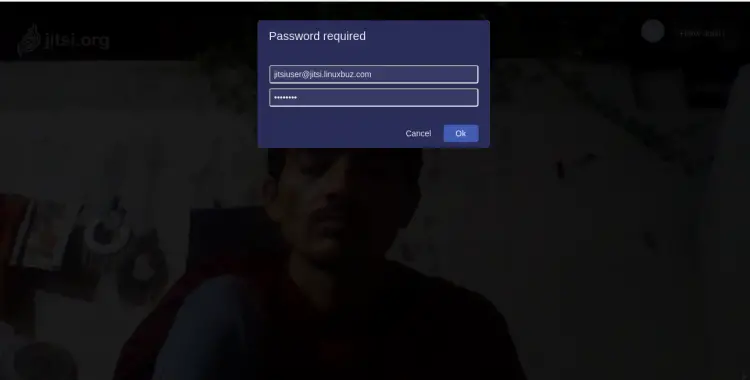
Описание изображений: экран с запросом учётных данных при попытке создать комнату и форма ввода логина/пароля.
Базовая проверка и тесты
Критерии приёмки
- Домен доступен по HTTPS и сертификат от Let’s Encrypt валиден
- Пользователь с правами создаёт комнату, а анонимный пользователь может присоединиться по ссылке
- Процессы prosody, jicofo и jitsi-videobridge2 работают и находятся в состоянии active (running)
- Трансляция аудио и видео между двумя браузерами корректна
Минимальные тесты
- Откройте комнату из двух разных браузеров/устройств, проверьте аудио/видео.
- Попробуйте подключиться с мобильного браузера.
- Создайте комнату как зарегистрированный пользователь, затем присоединитесь анонимно.
- Проверьте демонстрацию экрана.
- Периодически проверяйте автоматическое продление сертификатов (letsencrypt) в логах.
Рекомендации по безопасности
- Ограничьте административный доступ по SSH (ключи, fail2ban, изменение порта по необходимости).
- Регулярно обновляйте пакеты и ядро системы.
- Используйте сильные пароли для Prosody пользователей и минимальное количество сервисных аккаунтов.
- Рассмотрите использование TURN сервера (coturn) для улучшения совместимости за NAT и в корпоративных сетях.
- Настройте бэкапы конфигурационных файлов (/etc/jitsi, /etc/prosody) и сертификатов.
Советы по производительности
- Для небольших групп (до 10 участников) достаточно 4 ГБ ОЗУ и 2–4 vCPU.
- Для больших конференций или больших видеосетей увеличьте ресурсы сервера и используйте кластеризацию видеомоста.
- Мониторьте загрузку CPU и сетевые метрики, чтобы заранее масштабировать узлы.
Частые проблемы и способы устранения
Проблема: Неверный домен при получении сертификата
- Проверьте DNS-запись A/AAAA и подождите распространения.
Проблема: Сертификат не выпускается
- Убедитесь, что порт 80 открыт для проверки http-01 challenge.
Проблема: Качество видео плохое
- Проверьте пропускную способность сети, при возможности снизьте разрешение в настройках клиента.
Проблема: Не запускается jitsi-videobridge2
- Посмотрите логи: /var/log/jitsi-videobridge и systemctl status; проверьте доступность JAVA и опции памяти в системных сервисах.
Альтернативные подходы
- Docker-образ: Можно развернуть Jitsi с использованием официальных Docker-контейнеров, что упрощает обновления и изоляцию компонентов.
- Kubernetes: Для крупномасштабных установок целесообразно использовать K8s+Helm-чарты.
- Managed решения: если не хочется поддерживать сервер, рассмотрите коммерческие и облачные хостинги с преднастроенным Jitsi.
Проверочный чек-лист перед вводом в эксплуатацию
- Домен прописан и доступен по HTTPS
- Certbot автоматически обновляет сертификаты
- Службы jitsi-videobridge2, prosody, jicofo запущены
- Создан хотя бы один зарегистрированный пользователь
- Настроены бэкапы конфигураций и ключей
- Ограничен доступ к административному интерфейсу и SSH
Резюме
Поздравляем — вы установили и защитили Jitsi Meet на Debian 10. После базовой настройки проверьте качество связи в реальных условиях, настройте мониторинг и планируйте масштабирование при росте нагрузки.
Важно
- Если вы планируете обрабатывать чувствительные данные, дополнительно изучите требования законодательства и настройте политики хранения логов и аудиозаписей.
Краткое руководство для повторного развёртывания
- Подготовка сервера и DNS
- Установка Nginx
- Добавление репозитория Jitsi и установка jitsi-meet
- Замена сертификата на Let’s Encrypt
- Настройка Prosody и включение internal_plain для создания комнат
- Перезапуск и проверка служб
Контрольный список тестов и приёмки повторён ещё раз в разделе тестов.
Авторские заметки: приведённые скриншоты демонстрируют последовательность шагов установки и типичные экраны приложения. Команды должны запускаться с правами root или через sudo.

Похожие материалы

Несколько аккаунтов Skype: Multi Skype Launcher

Журнал для работы: повысить продуктивность

Персональные звуки уведомлений на Android

Скачивание шоу Hulu для офлайн‑просмотра

Microsoft Start: персонализированная новостная лента
