
Как вставить галочку в Excel: 5 простых способов
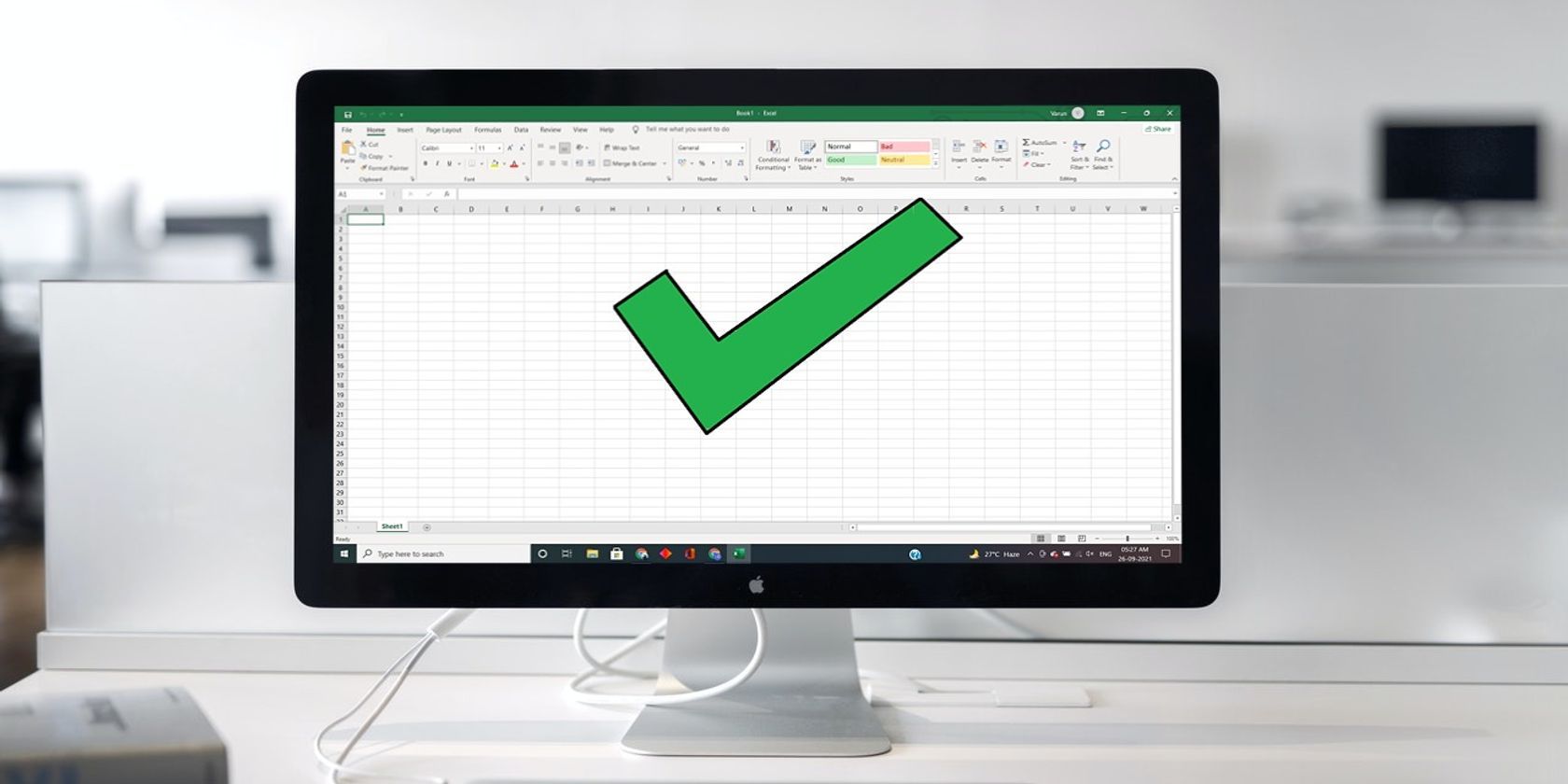
Галочка — универсальный символ, который удобно использовать для пометки выполненных задач, статусов и чек-листов. В документах Word её вставлять обычно легко, но в табличном процессоре Excel есть свои нюансы: шрифты, коды символов и правила форматирования ячеек. Ниже — пять способов, расположенных от простейшего к более автоматизированному.
1. Копировать и вставить
Самый быстрый и надёжный способ для единичных случаев.
Шаги:
- Выделите символ галочки здесь: ✓ и нажмите Ctrl+C (Cmd+C на Mac).
- Перейдите в нужную ячейку Excel и вставьте символ — Ctrl+V (Cmd+V).
Плюсы:
- Работает в любых версиях Excel и с большинством шрифтов, если используется Unicode-символ ✓.
Минусы:
- Не подходит для массового проставления галочек по условиям; ручная работа.
Важно: если вставляемая галочка выглядит не так, как ожидалось, попробуйте изменить шрифт ячейки на стандартный (например, Calibri) — Unicode-символы отображаются по-разному в разных шрифтах.
2. Вставка через меню Symbol
Excel, как и Word, имеет диалог со всеми доступными символами.
Шаги:
- В мастере ленты выберите Insert > Symbols > Symbol Path (в русской версии: Вставка > Символы > Символ).
- В поле Font (Шрифт) выберите Wingdings или другой набор, где есть нужная галочка.
- Найдите символ и нажмите Insert.
Подсказка: в диалоге можно вводить код символа (например, код 252 для галочки в Wingdings). Запомнить код полезно, если часто вставляете символы.
Когда это удобно:
- Если вам нужна специфическая иконка из набора Wingdings/Segoe UI Symbol.
Ограничение:
- Символ из Wingdings — не стандартный Unicode; при экспорте/копировании в другие приложения он может отображаться неверно, если шрифт не поддерживается.
3. Функция CHAR и UNICHAR
Функции CHAR и UNICHAR преобразуют числовой код в символ.
CHAR работает с кодами 1–255 и зависит от выбранного шрифта (в Wingdings код 252 даст галочку). UNICHAR поддерживает Unicode-коды и более надёжен в современном Excel.
Примеры:
=CHAR(252)Если в ячейке установлен шрифт Wingdings, формула вернёт галочку.
Современный и более универсальный вариант:
=UNICHAR(10003)UNICHAR(10003) возвращает стандартный Unicode-символ CHECK MARK (✓) и корректно отобразится в большинстве шрифтов, поддерживающих Unicode.
Когда использовать:
- UNICHAR хорош для кроссплатформенных таблиц и если нужно программно заполнять сотни ячеек.
Ограничение:
- UNICHAR доступен в Excel 2013 и новее; CHAR ограничен набором 1–255 и зависит от шрифта.
4. Alt-код (Windows) / Встроя просмотр на Mac
Alt-коды — быстрый способ для Windows-пользователей.
Шаги для Windows:
- Убедитесь, что в ячейке выбран шрифт Wingdings (если используете код, зависящий от этого шрифта) или используйте Unicode-метод (см. примечание).
- Нажмите и удерживайте клавишу Alt.
- Наберите на цифровой клавиатуре код, например 0252, затем отпустите Alt.
Если выбран Wingdings, Alt+0252 может отобразить галочку (в зависимости от локальной раскладки и версии Windows). Для стандартного Unicode-символа можно использовать сочетание: в Windows 10/11 нажмите Win + . или Win + ; чтобы открыть панель эмодзи и символов, где есть галочки.
Mac:
- На Mac откройте Viewer символов: нажмите Control + Command + Space и найдите «check mark» или «галочка», затем двойной клик, чтобы вставить.
Важное замечание:
- Alt-коды зависят от кодовой страницы и выбранного шрифта; поведение может отличаться между системами. Для совместимости лучше использовать UNICHAR или копирование Unicode-символа.
5. Условное форматирование с иконками
Это самый мощный способ автоматизировать проставление галочек по правилам.
Сценарии применения:
- Поставить галочку, если в соседней колонке стоит значение “Готово”.
- Показать галочку, если значение больше порога.
- Визуализировать статус задач в дашборде.
Шаги:
- Выделите диапазон ячеек, где должны появляться иконки.
- На вкладке Home выберите Conditional Formatting > Icon Sets.
- Выберите набор с галочкой (обычно наборы с зелёной галочкой и красным крестом).
- По умолчанию Excel присваивает иконки на основе процентилей; чтобы задать свои правила, нажмите Manage Rules > Conditional Formatting Rules Manager и отредактируйте.
- В настройках можно выбрать тип (Number, Percent, Formula), задать пороги и выбрать, показывать ли сами значения или только иконки.
Пример правила с формулой:
- В поле “Use a formula to determine which cells to format” (Использовать формулу): =A2=”Готово” — затем применить набор иконок, где для значения TRUE будет галочка.
Преимущества:
- Автоматизация и визуализация без изменения данных в ячейках.
Ограничение:
- Наборы иконок зависят от версии Excel; поведение может отличаться в разных локалях.
Когда методы не работают и как решать
- Проблема: символ отображается как пустой квадратик или другой знак. Решение: попробуйте изменить шрифт на Segoe UI Symbol, Arial Unicode MS, Calibri или другой шрифт с поддержкой Unicode.
- Проблема: при копировании файла в другую систему галочки меняют вид. Решение: используйте UNICHAR(10003) или заменяйте визуальные иконки на условное форматирование, которое не зависит от шрифта.
- Проблема: Alt-код не срабатывает на ноутбуке без цифровой клавиатуры. Решение: используйте панель символов (Win + .) или копирование/UNICHAR.
Шпаргалка: коды и формулы
- Unicode галочка: ✓ — код 10003. Формула: =UNICHAR(10003)
- Wingdings галочка: CHAR(252) при шрифте Wingdings. Формула: =CHAR(252)
- Alt-код: Alt + 0252 (в зависимости от системы и шрифта)
Таблица совместимости (ориентир)
- Excel 2010 и старше: поддержка CHAR, Symbol и Alt-кодов; UNICHAR может отсутствовать.
- Excel 2013 и новее: поддерживается UNICHAR, условное форматирование и наборы иконок.
- Excel в Office 365 / Microsoft 365: все современные методы доступны, плюс удобный выбор символов и панели эмодзи в Windows 10/11.
Роль-ориентированные чек-листы
Для разных ролей — кратко, что использовать:
- Для менеджера проектов: условное форматирование (массовые статусы) + UNICHAR для стабильности при обмене файлами.
- Для бухгалтера: копирование или Symbol для единичных меток, чтобы не нарушать формулы.
- Для разработчика Excel/аналитика: использовать UNICHAR в формулах и макросы (VBA) для массовых операций.
Мини-методология автоматизации (быстрая)
- Определите цель: визуализировать статус или хранить значение как символ.
- Если нужно автоматическое проставление — используйте условное форматирование или формулы (UNICHAR/CHAR с формулой IF).
- Проверьте отображение в целевых системах (Windows/Mac/Excel Online).
- Документируйте выбранный подход в примечаниях таблицы.
Примеры формул
Поставить галочку, если в столбце A стоит “Done”:
=IF(A2="Done",UNICHAR(10003),"")Показать галочку при значении 1 и крест при 0 (через UNICHAR):
=IF(B2=1,UNICHAR(10003),UNICHAR(10007))Критерии приёмки
- Символ отображается корректно в тестовых средах (Windows, Mac, Excel Online).
- При массовом применении не нарушены формулы и форматирование.
- Документ содержит краткую инструкцию по применённому методу.
Риски и рекомендации
- Риск: несовместимость шрифтов при передаче файла. Рекомендуется использовать Unicode (UNICHAR) и стандартные шрифты.
- Риск: визуальная путаница между похожими символами. Рекомендуется подписывать легенду в шапке таблицы.
Примечание: если вы планируете экспортировать таблицу в PDF или другое приложение, проверьте итоговый файл на предмет корректного отображения символов.
Итог
Галочка в Excel — небольшая, но важная деталь, которая делает таблицы понятнее и удобнее для команды. Для единичных вставок достаточно копирования или Symbol. Для автоматизации и совместимости предпочтительнее UNICHAR и условное форматирование. Выберите метод под задачу: простую вставку, массовую автоматизацию или переносимость между системами.
Краткие рекомендации:
- Для максимальной совместимости используйте =UNICHAR(10003).
- Для визуальных дашбордов применяйте Conditional Formatting > Icon Sets.
- Если зависите от Wingdings, задокументируйте это и проверьте отображение на других машинах.
Спасибо за чтение — теперь вы можете проставлять галочки в Excel как профи!

Похожие материалы

Несколько аккаунтов Skype: Multi Skype Launcher

Журнал для работы: повысить продуктивность

Персональные звуки уведомлений на Android

Скачивание шоу Hulu для офлайн‑просмотра

Microsoft Start: персонализированная новостная лента
