
Хостинг статического сайта в Google Cloud Storage и настройка CDN

Быстрые ссылки
- Что такое «статический» сайт
- Создание Cloud Storage и включение Cloud CDN
- Чеклист ролей и критерии приёмки
- Устранение неполадок и рекомендации по безопасности
Что такое «статический» сайт
«Статический» не означает запрет на JavaScript или динамическое поведение в браузере. Это означает, что сервер не генерирует HTML в ответ на каждый запрос — вы отдаёте набор файлов: HTML, CSS, JavaScript и медиа.
Примеры:
- Статический: сайт, собранный статическим генератором (Hugo, Jekyll), SPA на React, где весь рендер происходит в браузере.
- Динамический: Wordpress/PHP или любой серверный рендер, где HTML формируется на сервере по запросу.
Преимущества статического хостинга в Cloud Storage:
- Минимум администрационной работы (нет инстансов и NGINX).
- Масштабируется автоматически.
- Стоимость — только хранение и исходящий трафик, плюс стоимость Load Balancer’а (минимум ~20 USD/мес в типичных сценариях).
Когда не стоит использовать статический хостинг:
- Нужен серверный рендер/персонализация контента на сервере.
- Нужна базовая аутентификация и динамическая логика на бэкенде.
Создание Cloud Storage и публикация файлов
- Перейдите в Cloud Storage Console и создайте бакет.

Выберите мульти‑региональный стандартный уровень хранения (multi-region, Standard) и включите uniform access control (единый контроль доступа).
По умолчанию бакет приватный. Чтобы сделать сайт общедоступным, откройте вкладку «Permissions», добавьте нового участника, укажите allUsers и роль Storage Object Viewer. Система покажет предупреждение о публичном доступе.
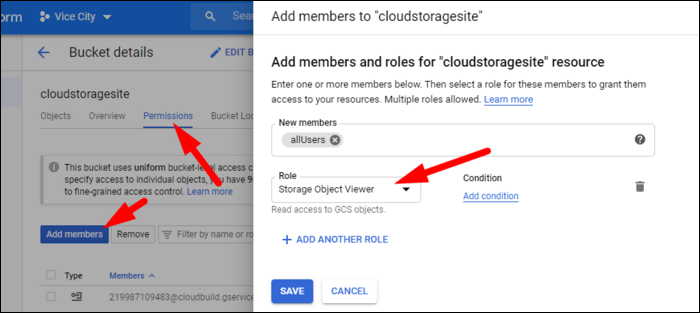
- Скопируйте файлы сайта вручную или синхронизируйте директорию с помощью gsutil:
gsutil rsync -R public gs://bucketnameПосле синхронизации сайт будет доступен по адресу типа https://storage.googleapis.com/
Настройка HTTPS Load Balancer и Cloud CDN
- Перейдите в Networking Console → Load Balancing и создайте новый балансировщик.
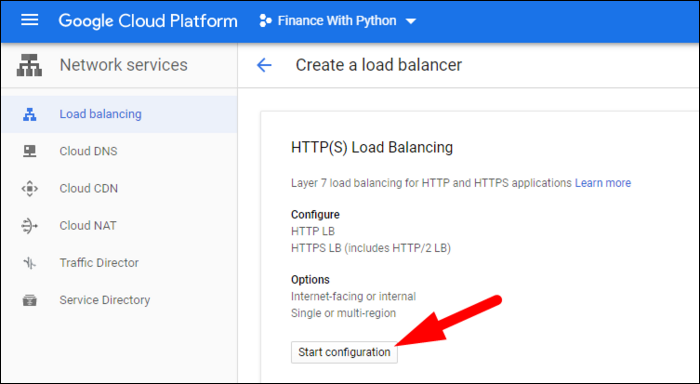
Выберите конфигурацию HTTPS Load Balancing и укажите, что балансировщик будет «internet‑facing» (доступен из интернета).
В разделе Backend Configuration добавьте backend bucket — укажите имя бакета, включите Cloud CDN, если требуется кэширование ближе к пользователям.

Включение Cloud CDN ускоряет отдачу статических файлов и снижает задержки у пользователей, особенно при глобальной аудитории.
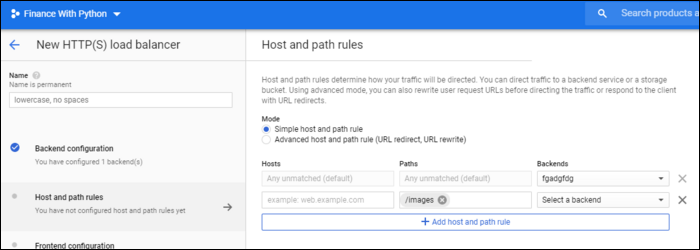
- Настройте routing rules: чаще всего достаточно направлять весь трафик на один бэкенд, но можете использовать несколько бакетов (например, один для сайта, другой для больших медиафайлов).
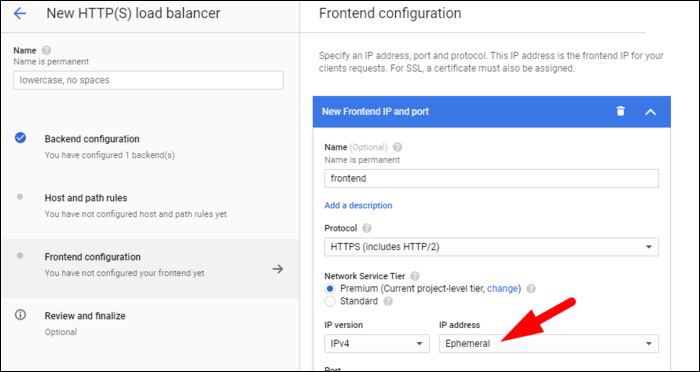
- Для frontend конфигурации выберите HTTPS и присвойте статический IP‑адрес (в диалоге можно создать новый статический IP).
- SSL: можно создать Google‑managed сертификат (бесплатно) или загрузить свой сертификат. Свяжите сертификат с доменом и выберите его в выпадающем списке.
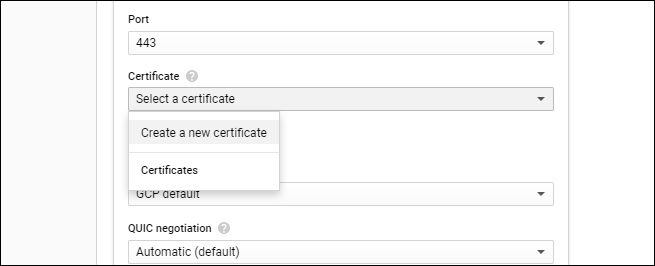
- Нажмите «Review and Finalize». После создания балансировщика настройте DNS — добавьте A‑запись вашего домена, указывающую на статический IP балансировщика.
Критерии приёмки
- Главная страница доступна по HTTPS и корректно возвращает index.html.
- Статика обслуживается с ожидаемыми заголовками кэширования (Cache-Control) и без лишних блокировок.
- Сертификат валиден, браузер не показывает предупреждений.
- Ресурсы (картинки, JS, CSS) загружаются корректно и, при включённом CDN, видны быстрые ответы из кэша.
- DNS корректно указывает на статический IP балансировщика.
Роль‑ориентированные чеклисты
Developer:
- Проверить, что index.html корректно относит пути (относительные/абсолютные URL).
- Убедиться в корректных заголовках Cache‑Control для статических ресурсов.
- Тестировать SPA‑маршрутизацию (при необходимости настроить 404 → index.html редирект).
DevOps:
- Создать бакет с uniform access.
- Настроить backend bucket и включить Cloud CDN.
- Выделить и прикрепить статический IP.
- Настроить managed SSL или загрузить сертификат.
Безопасность / Сопровождение:
- Оценить риск публикации PII в статических файлах.
- Рассмотреть использование Signed URLs или Signed Policy для приватных загрузок.
- Настроить мониторинг и оповещения (логирование запросов, ошибки 5xx).
Product Owner:
- Утвердить план миграции и SLA для сайта.
- Проверить бюджет на Load Balancer и трафик.
Устранение неполадок
Проблема: сайт возвращает 403 при доступе к объектам
- Проверьте права доступа в Permissions; убедитесь, что allUsers имеет роль Storage Object Viewer (если сайт должен быть публичным).
- Убедитесь, что объект имеет публичный доступ (object ACL) — при uniform access ACL управляются через IAM.
Проблема: сертификат не валиден / HTTPS не работает
- Убедитесь, что сертификат привязан к балансировщику и домен валиден.
- DNS указывает на статический IP балансировщика и запись распространяется (время распространения может быть до 24 часов).
Проблема: кэш CDN не обновляет контент
- Инвалидация Cloud CDN или версия файлов (fingerprinting) поможет сразу обновить ресурсы.
Безопасность и конфиденциальность
Важно:
- Публичный бакет означает, что все объекты в нём доступны любому пользователю интернета. Не храните PII, ключи или секреты.
- Для приватных ресурсов используйте Signed URLs/Signed Policy, а не публичный доступ.
- Проверьте соответствие требованиям локального законодательства по хранению персональных данных (GDPR/локальные регуляции) при размещении пользовательских данных.
Альтернативные подходы и когда это не сработает
- Если сайт требует серверной логики (например, авторизация на сервере, работа с базой данных), используйте Compute Engine/GKE/Cloud Run плюс CDN перед ним.
- Если вы хотите бесплатный вариант для простого проекта — посмотрите Firebase Hosting с бесплатным тарифом.
Решение: когда выбрать Cloud Storage + CDN — диаграмма
flowchart TD
  A[Нужен ли серверный рендер?] -->|Да| B[Использовать сервер: Cloud Run/Compute]
  A -->|Нет| C[Можно использовать статический хостинг]
  C --> D[Хранить в Cloud Storage]
  D --> E{Нужен HTTPS и кастомный домен?}
  E -->|Да| F[Добавить HTTPS Load Balancer + backend bucket]
  E -->|Нет| G[Доступ с storage.googleapis.com]
  F --> H[Включить Cloud CDN при необходимости]
Короткая методика миграции (mini‑methodology)
- Подготовьте сборку сайта (например, папка public/).
- Создайте бакет с uniform access и мульти‑регионом.
- Загрузите файлы через gsutil rsync.
- Проверяйте доступность по storage.googleapis.com.
- Настройте Load Balancer + backend bucket для HTTPS и кастомного домена.
- Настройте DNS и проверьте сертификат.
- Включите Cloud CDN и настройте политику инвалидации.
Краткое руководство по тестированию (test cases)
- Входной тест: GET /index.html возвращает 200 и Content-Type: text/html.
- HTTPS тест: https://вашдомен/ открывается без предупреждений браузера.
- CDN тест: первый запрос приходит с backend, последующие из кэша (логирование ответов).
- Ручной тест SPA: обновить страницу на вложенном маршруте → должен вернуть index.html.
Глоссарий в одну строку
- Cloud Storage: объектное хранилище Google для файлов и медиа.
- CDN (Cloud CDN): сеть распределённого кэширования для ускорения доставки контента.
- Load Balancer: точка входа, распределяющая трафик и предоставляющая HTTPS.
- Backend bucket: способ привязать Cloud Storage бакет как backend для балансировщика.
Короткое объявление (для маркетинга, 100–200 слов)
Разместите свой сайт быстро и надёжно: статический сайт в Google Cloud Storage позволяет отказаться от управления серверами и NGINX. Подключите HTTPS через HTTPS Load Balancer и ускорьте доставку контента с помощью Cloud CDN — всё это масштабируется автоматически и удобно в обслуживании. В статье — пошаговая настройка, чеклисты для разработчиков и DevOps, критерии приёмки и советы по безопасности. Если нужен бесплатный вариант для простого проекта — рассмотрите Firebase Hosting.
Важно: перед публикацией проверьте, что в бакете нет чувствительных данных и что политика кэширования установлена согласно требованиям продукта.

Похожие материалы

Несколько аккаунтов Skype: Multi Skype Launcher

Журнал для работы: повысить продуктивность

Персональные звуки уведомлений на Android

Скачивание шоу Hulu для офлайн‑просмотра

Microsoft Start: персонализированная новостная лента
