
Как включить и использовать подсказки формул в Google Sheets

Что такое подсказки формул в Google Sheets?
Подсказки формул — это функция, которая анализирует данные в строке, столбце или таблице и предлагает релевантные формулы в момент ввода. В основе лежит модель машинного обучения, обученная распознавать шаблоны данных и сопоставлять их с часто используемыми вычислениями (например, SUM, AVERAGE, COUNT и др.).
Коротко: подсказки помогают быстрее писать формулы, уменьшают число ошибок и ускоряют работу с большими листами.
Где включить подсказки и как начать
- Откройте Google Sheets в браузере.
- В меню выберите Инструменты > Включить подсказки формул. Если опции нет, попробуйте сразу набрать формулу — функция может уже работать по умолчанию.
Важно: функция раскатывается по этапам. Если вы не видите переключатель, она всё равно может появиться в течение нескольких дней после релиза — или сразу при вводе формулы.
Быстрый сценарий использования
- Перейдите в ячейку, где хотите получить результат.
- Наберите знак равенства
=. Начните вводить название функции или просто дождитесь автоматической подсказки. - Google покажет список предложений, учитывая метки и заголовки столбцов/строк.
- Выберите подсказку или продолжите ввод. Часто встречающиеся предложения: SUM, AVERAGE, COUNT.
Пример синтаксиса:
=AVERAGE(C2:C6)
или для выборочного диапазона:
=AVERAGE(C2,C6)
Как включить подсказки (если автосписок не появляется)
- Нажмите Shift+F1, чтобы принудительно показать выпадающий список подсказок при вводе формулы.
- Убедитесь, что в настройках редактора включены рекомендации и интеллектуальные подсказки.
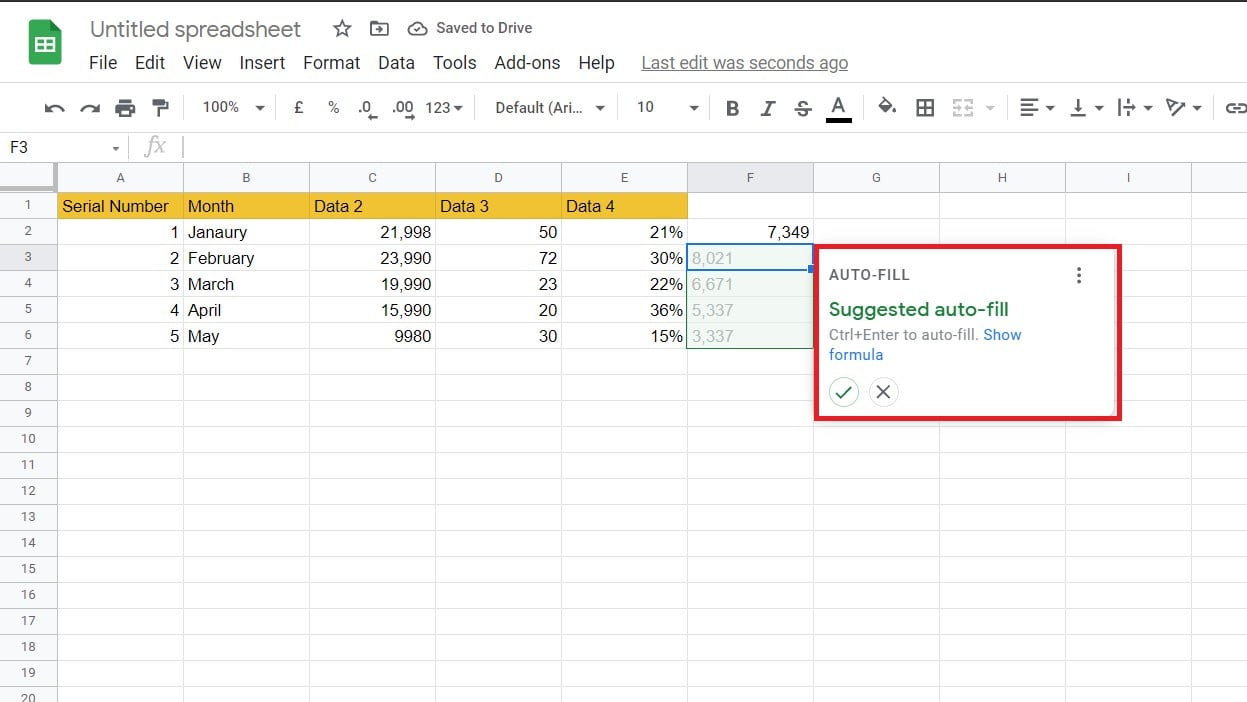
Автозаполнение формул: как распространять формулу на строки и столбцы
- Выполните формулу для одной строки или столбца и сохраните результат в соседней ячейке.
- Наведите курсор на синий квадратик в правом нижнем углу ячейки (маркер автозаполнения).
- Потяните маркер вниз или в сторону, выделив диапазон.
- Google предложит опцию автозаполнения на основе распознанных закономерностей — подтвердите кликом на зелёную галочку или нажатием Ctrl+Enter.
Альтернативные способы вставки формул
- Использовать панель формул вверху окна.
- Кнопка функций Σ на панели инструментов для быстрого выбора популярных операций.
- Ввод вручную с использованием адресов ячеек и диапазонов.

Частые проблемы и способы их решения
- Подсказки не появляются: проверьте доступность функции в аккаунте, перезагрузите страницу, попробуйте другой браузер. Иногда помогает отключение расширений блокировки контента.
- Неправильные предложения: проверьте заголовки столбцов и метки — модель учитывает текстовые метки при подборе формул.
- Проблемы с автозаполнением по шаблону: убедитесь, что структура данных однотипна по строкам или столбцам.
Сочетания клавиш и подсказки
- Shift+F1 — открыть или обновить список подсказок формул.
- Ctrl+Enter — подтвердить автозаполнение по предложению.
- Esc — закрыть выпадающее меню подсказок.
Эти сочетания ускоряют ввод формул и экономят время при наборе больших таблиц.
Когда подсказки формул не помогут (примеры и ограничения)
- Неструктурированные данные: если в одном столбце смешаны числа и текст в произвольных форматах, подсказка может не распознать закономерность.
- Специальные расчёты: сложные пользовательские формулы или скрипты Google Apps Script обычно не предлагаются.
- Конфиденциальные данные в закрытых доменах: в некоторых корпоративных настройках модели подсказок могут быть ограничены.
Совет: как подготовить лист, чтобы подсказки работали лучше
- Дайте понятные заголовки столбцов и строк.
- Используйте единообразные типы данных в столбце (все числа, даты или текст).
- Разбейте таблицу на логические диапазоны; добавьте примеры в первой строке.
Краткая шпаргалка по базовым формулам
- Сумма:
=SUM(A2:A10) - Среднее:
=AVERAGE(B2:B10) - Количество числовых значений:
=COUNT(C2:C10) - Условная суммa:
=SUMIF(D2:D10, ">100") - Массив:
=ARRAYFORMULA(… )
Эта база часто оказывается в подсказках первой очереди.
Чек‑лист перед массовым применением подсказок в проекте
- Проверить доступность функции у всех участников.
- Привести заголовки в единый формат.
- Убедиться в согласованности форматов данных.
- Тестировать автозаполнение на резервной копии листа.
- Обучить команду сочетаниям клавиш и основным сценариям работы.
Критерии приёмки
- Подсказки появляются при вводе
=в не менее чем 90% тестовых диапазонов с однородными данными. - Автозаполнение корректно распространяет формулу без разрывов по ожидаемому диапазону.
- Пользователи могут откатить автозаполнение и восстановить исходные данные без потерь.
Советы по безопасности и конфиденциальности
Подсказки формул основаны на локальном анализе структуры таблицы, но в некоторых организациях использование ML‑функций может быть ограничено политиками безопасности. Перед подключением функции в корпоративном аккаунте согласуйте это с отделом безопасности данных.
Альтернативы и когда их использовать
- Microsoft Excel (Desktop/365) — если нужен полный контроль над вычислениями в офлайн‑режиме.
- Makros/Google Apps Script — когда требуется автоматизация, которую подсказки не могут предложить.
- Расширения и аддоны для Sheets — для специфичных бизнес‑калькуляций.
Шаблон быстрого приёма для новых листов (SOP)
- Создать резервную копию исходного листа.
- Нормализовать заголовки и форматы столбцов.
- Включить подсказки формул и проверить их на небольшом диапазоне.
- Применить автозаполнение и проверить выборки вручную.
- Документировать принятые формулы в отдельном листе «Легенда».
Примеры тестовых сценариев (acceptance)
- Вставить в столбец 10 чисел и ввести
=в соседней ячейке — подсказка предлагает SUM и AVERAGE. - Для столбца с датами подсказка предлагает функции работы с датами (например, YEAR, MONTH).
- Для смешанного столбца подсказки либо не появляются, либо предлагают COUNT и COUNTA.
Резюме
Подсказки формул в Google Sheets ускоряют ввод формул и снижают количество ошибок, особенно при работе с однотипными таблицами. Включение через меню Инструменты или прямой ввод = работает в большинстве аккаунтов. Для надёжного внедрения подготовьте данные и испытайте функцию на тестовой копии листа.
Важно: при работе с корпоративными данными согласуйте использование функций на основе ML с отделом безопасности.
Ключевые источники знаний: официальная документация Google Workspace и встроенная помощь Google Sheets.

Похожие материалы

Несколько аккаунтов Skype: Multi Skype Launcher

Журнал для работы: повысить продуктивность

Персональные звуки уведомлений на Android

Скачивание шоу Hulu для офлайн‑просмотра

Microsoft Start: персонализированная новостная лента
