
Как исключать файлы и шаблоны при поиске с grep

grep — мощный инструмент поиска по тексту. Если результаты слишком шумные, исключайте строки, файлы и каталоги с помощью опций -v, -e, –exclude и –exclude-dir. В статье — подробные примеры, набор приёмов, чек-листы и короткая методика для безопасного поиска.
Быстрые ссылки
- Команда grep
- Исключение шаблонов
- Исключение файлов
- Исключение каталогов
- Иногда важно то, что вы не ищете
Введение в grep
grep — это утилита для поиска текстовых строк, соответствующих регулярным выражениям или простым строкам. Регулярное выражение — строка, которая описывает набор шаблонов.
Коротко: grep ищет совпадения в файлах и выводит строки с совпадениями. Его сила — возможность задавать гибкие шаблоны вместо точного текста.
История: команда появилась ещё в Unix в начале 1970‑х годов. Название происходит от последовательности g/re/p в редакторе ed и означает “g — глобально, re — регулярное выражение, p — печать”.
Важно: grep по умолчанию проверяет все указанные файлы и выводит совпадающие строки. Если дерево файлов большое или есть много нерелевантных файлов — вы быстро получите слишком много результатов.
Следующие разделы показывают, как сужать область поиска.
Исключение шаблонов
Цель: найти строки, которые соответствуют одному шаблону, но исключить строки, содержащие другой шаблон.
Опция -v инвертирует совпадение — выводит строки, которые не соответствуют шаблону.
Пример: поиск строк, где встречается “Jabberwock”:
cat jabberwocky.txt | grep "Jabberwock"Или эквивалентно:
grep "Jabberwock" jabberwocky.textЕсли вы хотите вывести все строки, которые НЕ содержат “Jabberwock”:
grep -v "Jabberwock" jabberwocky.text
Чтобы исключить сразу несколько шаблонов, используйте несколько опций -e (каждый шаблон отдельно):
grep -v -e "Jabberwock" -e "and" jabberwocky.txtАльтернативно, с расширенными регулярными выражениями (-E) можно объединить шаблоны через логический OR (|):
grep -Ev "Jabberwock|and" jabberwocky.txtРегулярные выражения позволяют формулировать условия сложнее. Пример: исключить строки, начинающиеся с любой буквы из набора ACHT:
grep -Ev "^ACHT" jabberwocky.txtЧтобы фильтровать по нескольким шагам, можно пропустить вывод одного grep в другой (конвейер): сначала оставляем строки, содержащие “Jabberwock”, затем отфильтровываем те, где встречается “slain”:
grep "Jabberwock" jabberwocky.txt | grep -v "slain"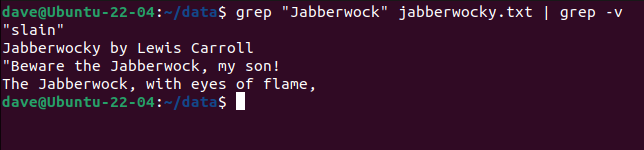
Важно
- Помните о регистре символов: grep чувствителен к регистру по умолчанию. Для нечувствительного поиска добавьте -i.
- Используйте кавычки вокруг шаблонов, чтобы оболочка не интерпретировала метасимволы.
Пример: нечувствительный поиск и исключение одновременно:
grep -i -v -e "error" -e "deprecated" *.logИсключение файлов
Когда нужно искать в наборе файлов, удобно использовать маски (wildcards). Но маски могут захватывать файлы, которые вы не хотите проверять.
Пример, где перечислены несколько файлов вручную:
grep "vorpal" verse-1.txt verse-2.txt verse-3.txt verse-4.txt verse-5.txt verse-6.txtЧтобы не перечислять файлы, используют маску:
grep "vorpal" *.txtПроблема: в каталоге есть другие .txt файлы — например логи или конфигурации — и маска вернёт много ложных срабатываний. Слово “sword” может быть частью слова “password”.
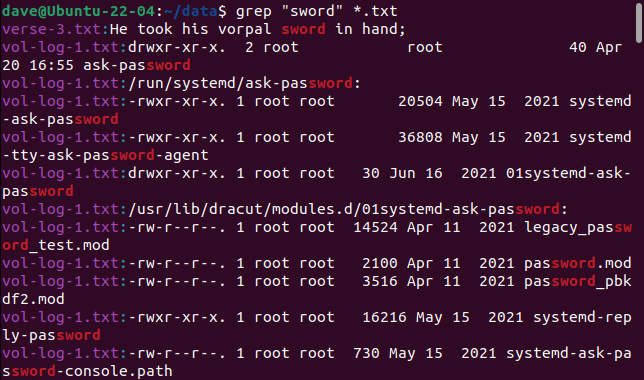
Решение — опция –exclude для исключения файлов по шаблону имени. Пример: исключаем один файл:
grep --exclude=vol-log-1.txt "sword" *.txtИли исключаем все файлы, начинающиеся с “vol”:
grep --exclude=vol*.txt "sword" *.txtДля рекурсивного поиска по дереву каталога используйте -R или -r. Тогда полезно исключать целые группы файлов по расширению:
grep -R --exclude=*.{csv,md} --exclude={vol*,log*}.txt "sword" /home/dave/data/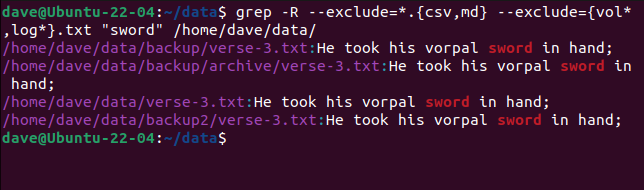
Советы по маскам
- Обёрните шаблон в кавычки, если оболочка интерпретирует фигурные скобки.
- Используйте фигурные скобки для компактной записи нескольких расширений: –exclude=*.{log,tmp,cache}
Исключение каталогов
Если ненужные файлы сгруппированы в каталоги, лучше исключить целые каталоги.
Пример: исключаем каталог backup из рекурсивного поиска:
grep -R --exclude-dir=backup "vorpal" /home/dave/data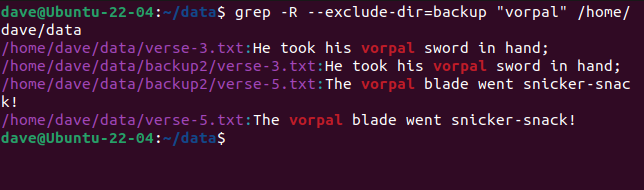
Можно указывать несколько каталогов:
grep -R --exclude-dir=backup --exclude-dir=backup2 "vorpal" /home/dave/dataИли короче:
grep -R --exclude-dir={backup,backup2} "vorpal" /home/dave/dataКомбинация исключений файлов и каталогов
grep -R --exclude=*.{csv,md} --exclude-dir=backup/archive "frumious" /home/dave/data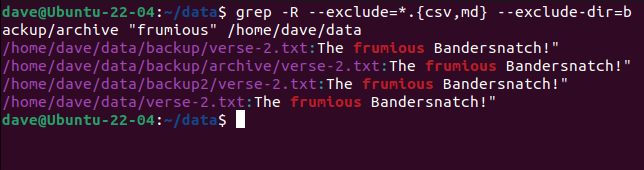
Важно
- Пути в –exclude-dir давайте относительно каталога, откуда начинается поиск, а не абсолютные пути от корня.
- –exclude и –exclude-dir учитываются только при рекурсивном поиске (-R/-r).
Когда исключения приводят в заблуждение (когда метод не подходит)
Контрпример: если в каталоге backup есть важные файлы, которые вы всё же хотите проверить, исключение каталога приведёт к пропуску нужных совпадений. Перед массовыми исключениями сделайте сухой прогон (без изменений) и проверьте, не скрываете ли вы важные данные.
Альтернатива: сначала запустите grep с –include, чтобы явно указать интересующие расширения, вместо исключения множества неизвестных типов.
grep -R --include=*.{txt,md,conf} "ключевое_слово" /home/dave/dataПрактическая краткая методика (мини‑методология)
- Определите цель поиска и ключевые шаблоны.
- Сначала выполните узкий поиск по одному небольшому каталогу. Оцените результаты.
- Добавьте –include для уточнения типов файлов, если нужно.
- Добавьте –exclude/–exclude-dir для фильтрации шума.
- Повторите поиск с -n (номер строки) и –color для чтения вывода.
- Если используете команды в скриптах — явно экранируйте шаблоны и проверяйте список файлов перед выполнением.
Шпаргалка команд (cheat sheet)
- Поиск в файле:
grep "pattern" file.txt- Инверсия совпадения (искать НЕ pattern):
grep -v "pattern" file.txt- Несколько шаблонов (каждый через -e):
grep -e "one" -e "two" files- Объединение с расширенными регэкспами:
grep -E "one|two" files- Рекурсивно с исключением типов файлов:
grep -R --exclude=*.{csv,md} "pattern" /path- Исключить каталог:
grep -R --exclude-dir={dir1,dir2} "pattern" /path- Только печатать имена файлов с совпадениями:
grep -Rl "pattern" /path- Показать номера строк:
grep -n "pattern" fileЧек-листы по ролям
Администратор системы
- Перед рекурсивным поиском проверьте список директорий.
- Используйте –exclude-dir для временных каталогов и backup.
- Добавляйте –exclude=*.log при работе с конфиденциальными логами.
Разработчик
- Используйте –include для исходников (.c, .py, .js).
- Применяйте -n и –color для удобного просмотра.
- При сложных шаблонах тестируйте их отдельно через regex101 или аналог.
Аналитик данных
- Ограничьте поиски по расширению: –include=*.csv
- Применяйте -i для нечувствительного поиска по данным.
- Экспортируйте результаты в файл и анализируйте в pandas/R.
Критерии приёмки
- Команда должна находить все ожидаемые совпадения в тестовом наборе.
- Команда не должна возвращать строки из исключённых файлов или каталогов.
- Рекурсивный поиск не должен заходить в указанные –exclude-dir.
- Для автоматизированных сценариев результат должен быть детерминирован и документирован.
Модели мышления и эвристики
- “Сначала сузьте область, потом расширяйте”: сначала ограничьте типы файлов, затем добавляйте исключения.
- “Белый список лучше чёрного списка”: указывайте –include, если известно, какие расширения нужны.
- “Делайте сухой запуск”: сначала запустите команду с –no-messages/без изменений и просмотрите результаты.
Короткая галерея пограничных случаев
- Файлы со сжатым содержимым (.gz): grep по умолчанию не распакует, используйте zgrep или распаковку.
- Бинарные файлы: grep может сообщить “Binary file matches”. Добавьте -a для обработки как текста.
- Очень большие файлы: grep быстрый, но считывание диска — узкое место; параллелизация или индексация (ripgrep) помогут.
Безопасность и приватность
- Не оставляйте в логах пароли и токены. grep найдёт и выведет их в вывод команды.
- При автоматизации убирайте вывод с чувствительными данными или фильтруйте его перед записью в общедоступные места.
Факты и полезные числа
- Год появления: 1974 (ранние 1970‑е в Unix).
- grep остаётся стандартным инструментом на большинстве Unix-подобных систем.
1‑строчный глоссарий
- REGEX: сокращение от regular expression — текстовый шаблон для поиска.
- -v: опция инверсии совпадения — возвращает строки, где шаблон НЕ найден.
- –exclude: исключает файлы по шаблону имени.
- –exclude-dir: исключает каталоги из рекурсивного поиска.
Примечание
Если вам нужен ещё более быстрый и дружелюбный инструмент с включёнными по умолчанию многими исключениями, рассмотрите ripgrep (rg). Он совместим по синтаксису с grep в базовых сценариях, но часто работает быстрее и удобнее при рекурсивных поисках.
Сводка
- grep мощен, но по умолчанию охватывает всё; это может породить шум.
- Используйте -v и -e для исключения строк по шаблону.
- Применяйте –exclude и –exclude-dir для фильтрации файлов и каталогов при рекурсивном поиске.
- Предпочитайте белые списки (–include) при возможности. Всегда делайте проверочный запуск перед массовыми операциями.
Ключевые команды и шаблоны в статье помогут вам быстрее находить нужное и меньше уставать от шума результатов.

Похожие материалы

Несколько аккаунтов Skype: Multi Skype Launcher

Журнал для работы: повысить продуктивность

Персональные звуки уведомлений на Android

Скачивание шоу Hulu для офлайн‑просмотра

Microsoft Start: персонализированная новостная лента
