
Как включить режим разработчика в Discord

Коротко о термине
Режим разработчика — это настройка клиента Discord, которая включает отображение уникальных идентификаторов (ID) для серверов, каналов, пользователей и сообщений. Эти ID нужны при работе с ботами или API.
Содержание
- Десктоп и веб: включение и отключение
- Мобильные устройства: включение и отключение
- Как копировать ID (сервер, канал, пользователь, сообщение)
- Когда режим не даёт результата и как решать проблемы
- Альтернативы и лучшие практики
- Контрольный список для разработчика
- Критерии приёмки
- Краткий глоссарий
Десктоп и веб: включение и отключение
Если вы используете Discord в настольном приложении на Windows или macOS либо через веб-клиент, следуйте этим шагам.
- Откройте Discord и войдите в аккаунт.
- Нажмите на значок настроек внизу слева рядом с именем пользователя.
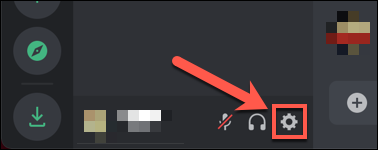
- В меню слева выберите пункт «Внешний вид» (Appearance).
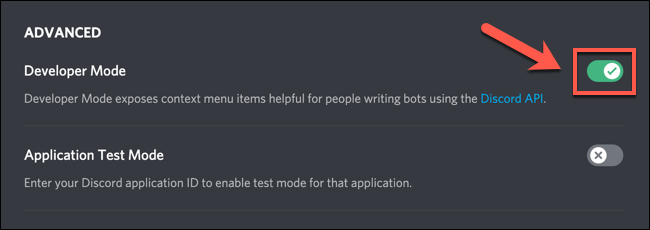
- Прокрутите панель настроек до раздела внизу, найдите опцию «Режим разработчика» и переключите ползунок.
- Ползунок зелёный с галочкой — включено.
- Ползунок серый с крестиком — отключено.
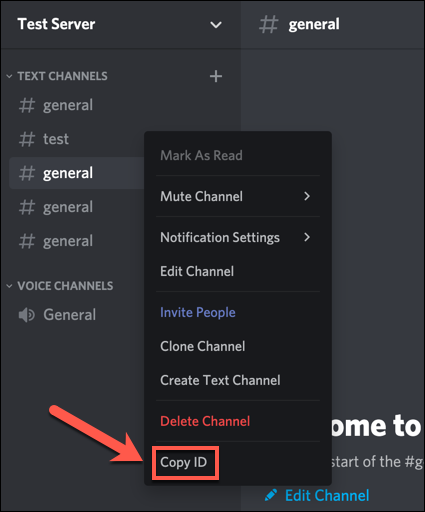
Копирование ID в десктоп-клиенте
- Сервер, канал или пользователь: правый клик по названию → «Copy ID».
- Сообщение: наведите курсор на сообщение → три точки → «Copy ID».
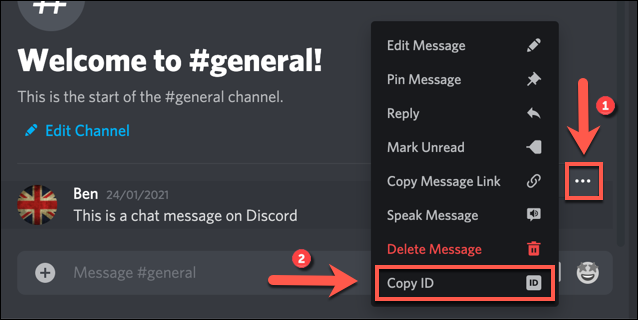
После получения ID вы можете использовать их в коде бота или при настройке интеграций через Discord API.
Мобильные устройства: Android, iPhone и iPad
Пошаговая инструкция для мобильных клиентов почти идентична на Android и iOS.
- Откройте приложение Discord и войдите.
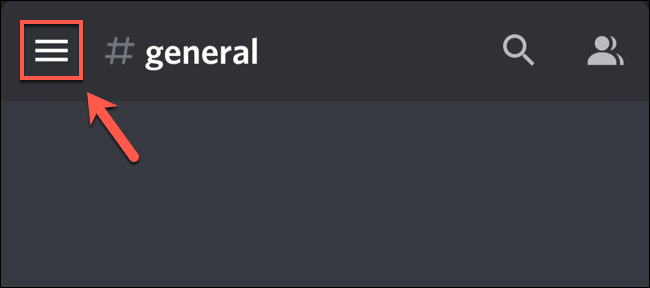
- Нажмите на кнопку-меню в левом верхнем углу (гамбургер).
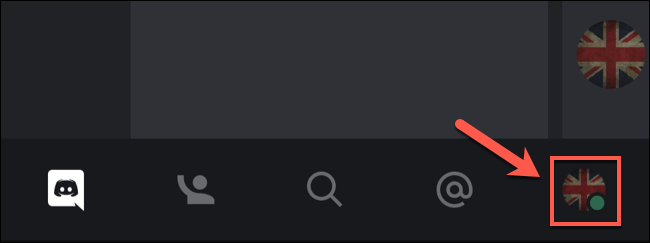
- Внизу меню нажмите на иконку профиля, чтобы открыть «Параметры пользователя».
- В списке настроек найдите раздел «Поведение» (Behavior) и откройте его.

- Найдите «Режим разработчика» и переключите ползунок. Если он синий — включён, если серый — выключен.

Копирование ID на мобильных устройствах
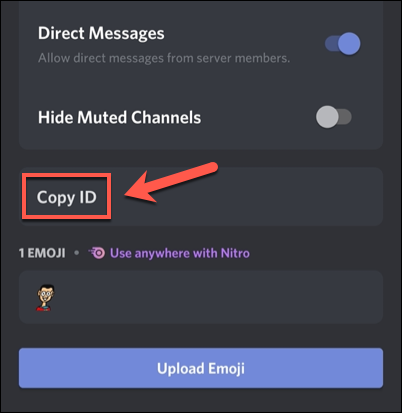
- Сервер: тап по названию сервера → внизу панели опций нажмите «Copy ID».
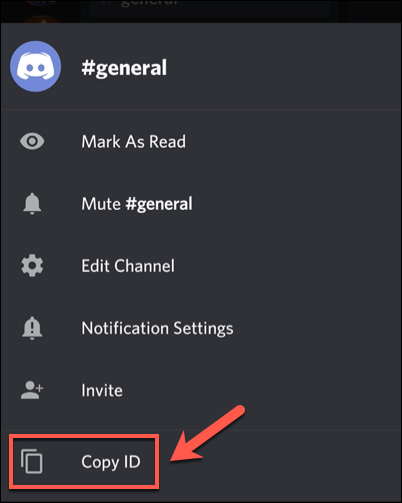
- Канал или сообщение: нажмите и удерживайте нужный канал или сообщение → появится панель опций → «Copy ID».
- Пользователь: тап по имени пользователя в списке участников или в канале → нажмите «Copy ID» внизу панели.
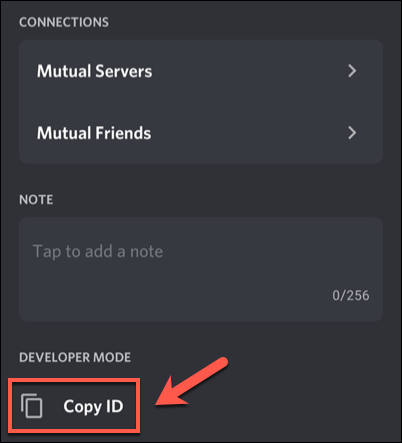
Вставьте скопированный ID в код, конфигурацию бота или в запрос к API там, где требуется точная идентификация объекта.
Когда режим разработчика не даёт результата
Важно понимать, что включение режима разработчика не даёт мгновенный доступ к привилегиям на сервере. Возможные причины проблем:
- У вас нет прав смотреть или взаимодействовать с элементом (канал может быть скрыт для вашей роли).
- Клиент временно не синхронизировал данные: попробуйте перезапустить приложение или обновить страницу в браузере.
- Старые версии приложения: обновите Discord до последней версии.
- Баг интерфейса: временно попробуйте веб-клиент, чтобы проверить, повторяется ли проблема.
Если ID всё равно не копируются:
- Проверьте актуальность клиента (обновите приложение).
- Перезапустите клиент и авторизацию.
- Попробуйте тот же шаг в веб-браузере.
- Если проблема сохраняется, обратитесь в службу поддержки Discord с описанием проблемы.
Альтернативные способы получить данные без режима разработчика
- Использовать бота с правами администратора, который логирует ID при получении событий.
- В REST API и библиотеках (discord.py, discord.js) многие события содержат ID объектов — слушайте события и записывайте их.
- Если вы админим сервер, можете создавать временный тестовый канал и смотреть его свойства через панели управления сервером.
Эти подходы полезны, если по политике сервера нельзя включать режим разработчика или если вам нужно автоматизированное получение ID.
Контрольный список для разработчика (шаблон)
- Включён режим разработчика в используемом клиенте.
- Скопированы ID необходимого сервера, каналов, пользователей и сообщений.
- ID проверены: соответствуют ожидаемым объектам.
- Бот имеет права, необходимые для взаимодействия с целевыми каналами/сообщениями.
- Настроены логи ошибок и репортинга для операций, использующих ID.
- Проведены базовые тесты взаимодействия через API в тестовом окружении.
Примеры использования и сценарии
- Настройка бота для отправки сообщений в конкретный канал: используйте ID канала.
- Фильтрация упоминаний или модерация: храните ID пользователей или сообщений для быстрого поиска.
- Автоматизация джойнов/левов: в логах храните ID участника и канала для постфактум анализа.
Критерии приёмки
Чтобы считать задачу «получить ID» выполненной, проверьте:
- Скопированный ID вставляется в код и корректно интерпретируется (например, как строка).
- При использовании ID бот успешно находит и взаимодействует с указанным объектом.
- Операция воспроизводима в другом клиенте (веб/десктоп/мобильный).
Короткая методология для команды
- Включите режим разработчика в клиенте всех разработчиков и тестеров.
- Скопируйте нужные ID в централизованное хранилище (секреты/конфиг).
- Тестируйте интеграцию в тестовом сервере, не в продакшн.
- Документируйте, какие ID используются и зачем. Проставляйте метки времени и автора операции.
Частые ошибки и как их избежать
- Ошибка: использование ID в другом окружении (продакшн вместо теста). Решение: храните окружения отдельно и проверяйте соответствие.
- Ошибка: выдача ID посторонним. Решение: ограничьте доступ к конфигурациям и логам.
- Ошибка: считать ID постоянными; иногда каналы удаляются и создаются заново. Решение: проверяйте наличие объекта перед использованием ID.
Небольшой служебный механизм проверки (checklist для CI)
- Скрипт в CI проверяет, что все используемые ID валидны и объекты существуют.
- При отсутствии объекта CI отправляет уведомление в канал разработчиков.
Пример диаграммы принятия решения (Mermaid)
flowchart TD
  A[Начало: нужно получить ID?] --> B{Вы включили режим разработчика?}
  B -- Да --> C{Какой клиент вы используете?}
  B -- Нет --> D[Включите режим разработчика]
  C --> E[Десктоп/веб]
  C --> F[Мобильный]
  E --> G[Правый клик → Copy ID или три точки → Copy ID]
  F --> H[Тап и удержание → Copy ID]
  G --> I[Вставить ID в код/конфиг]
  H --> I
  I --> J[Проверить права бота и доступ]
  J --> K[Тест пройден?]
  K -- Да --> L[Готово]
  K -- Нет --> M[Отладка: права, видимость, обновление клиента]
Короткий глоссарий
- ID — уникальный идентификатор объекта в Discord, обычно большой числовой код.
- Сервер (Guild) — сообщество в Discord, к которому привязаны каналы и участники.
- Канал — текстовый или голосовой канал внутри сервера.
- Bot — программа, использующая Discord API для автоматизации задач.
Безопасность и права доступа
Режим разработчика сам по себе не меняет прав на сервере. Всегда учитывайте принцип наименьших привилегий: давайте боту только те права, которые ему реально нужны. Не публикуйте ID и тем более токены в публичных репозиториях.
Краткое резюме
Режим разработчика — простой инструмент для получения точных ID объектов в Discord. Он доступен в десктопном, веб- и мобильном клиентах. После включения режима разработчика вы сможете скопировать ID сервера, канала, пользователя или сообщения и использовать их в коде или настройках бота. При возникших проблемах проверьте права доступа, обновите клиент и протестируйте в веб-версии.
Важно: всегда храните конфигурации с ID в защищённых местах и применяйте тестирование в безопасных окружениях.

Похожие материалы

Несколько аккаунтов Skype: Multi Skype Launcher

Журнал для работы: повысить продуктивность

Персональные звуки уведомлений на Android

Скачивание шоу Hulu для офлайн‑просмотра

Microsoft Start: персонализированная новостная лента
