
Как создать эффектную конечную заставку для YouTube в Canva
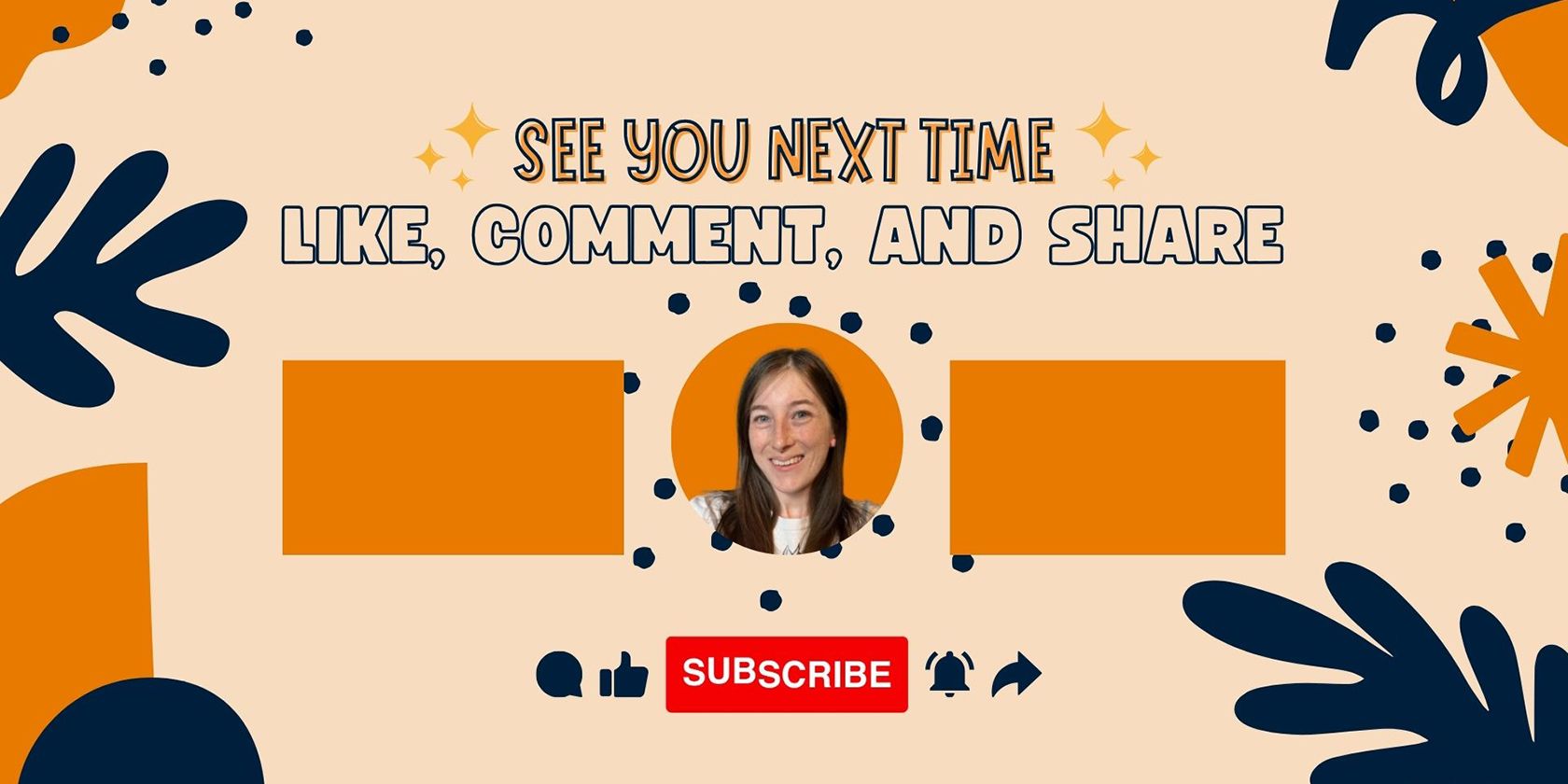
Важно: элементы взаимодействия (видео, плейлисты, кнопка подписки, продвижение каналов, внешние ссылки) добавляются в самом YouTube, а не в Canva. Планируйте расположение маркеров заранее.
Что такое конечная заставка и зачем она нужна
Конечная заставка (end card, end screen) — это графический экран в конце ролика, который показывает подсказки к другим видео, кнопку подписки, ссылки на плейлисты и внешние ресурсы. Она работает как визуальный «последний толчок» для удержания зрителя и увеличения вовлечённости.
Краткое определение: конечная заставка — финальная сцена видео длиной до 20 секунд, где YouTube позволяет отображать интерактивные элементы.
Почему это важно:
- Увеличивает количество просмотров на канале, удерживая внимание после конца ролика.
- Помогает продвигать ключевые видео или ресурсы (сайт, соцсети).
- Улучшает пользовательский опыт — аккуратная и понятная заставка упрощает навигацию.
Что должна содержать конечная заставка
Короткий чеклист по обязательным и полезным элементам:
- Название канала — визуальное напоминание для поиска.
- Фото канала или портрет — лицо канала повышает узнаваемость.
- Заглушки под одно–два видео или плейлиста — области, куда будут добавлены кликабельные элементы в YouTube.
- Короткое сообщение (CTA) — «Подпишитесь», «Смотрите ещё», «Спасибо за просмотр». Не перегружайте текст.
- При наличии — ссылка на внешний сайт (только для партнёров YouTube).
Совет UX: оставляйте достаточно «воздуха» (пустого пространства) вокруг областей, где YouTube будет накладывать кнопки — это предотвращает перекрытие важного контента.
Когда чего лучше не добавлять
Контраргументы/когда это может не сработать:
- Слишком много текста — зритель не успеет прочитать за 20 секунд.
- Слишком яркая анимация в конце может отвлекать от клика по следующему видео.
- Неконсистентные цвета и шрифты ухудшают узнаваемость бренда.
Если цель — удержать внимание на собственных видео, используйте минималистичный дизайн с заметными заглушками под видео и ясным CTA.
Подготовка: размеры и формат
Стандартные размеры заставки для YouTube: 1920 × 1080 px (Full HD). Это горизонтальный формат.
Форматы экспорта:
- Статическая заставка: PNG или JPG (лучше PNG для графики с текстом и прозрачностью).
- Анимированная заставка: MP4 или GIF (MP4 предпочтительнее для качества и размера).
Совет: если планируете добавлять динамические кнопки YouTube, оставьте место под элементы и экспортируйте с учётом безопасных зон по бокам и внизу.
Как спроектировать конечную заставку в Canva — пошагово
Шаг 1: выбрать шаблон или создать дизайн с нуля
С домашней страницы Canva введите в строку поиска «YouTube End Screen» или «End Screen» (в русской версии — «Конечная заставка YouTube»), чтобы найти готовые шаблоны. Шаблоны сильно различаются по макету и стилю; выбирайте исходя из цели: продвижение других видео, подписки или внешних ссылок.
Альтернатива: создать пользовательский размер. На русскоязычном интерфейсе Canva нажмите Создать дизайн > Пользовательский размер и введите Ширина: 1920 и Высота: 1080.
Нажмите Создать новый дизайн, чтобы открыть редактор.
Шаг 2: базовая композиция и брендовые цвета
Правила простого дизайна:
- Используйте 2–3 брендовых цвета: основной, акцентный, нейтральный фон.
- Контраст текста и фона должен быть достаточным для чтения на мобильных устройствах.
- Шрифты: одна–две гарнитуры максимум; для CTA используйте жирный шрифт.
Если у вас есть Canva Pro, подключите Brand Kit (Набор бренда) для быстрого доступа к логотипам, цветам и шрифтам.
Шаг 3: сообщение прощания и CTA
Правила текста:
- 5–12 слов в основном сообщении.
- CTA короткий и конкретный: «Подписаться», «Смотреть следующее», «Перейти на сайт».
- Избегайте жаргона и двусмысленности.
Примеры эффективных фраз:
- «Подписывайтесь, чтобы не пропустить новые ролики» — универсально.
- «Смотрите подборку лучших видео» — для плейлистов.
- «Проверьте наш сайт для материалов» — для внешних ссылок (если доступно).
Шаг 4: фото канала и плейсхолдеры для видео
Рекомендации:
- Портрет или фото автора лучше читается и повышает доверие.
- Для плейсхолдеров используйте рамки или простые прямоугольники с нейтральной заливкой; оставьте в них место под миниатюры YouTube.
- Подумайте о положении плейсхолдеров: чаще всего это правый верхний/нижний угол.
Технически: загрузите свои фото через вкладку «Загрузки» и перетащите на холст.
Шаг 5: анимация и тонкие эффекты
Canva позволяет добавить базовую анимацию для текста и элементов. Используйте её умеренно:
- Небольшие входящие анимации для CTA ускоряют внимание.
- Избегайте длительных или навязчивых циклов, которые будут мешать клику по следующему видео.
Эффекты делают заставку живой, но помните — основная интерактивность будет добавлена YouTube поверх вашей графики.
Шаг 6: экспорт
Правильный экспорт:
- Статичный дизайн: выберите PNG или JPG через кнопку Поделиться > Скачать.
- Анимированный дизайн: выберите MP4 (лучше) или GIF.
Советы по настройкам:
- Для MP4 установите разрешение 1080p и проверьте длину анимации — не дольше 20 секунд.
- Если экспортируете с анимацией, убедитесь, что цикл не мешает клику по интерактивным зонам.
Как добавить заставку в видео на YouTube
Порядок действий:
- Отредактируйте видео и вставьте вашу заставку в конец таймлайна (если вы добавляете графику как часть самого видео).
- Загрузите готовое видео на YouTube или обновите уже опубликованное.
- В YouTube Studio откройте редактор видео и перейдите в раздел «Заставки» (End screen).
- Добавьте элементы YouTube (видео, плейлист, кнопку подписки, продвигать канал, ссылка на сайт) и расположите их поверх подготовленных плейсхолдеров.
Примечание: удаление Canva‑графики из уже загруженного видео требует перезагрузки/редактирования видеофайла — YouTube не удаляет встроенную картинку.
Проверка качества и тестирование
Критерии приёмки:
- Дизайн читается на мобильных экранах (масштаб до 360p).
- Текст не превышает 2–3 строк.
- Плейсхолдеры не закрывают ключевой визуальный контент.
- Экспорт соответствует формату: PNG/JPG для статичных, MP4 для анимации.
Тесты:
- Просмотрите заставку на телефоне и десктопе.
- Проверьте кликабельность добавленных в YouTube элементов поверх графики.
- Убедитесь, что время показа заставки не превышает 20 секунд.
Готовые шаблоны и пресеты (чек‑лист и шаблоны)
Шаблон чек‑листа перед экспортом:
- Размер холста 1920×1080 px.
- Основной брендовый цвет добавлен.
- Фото канала загружено и выровнено.
- 1–2 плейсхолдера для видео добавлены.
- Короткий CTA — 5–12 слов.
- Тест на мобильную читаемость пройден.
- Экспорт в нужном формате (PNG/MP4).
Мини‑таблица вариантов заставок:
| Цель заставки | Макет | Рекомендация |
|---|---|---|
| Увеличить просмотры | Два плейсхолдера (право) | Яркий CTA и миниатюры других популярных роликов |
| Продвижение соцсетей | Левый блок под фото + текст | Оставьте место для QR или короткой ссылки (если партнёр) |
| Привлечение на сайт | Большой CTA и URL (только для партнёров) | Контрастный цвет для кнопки перехода |
Роли и обязанности (короткие чек‑листы)
Для одного человека (контент‑флоу):
- Создатель: генерирует концепт и текст.
- Дизайнер: оформляет в Canva, подбирает цвета и фото.
- Редактор: проверяет читаемость и экспортирует файл.
- Загружающий: добавляет заставку в видео и размещает элементы в YouTube.
Для команды: распределите роли и используйте общий Brand Kit в Canva.
Подходы альтернативы
Альтернатива 1 — использовать встроенные шаблоны YouTube: быстро, но менее гибко в дизайне.
Альтернатива 2 — монтаж в видеоредакторе (Premiere, DaVinci): даёт максимальный контроль анимации и переходов, но требует навыков.
Альтернатива 3 — нанять фрилансера: время‑эффективно, но дороже.
Эталонные советы и эвристики
- Правило трёх секунд: ключевой CTA должен читаться за 3 секунды.
- Золотая зона клика: правый верхний угол часто лучше виден на большинстве устройств.
- Минимизм — ваш друг: меньше деталей — выше фокус на CTA.
Примеры ошибок и как их избежать
- Ошибка: использование тонкого шрифта на цветном фоне. Решение: увеличить контраст и использовать жирный шрифт для CTA.
- Ошибка: неучёт безопасных зон. Решение: оставлять поля по 5–8% от каждого края.
- Ошибка: экспорт GIF с большим весом. Решение: используйте MP4 с оптимизацией кодека.
Быстрый план внедрения для канала (30‑дневный roadmap)
1–7 день: разработка визуальной концепции и тестовый дизайн в Canva. 8–14 день: A/B тест двух вариантов заставок (разные CTA). 15–21 день: анализ метрик (CTR по подсказкам, удержание после заставки). 22–30 день: финализация шаблона и внедрение в 10 следующих роликов.
Короткий глоссарий
- End card: конечная заставка видео на YouTube.
- Плейсхолдер: графический контейнер для будущих кликабельных элементов.
- CTA: призыв к действию.
Заключение
Использование Canva для создания конечных заставок даёт быстрый и недорогой путь к профессиональному оформлению конца ролика. Планируйте расположение элементов заранее, сохраняйте простой и читабельный дизайн, проверяйте отображение на мобильных устройствах и экспортируйте в нужном формате. Последовательное применение шаблонов поможет выстроить визуальную узнаваемость и увеличит вовлечённость зрителей.
Краткое напоминание: создавайте минимум два варианта заставок (для разных целей) и регулярно анализируйте, какой из них приносит больше кликов и просмотров.

Похожие материалы

Несколько аккаунтов Skype: Multi Skype Launcher

Журнал для работы: повысить продуктивность

Персональные звуки уведомлений на Android

Скачивание шоу Hulu для офлайн‑просмотра

Microsoft Start: персонализированная новостная лента
