
Как создать собственные шаблоны в Google Docs
Зачем создавать собственные шаблоны
Шаблон — это мастер‑документ, который содержит заранее оформленную структуру, стили и заполнители. Использование шаблонов экономит время, снижает количество ошибок и гарантирует единообразие документов в команде.
Кого это особенно выручит:
- менеджеров проектов, которым нужны повторяющиеся отчёты;
- HR — для описаний вакансий и брифов;
- маркетологов — для брифов и планов контента;
- преподавателей — для упражнений и проверочных листов.
Важно: термин “шаблон” здесь означает файл‑источник, от которого вы всегда создаёте копии, чтобы не изменять оригинал.
Быстрые шаги — как сделать шаблон в Google Docs
- Откройте Google Диск в браузере и создайте новый документ или откройте существующий, который хотите превратить в шаблон.
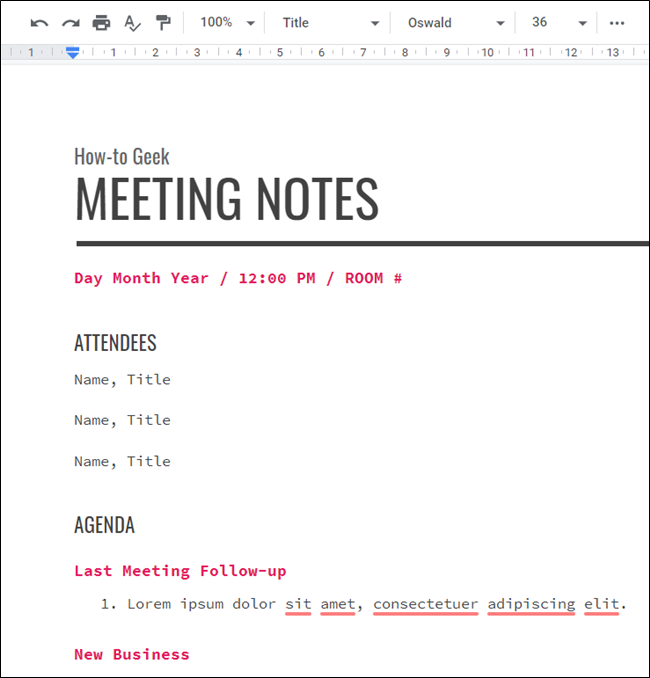
Подготовьте структуру: заголовки, стили абзацев, служебные заполнительные тексты (например, [Имя клиента], [Дата]).
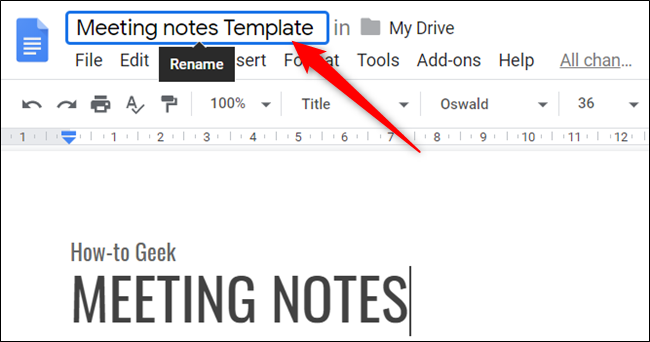
Переименуйте файл так, чтобы в названии было слово “Template” — это поможет быстро отличать мастер‑файлы от рабочих документов. Нажмите на имя файла, добавьте “Template” и нажмите Enter.
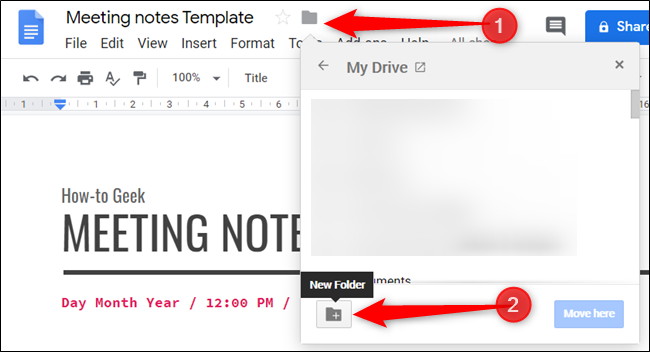
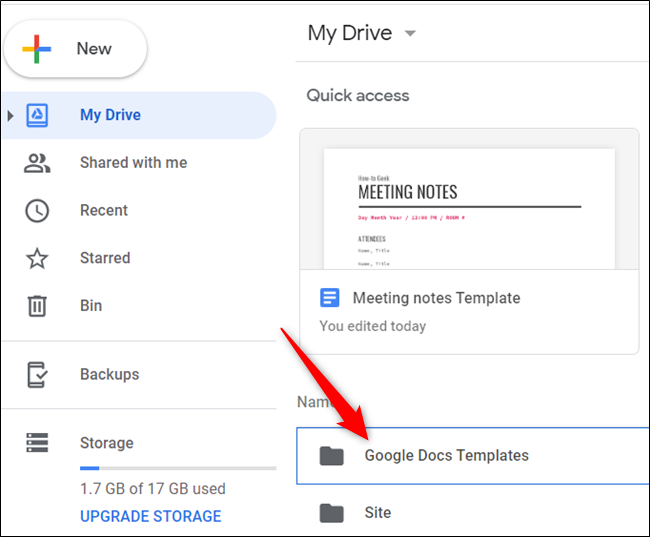
- Нажмите на иконку папки рядом с именем файла, создайте новую папку для шаблонов и переместите файл туда. Это упростит управление и доступ для команды.


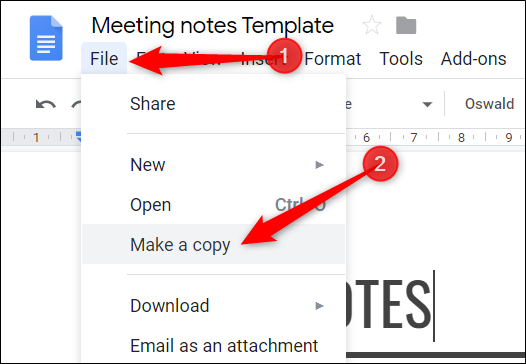
- Когда нужно создать рабочий документ из шаблона, откройте Google Диск, перейдите в папку с шаблонами, найдите нужный файл, щёлкните правой кнопкой и выберите “Сделать копию” или откройте файл и используйте меню Файл > Создать копию (File > Make a copy).
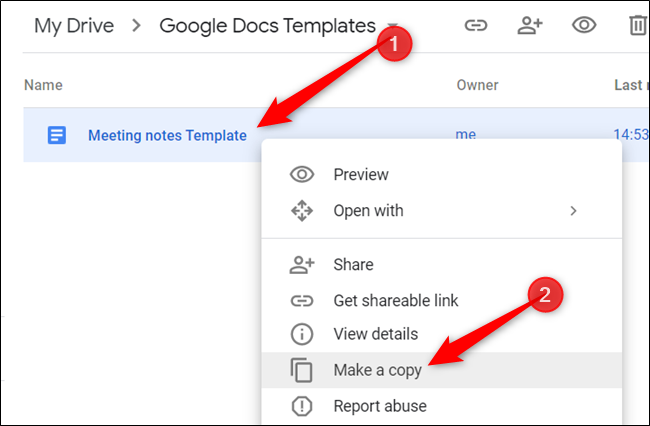
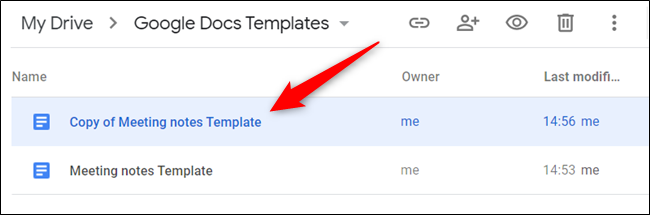
- Переименуйте копию, выберите нужную папку и заполните документ данными. Оригинал не меняется.

Советы по организации шаблонов
- Используйте чёткую схему именования: [Тип] — [Цель] — Template (например, “Отчёт — Еженедельный — Template”).
- Разделяйте общие шаблоны и шаблоны команды в разные папки с доступом по ролям.
- Для часто используемых шаблонов создайте быстрый доступ (ярлык) в боковой панели Google Диска.
- Добавляйте контрольный список в конец шаблона (проверка ссылок, форматирование, метаданные), чтобы снизить риск ошибок.
Важно: не храните в шаблоне конфиденциальные данные. Используйте заполнители.
Как делиться шаблонами с другими
- Самый простой способ для бесплатных аккаунтов: дать доступ к папке с шаблонами и попросить коллег: правый клик > “Создать копию”.
- Альтернатива: создать ссылку вида “Make a copy” (с параметром ?copy) и отправлять её по почте — получатель при переходе сразу получит предложение создать копию.
- Для организаций с Google Workspace: администратор может опубликовать шаблоны в галерее шаблонов организации, чтобы сделать их доступными всем участникам.
Когда этот метод не подходит
- Если вам нужна централизованная аналитика использования шаблонов и статистика — стандартные копии не дают таких метрик.
- Если требуется строгий контроль версий и утверждения (approval flow) — используйте специализированные системы управления документами или добавьте процесс ручного утверждения.
- Когда шаблон содержит макросы или сложные надстройки, убедитесь, что у пользователей есть соответствующие разрешения и доступ к скриптам.
Альтернативные подходы
- Использовать встроенную галерею шаблонов Google Workspace (для платных аккаунтов).
- Хранить шаблоны как «.docx» в общих папках и использовать автоматизацию через скрипты Google Apps Script для создания копий и подстановки данных.
- Применять сторонние инструменты: Notion, Coda или специальные шаблонные сервисы, если нужно сложное управление жизненным циклом документа.
Мысленная модель: мастер‑файл и экземпляры
Представьте шаблон как форму или матрицу (мастер), а каждый созданный документ — как экземпляр с конкретными данными. Никогда не редактируйте мастер, если хотите сохранить образец.
Критерии приёмки
- Шаблон содержит все необходимые заголовки и стили.
- В шаблоне нет реальных клиентских данных — только заполнители.
- Инструкция по использованию и рекомендации по переименованию вставлены в шапку шаблона.
- Папка с шаблонами имеет настроенные разрешения для нужной аудитории.
Чек‑лист перед публикацией шаблона
- Название файла включает “Template”.
- Все стили оформлены и подписаны.
- Присутствуют заполнители вместо реальных данных.
- Добавлена короткая инструкция в верхнюю часть документа.
- Папка создана и права доступа назначены.
Роль‑ориентированные проверки
Для администраторов:
- Создать папку с политиками доступа, дать тестовую инструкцию.
Для авторов шаблона:
- Проверить стили, добавить заполнители, записать рекомендации.
Для конечных пользователей:
- Убедиться, что понимают, как “Создать копию” и где сохранять рабочие документы.
Быстрая методология (mini‑SOP)
- Подготовить мастер‑документ.
- Переименовать: добавить “Template”.
- Создать папку шаблонов, установить доступы.
- Переместить мастер в папку и уведомить команду.
- При использовании: правый клик → “Создать копию” → переименовать → сохранить.
Decision flow — как выбрать способ шаринга
flowchart TD
  A[Нужно поделиться шаблоном?] --> B{Это команда в организации?}
  B -- Да --> C[Опубликовать в галерее шаблонов Workspace]
  B -- Нет --> D{Нужно массовое распространение?}
  D -- Да --> E[Создать ссылку 'Make a copy' и рассылать]
  D -- Нет --> F[Дать доступ к папке и объяснить: 'Создать копию']
Небольшая галерея ошибок (edge cases)
- Люди редактируют мастер‑файл вместо создания копии — добавьте заметку в шапке шаблона.
- Пользователи теряются в структуре папок — создайте ярлыки и пошаговую инструкцию.
- Шаблон нужен в нескольких языках — делайте одну папку на язык или помечайте языком в названии.
Глоссарий — 1 строка
- Шаблон: мастер‑документ, используемый как основа для копий.
- Копия: рабочий документ, созданный из шаблона.
- Галерея шаблонов: корпоративный каталог шаблонов в Google Workspace.
Заключение
Создание собственных шаблонов в Google Docs — простой и эффективный способ стандартизировать документы и сэкономить время. Для небольших команд хватит структуры папок и пометки “Template” в названии; для больших организаций лучше использовать встроенную галерею шаблонов Google Workspace. Применяйте чек‑листы и инструкции, чтобы снизить риск случайных изменений мастер‑файлов.
Важно: если нужны автоматические подстановки данных или контроль версий, рассмотрите дополнения или скрипты Google Apps Script.
Короткое объявление для команды: создаю папку “Шаблоны — Template” в Drive; туда будут попадать годовые отчёты и брифы — пользуйтесь правым кликом → “Создать копию”.

Похожие материалы

Несколько аккаунтов Skype: Multi Skype Launcher

Журнал для работы: повысить продуктивность

Персональные звуки уведомлений на Android

Скачивание шоу Hulu для офлайн‑просмотра

Microsoft Start: персонализированная новостная лента
