
Как конвертировать аудио в текст: быстрые методы для веба, Windows и macOS
Конвертация аудиофайлов в текст — удобный способ получить субтитры, сделать голосовые заметки полнотекстовыми и добавить индексируемый текст к аудиоконтенту. Автоматизация процесса экономит время: больше не нужно вручную прослушивать запись и печатать её.
В этой статье подробно объясняю, как преобразовать аудио в текст с помощью веб‑приложений и встроенных функций Windows и macOS, приводю рекомендации по подготовке записи, сравниваю инструменты и даю практические чеклисты для разных задач.
Почему выбрать веб‑сервисы или встроенные диктовки
Коротко о плюсах и минусах:
- Веб‑сервисы: обычно выше точность, поддержка множества форматов, функции для разделения спикеров и создания субтитров; требуют загрузки файла и интернета.
- Встроенные диктовки (Windows/macOS): бесплатно и локально; не поддерживают прямую загрузку файла — нужен «воспроизведение в микрофон»; удобны для быстрых заметок.
Важно понимать: качество транскрипции во многом зависит от исходного аудио — шумы, многоголосие и скорость речи снижают точность.
Как конвертировать аудио в текст на веб‑сайте
Веб‑приложения — самый удобный и гибкий путь. Многие работают в браузере на мобильном устройстве и предлагают бесплатные планы для редких задач. Ниже — три популярных бесплатных варианта и как их использовать.
1. TinyWow
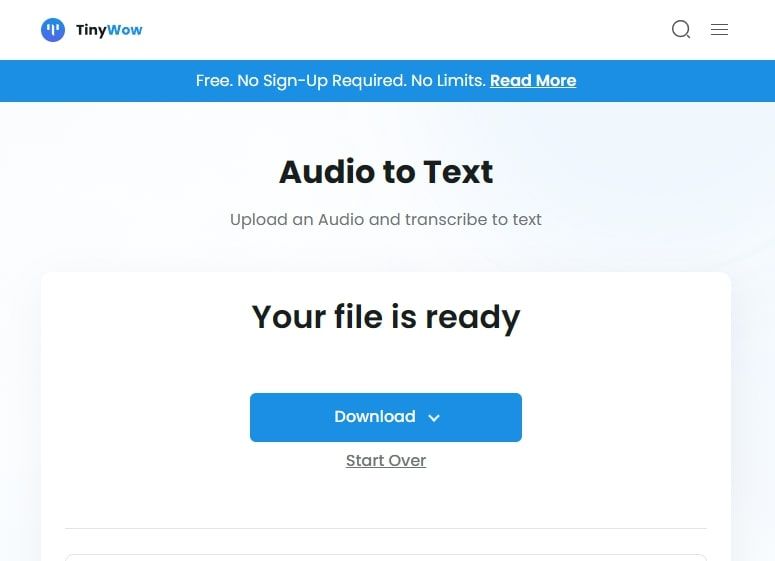
TinyWow — универсальный сервис для бесплатной конвертации аудио в текст, также поддерживает конвертацию PDF и форматов изображений. Регистрация не требуется: можно начать сразу.
Пошагово:
- Перейдите на страницу “Audio to Text” на сайте TinyWow.
- Нажмите “Upload from PC or Mobile”.
- Выберите аудиофайл (MP3, WAV и др.).
- Дождитесь обработки.
- Нажмите “Download” или сохраните результат в Google Drive.
Совет: если требуется сохранить структуру диалога, проверьте, есть ли у сервиса опция “разделять спикеров”.
2. Converter App

Converter App — простой и бесплатный инструмент с поддержкой популярных аудиоформатов: MP3, WAV, AAC, WMA. Интерфейс содержит рекламу; при необходимости используйте блокировщик рекламы.
Особенности:
- Опция распознавания разных говорящих.
- Не конвертирует аудио из видео — только аудиофайлы.
Пошагово:
- Перейдите на страницу конвертации “Audio to Text” на Converter App.
- Выберите опцию разделения говорящих, если нужно.
- Загрузите файл.
- Дождитесь готовности транскрипта.
- Скачайте текстовый файл.
3. Flixier
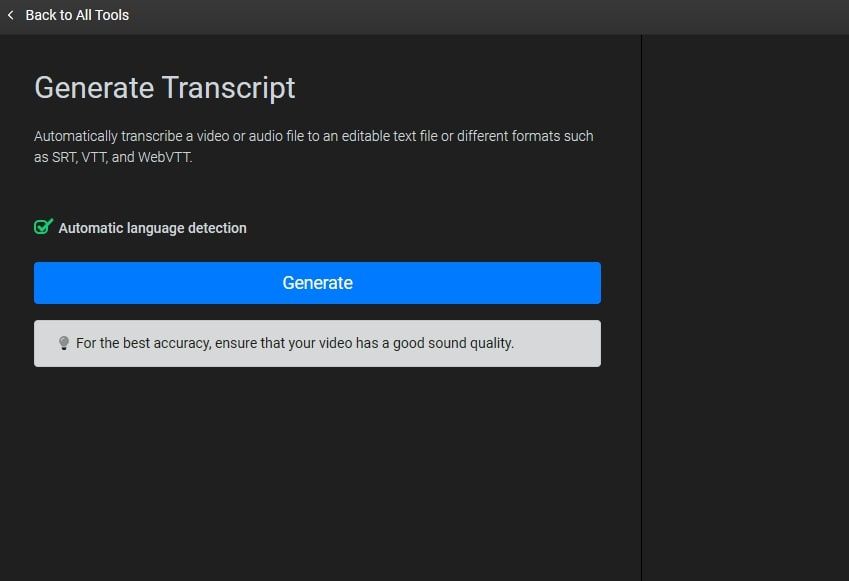
Flixier — облачный видеоредактор с функцией транскрипции. Этот инструмент идеален, если вы хотите не только получить текст, но и сразу добавить субтитры и экспортировать видео с «вшитыми» (hardcoded) субтитрами.
Пошагово:
- Перейдите в раздел транскрипции на сайте Flixier.
- Нажмите “Transcribe” и загрузите аудио или видеофайл.
- Подождите обработки, затем нажмите “Generate” для получения текста.
- При необходимости отредактируйте тайминги и экспортируйте видео.
Если транскрипция нужна для бизнеса с повышенными требованиями к точности, рассмотрите профессиональные платные сервисы (например, Rev), которые обеспечивают ручную проверку и SLA.
Как конвертировать аудио в текст на Windows
Windows имеет встроенную функцию голосового ввода (Dictation), которую можно использовать как способ преобразования аудио в текст путем воспроизведения записи в микрофон. Это обходной путь, но он работает для простых задач.
Ограничения и советы:
- Диктовка принимает только аудио с микрофона — прямой загрузки файла нет.
- Качество сильно зависит от громкости и четкости речи.
- Для минимизации ошибок используйте наушниковый выход или виртуальный аудиокабель (виртуальный loopback), чтобы направить аудио непосредственно в системный вход.
Как использовать встроенную диктовку в Windows 11:
- Откройте текстовый редактор, например Блокнот или Microsoft Word.
- Нажмите комбинацию клавиш Win + H, чтобы открыть виджет голосового ввода.
- Нажмите на кнопку микрофона и запустите воспроизведение аудиофайла (или используйте виртуальный loopback).
- Текст будет появляться в редакторе по мере прогресса воспроизведения.
Альтернатива: встроенная функция транскрипции Microsoft Word (если она доступна в вашей версии) позволяет загружать аудио и получать более структурированный результат с разделением говорящих.
Важно: если запись содержит музыку, шумы или одновременную речь нескольких человек, результат диктовки будет хуже — используйте веб‑сервис с функцией разделения спикеров.
Как конвертировать аудио в текст на macOS
macOS также имеет встроенную функцию диктовки, которую можно использовать по тому же принципу: воспроизводить аудио в микрофон.
Настройка и использование:
- Откройте меню Apple в верхнем левом углу и выберите “Системные настройки”.
- В разделе “Клавиатура” пролистайте до блока “Диктовка”.
- Включите опцию “Использовать диктовку везде, где можно ввести текст”.
- Подтвердите нажатием “Включить”.
- Откройте текстовый редактор и дважды нажмите клавишу Fn, чтобы начать диктовку.
- Воспроизведите аудиозапись в микрофон.
Советы:
- Аналогично Windows, для лучшей передачи звука используйте виртуальный аудиокабель или направьте выход напрямую во вход системы.
- Можно изменить сочетание клавиш для запуска диктовки в тех же системных настройках.
Как подготовить аудио, чтобы повысить точность транскрипции
Мини‑методология подготовки аудио:
- Очистка: удалите долгие паузы, посторонние шумы и ненужные треки (музыку на фоне).
- Нормализация громкости: выровняйте уровни, чтобы речь была чёткой и однородной по громкости.
- Разделение дорожек: если возможно, экспортируйте каждого говорящего на отдельную дорожку.
- Формат: отдайте предпочтение lossless‑входам (WAV, M4A с высоким битрейтом) для повышения качества распознавания.
Инструменты для подготовки: Audacity (бесплатно), Adobe Audition, или базовые конвертеры, если нужно поменять формат.
Сравнение подходов: матрица выбора
| Критерий | Веб‑сервисы | Встроенная диктовка | Платные профессиональные сервисы |
|---|---|---|---|
| Точность | Высокая (если сервис мощный) | Средняя | Очень высокая (ручные проверки) |
| Поддержка форматов | Широкая | Только через микрофон | Широкая |
| Конфиденциальность | Зависит от провайдера | Локально (при offline) | Зависит от провайдера, часто NDA |
| Стоимость | Бесплатно/подписка | Бесплатно | Платно (по минутам) |
| Удобство работы с видео | Часто есть | Нет | Есть |
Выбор зависит от целей: для единичных задач подойдёт TinyWow или Converter App; для видеопродакшна — Flixier; для критичных бизнес‑транскрипций — платные сервисы с ручной проверкой.
Чеклисты по ролям
Чеклист для контент‑менеджера (создание субтитров):
- Проверить формат исходного файла (лучше WAV/M4A).
- Выбрать веб‑сервис с экспортом SRT/ASS.
- Подготовить текстовые правки и тайминги.
- Экспортировать видео с вшитыми или отдельными субтитрами.
Чеклист для исследователя (анализ интервью):
- Удалить паузы и отвлекающие шумы.
- Выбрать сервис с опцией распознавания говорящих.
- Проверить транскрипт на смысловые ошибки.
- Пометить важные фрагменты и сохранить метаданные.
Чеклист для специалиста по доступности:
- Убедиться, что субтитры соответствуют требованиям читаемости.
- Добавить описания звуков (sound cues) для слабослышащих.
- Проверить синхронизацию субтитров с видео.
Критерии приёмки транскрипта
Используйте эти простые критерии для оценки качества:
- Точность лексики: ≥ 95% корректно распознанных ключевых терминов (для бизнес‑контента).
- Тайминги: субтитры не отстают и не опережают более чем на 200–300 мс.
- Разделение говорящих: каждый спикер помечен корректно для интервью и дискуссий.
- Читабельность: длина строк субтитров — 1–2 строки, не более 35–42 символов в строке.
Если транскрипт не проходит по одному из критериев, примените ручную корректуру или повторите обработку с другими настройками.
Тестовые случаи и приёмка
Примеры тестов, которые помогут в CI/CD для автоматизированной транскрипции (если вы интегрируете сервис):
- Одноголосая запись, 1 минута, чистый звук — ожидаемая высокая точность.
- Двухголосая дискуссия с переходами — ожидаемая точность ниже, должна присутствовать маркеровка говорящих.
- Шумовая дорожка с помехами — система должна сохранить ≥ 60% ключевых слов или предложить режим шумоподавления.
- Видео с голосом на фоне музыки — проверка экспорта таймингов в SRT.
Критерии успеха — прохождение пороговых значений по точности и форматам экспорта.
Практические эвристики и советы
- Разделяйте длинные файлы на куски по 10–15 минут, если сервис ограничен по времени или вы хотите уменьшить количество ошибок.
- Для лучшей разборчивости применяйте шумоподавление и нормализацию громкости перед загрузкой.
- Если важна конфиденциальность, выбирайте офлайн‑решения или сервисы с политикой обработки данных и опцией удаления файлов после обработки.
- Для субтитров после автоматической транскрипции всегда делайте ручную проверку перед публикацией.
Приватность и соответствие требованиям (коротко)
Если аудио содержит персональные данные, подумайте о следующем:
- Использовать провайдеров с соответствием требованиям (например, соглашение о обработке данных, возможность удаления файлов).
- Шифровать файлы при хранении и передаче.
- Минимизировать передачу личных данных третьим сторонам.
Важно проконсультироваться с вашим юридическим отделом при работе с чувствительной информацией.
Когда автоматическая транскрипция не подойдёт
- Если требуется 100% точность юридического или медицинского документа — лучше ручная транскрипция специалиста.
- Если в записи много профильных терминов, для которых нет обученных моделей, автомат может ошибаться.
- При сильных фоновых шумах или частой одновременной речи нескольких людей.
Чек‑лист для быстрой работы (шпаргалка)
- Подготовьте файл: удалите шумы, нормализуйте уровень.
- Выберите инструмент: TinyWow / Converter App / Flixier / платный сервис.
- Загрузите и дождитесь обработки.
- Скачайте и вручную проверьте ключевые фрагменты.
- Экспортируйте в нужном формате (TXT, SRT) и интегрируйте.
Короткий глоссарий
- Транскрипция — автоматическое или ручное преобразование устной речи в текст.
- Спикер‑диаризация — определение и пометка, кто говорит в записи.
- SRT — формат субтитров с таймкодами.
Рекомендация по выбору инструмента
- Для быстрой и бесплатной задачи: TinyWow или Converter App.
- Для работы с видео и субтитрами: Flixier.
- Для критичных бизнес‑задач: платные сервисы с ручной проверкой и SLA.
Важное: всегда проверяйте готовый текст вручную перед публикацией, особенно если от точности зависит юридическая или медицинская информация.
Заключение
Конвертация аудио в текст стала простой благодаря современным веб‑сервисам и встроенным инструментам операционных систем. Выбор зависит от требований к точности, конфиденциальности и формату вывода. Подготовка аудио и проверка результата остаются ключевыми шагами для получения качественного транскрипта.
Краткое резюме:
- Веб‑сервисы — лучший баланс точности и удобства.
- Встроенные диктовки подходят для быстрых локальных задач.
- Подготовка аудио и ручная проверка повышают качество.

Похожие материалы

Несколько аккаунтов Skype: Multi Skype Launcher

Журнал для работы: повысить продуктивность

Персональные звуки уведомлений на Android

Скачивание шоу Hulu для офлайн‑просмотра

Microsoft Start: персонализированная новостная лента
