
Как настроить PPTP‑VPN в Ubuntu
Когда это нужно
Подключение к VPN пригодится, если нужно получить доступ к корпоративной сети из дома или получить IP другой страны для сервисов потокового вещания. Инструкция рассчитана на VPN, использующий протокол PPTP. Для L2TP или OpenVPN эти шаги не подойдут.
Подготовка и краткая памятка
- Проверьте у администратора VPN: адрес сервера, имя соединения, логин и пароль, требуемая аутентификация (MSCHAP/MPPE и т.д.).
- Убедитесь, что у вас есть права на изменение сетевых настроек на локальной машине.
Шаги настройки
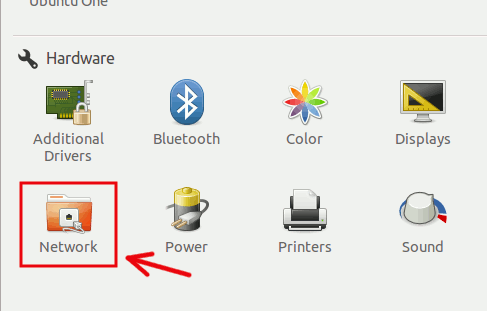
- Откройте Системные настройки -> Сеть
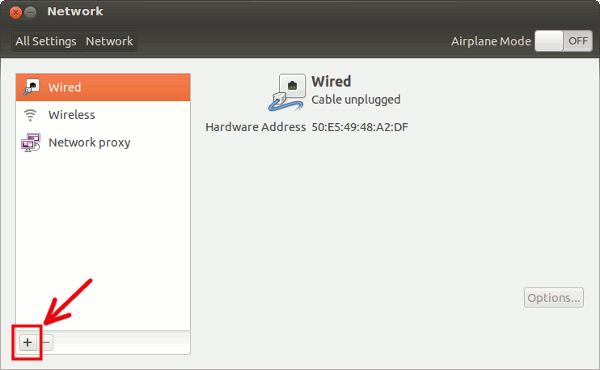
- В окне «Сеть» нажмите кнопку «+» в левом нижнем углу.
- В появившемся окне для типа интерфейса выберите VPN и нажмите «Создать».

- В списке типов VPN выберите PPTP (чаще всего это единственный вариант). Нажмите «Создать».

- Введите имя соединения и данные для подключения: адрес сервера, логин и пароль.

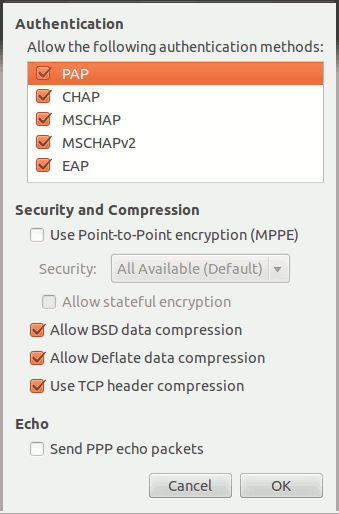
- При необходимости нажмите «Дополнительно» и настройте метод аутентификации.
- Частая конфигурация: отключить MSCHAP, включить «Use Point-to-Point encryption (MPPE)» и выбрать 128‑битное шифрование. Это зависит от VPN‑сервера.
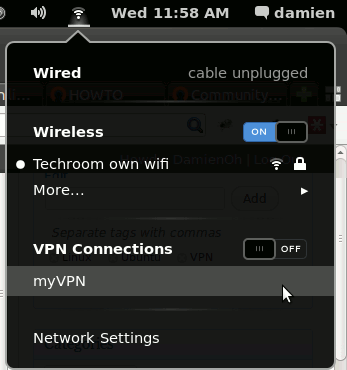
- Нажмите «ОК», затем «Сохранить». После этого подключиться можно через иконку сети в системном трее.
Готово.
Важные замечания по безопасности
PPTP — устаревший и относительно ненадёжный протокол. Он прост и совместим с множеством устройств, но имеет известные слабые места. Если безопасность важна, рассмотрите L2TP/IPsec или OpenVPN/WireGuard. Эти протоколы предлагают лучшую защиту конфиденциальных данных.
Когда этот способ не сработает
- Если VPN использует L2TP, OpenVPN, IKEv2 или нестандартный клиент. Тогда необходимы другие пакеты и шаги.
- Если на корпоративном сервере включены дополнительные ограничения (фиксация MAC, доступ по сертификатам). В таких случаях нужно согласовать настройки с администратором.
- Если сеть блокирует PPTP (некоторые операторы и провайдеры блокируют GRE‑трафик).
Альтернативные подходы
- L2TP/IPsec — более защищённая альтернатива для большинства корпоративных VPN.
- OpenVPN — гибкий и широко поддерживаемый, часто через NetworkManager есть плагин.
- WireGuard — современный и быстрый, рекомендуется для нового развертывания.
Проверка и устранение неполадок
- Проверьте правильность адреса сервера и учётных данных.
- Убедитесь, что на локальной машине разрешён GRE‑трафик (PPTP использует GRE).
- Смотрите активные соединения:
nmcli connection show --active. - Поднять соединение вручную:
nmcli connection up id "Имя вашего VPN". - Проверить маршрут и доступность:
ip routeиping 8.8.8.8. - Если не подключается, попробуйте временно отключить брандмауэр и повторить попытку.
Краткий чеклист для устранения проблем:
- Проверены логин/пароль
- Сервер доступен по сети
- Правильный вариант аутентификации выбран
- Включён MPPE при необходимости
- Порты и GRE не блокируются провайдером
Критерии приёмки
- Соединение устанавливается из панели сети без ошибок.
- При активном VPN виден маршрут к удалённой сети или меняется внешний IP (если это ожидается).
- Доступ к целевым внутренним ресурсам (файлам, сервисам) проходит корректно.
Мини‑методология: как безопасно тестировать подключение
- Создайте отдельное тестовое соединение с минимальным набором прав.
- Подключитесь и проверьте доступ к целевым ресурсам.
- Логируйте возникшие ошибки и сверяйте их с документами администратора.
- После тестов удалите тестовое соединение, если оно больше не нужно.
Однострочный глоссарий
- PPTP — старый протокол VPN, простой, но менее безопасный.
- MPPE — механизм шифрования для PPTP.
- MSCHAP — метод аутентификации паролем, может быть отключён ради безопасности.
Рекомендации по безопасности и соответствию
- Не используйте PPTP для передачи чувствительных данных.
- Рассмотрите шифрование канала и использование многофакторной аутентификации.
- При работе с персональными данными соблюдайте местные регламенты и политику компании.
Итог
Настройка PPTP в Ubuntu занимает несколько шагов через Системные настройки → Сеть. PPTP удобен и прост, но имеет ограничения по безопасности. Для защищённых сценариев лучше выбрать L2TP/IPsec, OpenVPN или WireGuard.
Важное: если возникают сложности, начните с проверки учётных данных и доступности сервера, затем — параметров аутентификации и блокировок GRE у провайдера.

Похожие материалы

Несколько аккаунтов Skype: Multi Skype Launcher

Журнал для работы: повысить продуктивность

Персональные звуки уведомлений на Android

Скачивание шоу Hulu для офлайн‑просмотра

Microsoft Start: персонализированная новостная лента
