
Как изменить приоритет проводных и беспроводных сетевых карт в Windows

Быстрые ссылки
Как увидеть текущий приоритет сетевых карт
Как изменить приоритет сетевой карты
Вы когда-нибудь подключали кабель Ethernet, пока Wi‑Fi ещё включён, и задавались вопросом, какой адаптер выберёт Windows? Ниже — краткое и полное руководство: как посмотреть текущие метрики (приоритеты) и как изменить их, если это действительно нужно.
Важно: почти никогда не требуется вручную менять метрику — Windows обычно корректно выбирает активное подключение. Меняйте настройки только если вы сталкиваетесь с конкретной проблемой (например, трафик идёт через медленный VPN вместо основного адаптера).
Как увидеть текущий приоритет сетевых карт
Откройте командную строку (CMD) и выполните команду точно как показано:
netstat -rn | moreПараметр | more предотвращает «пролистывание» вывода слишком быстро — вы сможете читать построчно. В начале вывода вы увидите раздел Interface List; в левой колонке будет значение Metric (метрика) для каждого интерфейса. Меньшее число = более высокий приоритет при выборе маршрута по умолчанию.
На скриншоте видно: сначала интерфейс обратной петли (loopback) с самой высокой «приоритетностью» по метрике, затем проводной Gigabit‑адаптер, и затем беспроводной адаптер.
Если в списке присутствуют виртуальные адаптеры — не пугайтесь: VPN‑клиенты, виртуальные машины и прочее могут создавать сетевые интерфейсы, которые тоже получают метрику и видны в списке.
Альтернативные команды для просмотра метрик/маршрутной таблицы:
- Через PowerShell (показывает метрику интерфейса и индекс):
Get-NetIPInterface | Sort‑Object ifIndex- Ещё одна классическая команда в CMD:
route printКак изменить приоритет сетевой карты (через Панель управления)
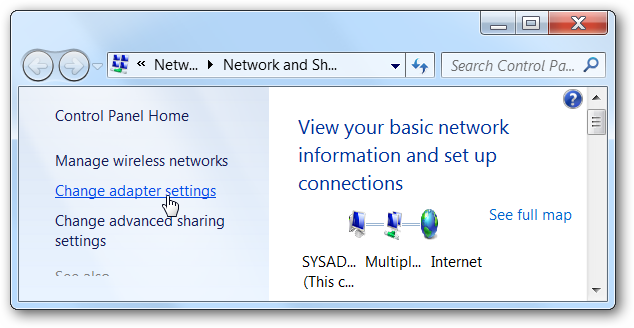
- Откройте «Центр управления сетями и общим доступом» и выберите «Изменение параметров адаптера» слева — либо быстро вызовите окно сетевых подключений через команду ncpa.cpl в меню «Пуск».
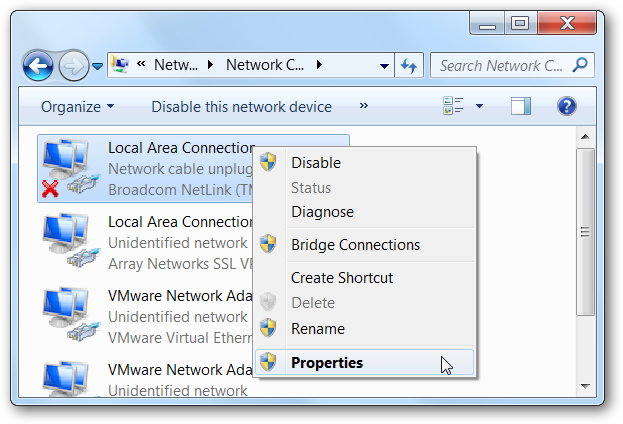
- Выберите адаптер, приоритет которого хотите изменить, кликните правой кнопкой и откройте «Свойства».
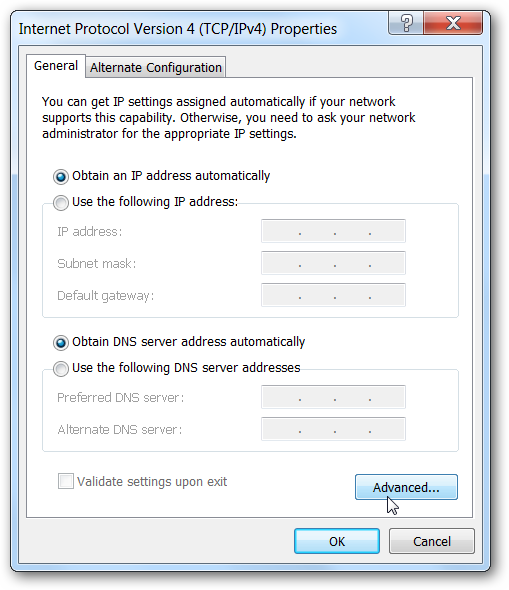
- В списке компонентов найдите «Протокол Интернета версии 4 (TCP/IPv4)» и нажмите «Свойства».

- В окне свойств IPv4 нажмите кнопку «Дополнительно…»
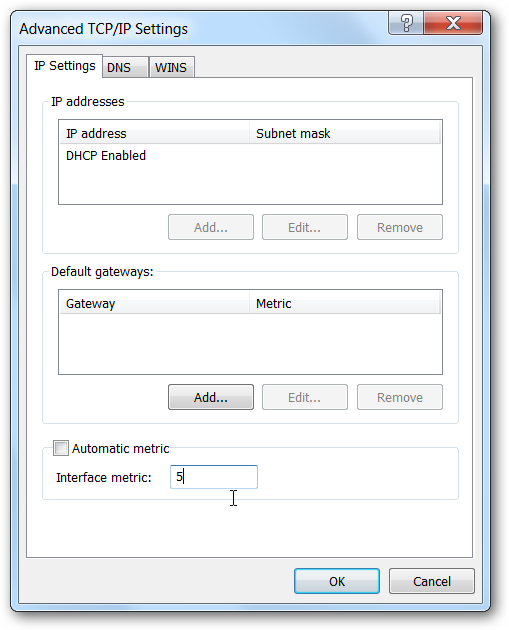
- Снимите галочку «Автоматическая метрика» (Automatic metric) и введите число в поле «Интерфейсная метрика». Меньшее число = более высокий приоритет. Учтите, что 1 часто используется для loopback, поэтому для рабочего адаптера назначайте значение, отличное от 1.
- При необходимости повторите для другого адаптера, чтобы гарантировать желаемый порядок.
Краткая методика выбора значения метрики: назначьте адаптеру с высшим приоритетом меньшее число, а резервному — большее. Если сомневаетесь, увеличивайте шаги по 10 (например, 10 и 20).
Как изменить приоритет через PowerShell (альтернатива)
PowerShell удобен для массовых изменений или автоматизации. Откройте PowerShell от имени администратора и выполните:
Просмотреть интерфейсы с индексом и метрикой:
Get-NetIPInterface | Format-Table ifIndex,InterfaceAlias,AddressFamily,ConnectionState,InterfaceMetricИзменить метрику для интерфейса по индексу (пример):
Set-NetIPInterface -InterfaceIndex 12 -InterfaceMetric 10Где 12 — InterfaceIndex (получается из вывода команды Get‑NetIPInterface), а 10 — новая метрика.
После изменения убедитесь, что маршрутизатор/маршрутная таблица обновились: проверьте netstat -rn или Get‑NetRoute.
Когда НЕ стоит менять метрику
- Если у вас нет явной проблемы с трафиком (медленные страницы, неправильные исходящие интерфейсы).
- Если вы не уверены, какие виртуальные адаптеры используются для VPN/VM — случайное изменение может сломать VPN‑подключение.
- Если сеть управляется корпоративными политиками (Group Policy) — изменения могут быть перезаписаны.
Отладка и проверка после изменений
- Выполните netstat -rn или Get‑NetRoute, чтобы убедиться, что маршрут по умолчанию использует нужный интерфейс.
- Проверяйте доступность внешних ресурсов (ping, трассировка): ping 8.8.8.8, tracert example.com.
- Отключайте и включайте адаптеры по очереди, чтобы проверить переключение и резервирование.
Быстрый контрольный список (роль‑ориентированно)
- Для администратора: проверьте политику групп, сделайте бэкап текущих настроек, используйте PowerShell для массовых изменений.
- Для обычного пользователя: сначала проверьте netstat -rn, затем изменяйте метрику только для локального адаптера по инструкции в Панели управления.
- Для инженера по сетям: документируйте все изменения метрик и проверяйте влияние на SLI (внутренние метрики доступности).
Частые ошибки и как их избежать
- Ставить одинаковые метрики на нескольких адаптерах — приведёт к неопределённости в выборе маршрута. Используйте уникальные значения.
- Менять метрику не учитывая виртуальные адаптеры — VPN или виртуальные машины могут неожиданно перекрыть маршруты.
- Игнорировать необходимость перезагрузки сетевых служб — иногда требуется выключить/включить адаптер или выполнить ipconfig /renew.
Пример сценариев и альтернативные подходы
- Если нужно заставить всё приложение использовать конкретный интерфейс — лучше настроить маршрутизацию на уровне приложения или использовать привязку (binding) в настройках приложения, если доступно.
- Для разделения трафика (one app → Wi‑Fi, другой → Ethernet) рассмотрите использование контейнеризации, прокси или правил брандмауэра с привязкой к интерфейсу.
Краткое резюме
- Посмотреть текущие метрики: netstat -rn или Get‑NetIPInterface.
- Изменить метрику: свойства IPv4 → Дополнительно → снять «Автоматическая метрика» → задать значение; либо Set‑NetIPInterface в PowerShell.
- Меняйте метрики только при необходимости и документируйте изменения.
Заметки:
- Если вы используете административную политику сети, согласуйте изменения с сетевой командой.
- Для массовых сценариев автоматизируйте через PowerShell и логируйте изменения.
Критерии приёмки
- После изменения метрик маршрут по умолчанию должен указывать на ожидаемый адаптер.
- Приложения и внешние проверки сетевых соединений показывают ожидаемое поведение.
- Изменения задокументированы и воспроизводимы через PowerShell скрипт.
Источник идеи: благодарность автору идеи, приведшей к этой инструкции.
Сводка ключевых шагов:
- Просмотреть метрики: netstat -rn или Get‑NetIPInterface.
- Изменить в свойствах IPv4 или через Set‑NetIPInterface.
- Проверить маршрут и работоспособность сети.

Похожие материалы

Несколько аккаунтов Skype: Multi Skype Launcher

Журнал для работы: повысить продуктивность

Персональные звуки уведомлений на Android

Скачивание шоу Hulu для офлайн‑просмотра

Microsoft Start: персонализированная новостная лента
