
Переназначение клавиш в Ubuntu (Gnome и KDE)
Зачем переназначать клавиши
Стандартные сочетания клавиш помогают работать быстрее, но они не всегда совпадают с вашими привычками. Переназначение полезно, когда:
- аппаратные клавиши (медиа, FN) запускают нежеланные приложения;
- вы хотите унифицировать комбинации между разными дистрибутивами и DE;
- нужно назначить быстрый запуск часто используемой команды или скрипта;
- вы делаете доступность комфортнее (специальные сочетания для макросов).
Важно: если система использует Wayland по умолчанию, многие утилиты для X11 (xmodmap, xbindkeys) могут работать некорректно или не работать вовсе.
1. Gnome — графический способ и командная настройка
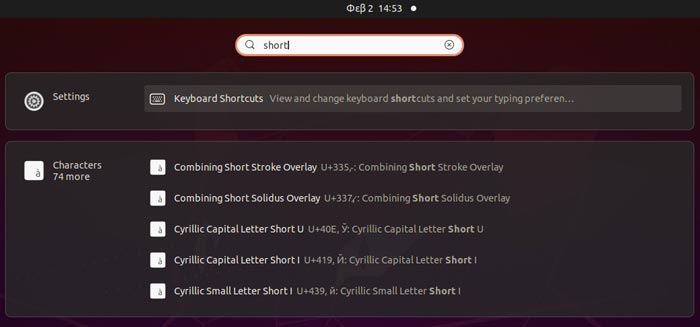
В Gnome на Ubuntu самый простой путь — настройки клавиатуры.
Шаги (GUI):
- Нажмите Super (клавиша с логотипом Windows) или откройте меню “Applications”.
- Введите «keyboard» или «shortcuts» и выберите “Keyboard Shortcuts”.
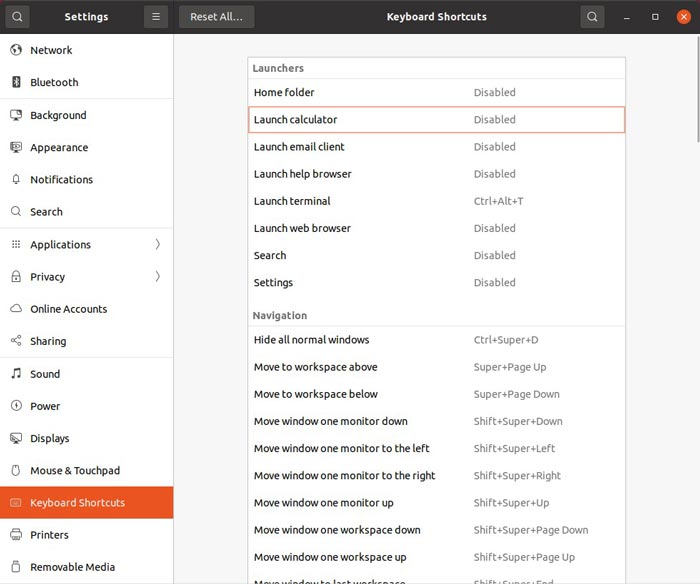
- Прокрутите список, найдите нужное сочетание и кликните по нему.
- Нажмите новую комбинацию клавиш. Чтобы убрать привязку — нажмите Backspace.
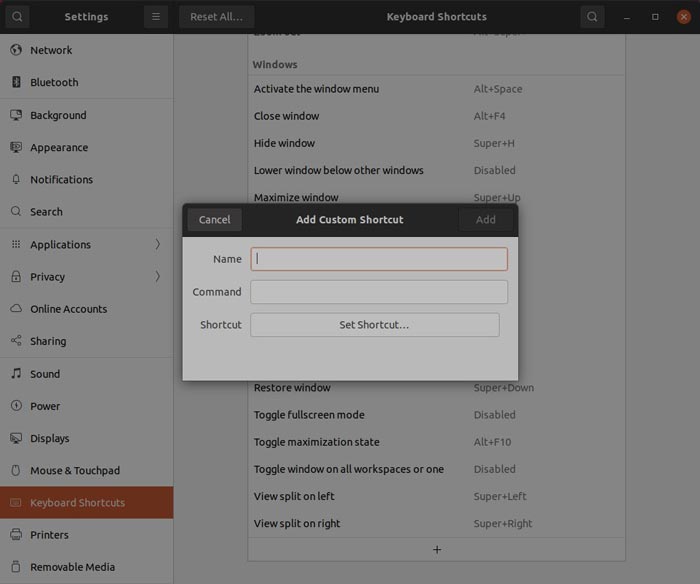
Добавление собственного сочетания:
- Внизу списка нажмите кнопку “+”.
- Введите название и команду (например, vlc).
- Нажмите “Set Shortcut…” и выполните желаемую комбинацию.
Пример: изменить сочетание для запуска команды Alt+F2 → Alt+F12.

Если вы предпочитаете автоматизировать или скриптовать настройку, можно использовать gsettings. Пример последовательности (создайте одну запись custom0; если есть другие, измените индекс):
# Посмотреть текущие кастомные привязки
gsettings get org.gnome.settings-daemon.plugins.media-keys custom-keybindings

# Добавить путь к новой привязке (пример)
gsettings set org.gnome.settings-daemon.plugins.media-keys custom-keybindings "['/org/gnome/settings-daemon/plugins/media-keys/custom-keybindings/custom0/']"

# Задать поля новой привязки
gsettings set org.gnome.settings-daemon.plugins.media-keys.custom-keybinding:/org/gnome/settings-daemon/plugins/media-keys/custom-keybindings/custom0/ name 'Запустить VLC'

gsettings set org.gnome.settings-daemon.plugins.media-keys.custom-keybinding:/org/gnome/settings-daemon/plugins/media-keys/custom-keybindings/custom0/ command 'vlc'

gsettings set org.gnome.settings-daemon.plugins.media-keys.custom-keybinding:/org/gnome/settings-daemon/plugins/media-keys/custom-keybindings/custom0/ binding 'F12'
Примечание: точные пути и синтаксис gsettings чувствительны — проверяйте вывод команд.
Важно: Gnome на Wayland управляет комбинациями через собственный сервис, поэтому изменение через GUI предпочтительнее для повседневных задач.
2. KDE Plasma — гибкое разделение и расширенные возможности
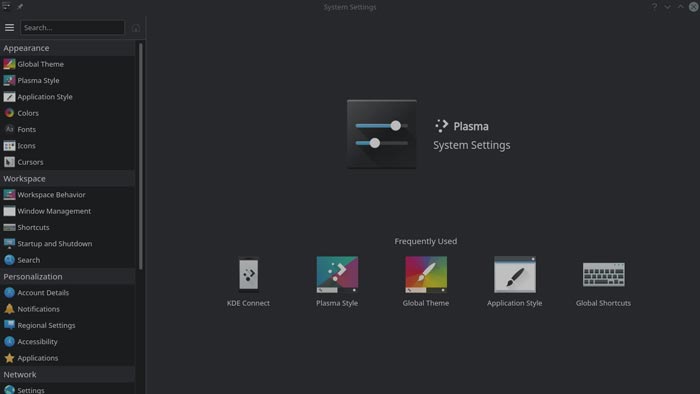
В KDE переходите в System Settings → Shortcuts.
Основные группы:
- Global Shortcuts — системные и добавленные приложениями комбинации.
- Standard Shortcuts — стандартные сочетания (межоконные, навигация).
- Web Shortcuts — ключевые слова для быстрой веб-поисковой строки (dd:, gm: и т. п.).
- Custom Shortcuts — создаёте свои глобальные/оконные/жестовые действия.

Изменение существующей привязки:
- Выберите нужный пункт.
- Нажмите «Custom» вместо «Default».
- Нажмите кнопку справа и зафиксируйте новую комбинацию клавиш.

Web Shortcuts работают по ключевым словам. Пример: в Krunner (Alt+F2) вы можете ввести dd:make tech easier и запустить поиск в DuckDuckGo.

Создание своего сочетания в Custom Shortcuts:
- Правый клик по пустому месту → New → Global Shortcut → Command/URL.
- Введите имя, опишите действие в “Comment”.
- На вкладке Trigger укажите сочетание (или жест).
- На вкладке Action — команду, URL или D-Bus вызов.

Не забудьте нажать “Apply” — KDE не сохранит изменения без подтверждения.
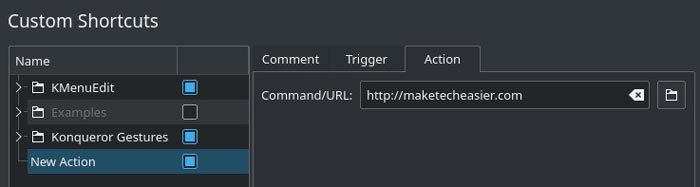
Совет: KDE хранит некоторые настройки в файлах в ~/.config; при необходимости их можно резервировать и редактировать вручную.
3. Альтернативные инструменты и когда их использовать
Когда GUI недостаточен или вы работаете в более старой/нетипичной среде, подойдут эти инструменты:
- xmodmap — переназначение отдельных клавиш на X11. Хорош для простых remap’ов. Не работает на Wayland.
- setxkbmap — смена раскладки или параметров XKB (модификаторы, варианты раскладки).
- xbindkeys — назначение произвольных команд на сочетания клавиш в X11.
- Autokey — утилита для автоматизации и макросов (работает как GUI, так и скрипты Python).
- dconf/gsettings — низкоуровневое хранилище настроек Gnome; полезно для массовых правок.
Короткие примеры:
xbindkeys: создайте файл ~/.xbindkeysrc с содержимым
# запуск VLC по Ctrl+Alt+v
"vlc"
  Control+Alt + v
Затем запустите xbindkeys или добавьте его в автозапуск.
xmodmap (пример перестановки Caps Lock и Escape):
# временно изменить карту клавиш
xmodmap -e "keycode 66 = Escape"
xmodmap -e "keycode 9 = Caps_Lock"
Помните: изменения через xmodmap часто теряются после перезапуска X-сессии; добавьте команды в автозапуск.
4. Совместимость: Wayland vs X11
Mermaid-диаграмма для выбора инструмента:
flowchart TD
  A[Вы используете Wayland?] -->|Да| B[Используйте GUI 'Gnome/KDE' или Autokey]
  A -->|Нет 'X11'| C[Можно использовать xmodmap/xbindkeys/setxkbmap]
  B --> D[Если нужен D-Bus — используйте KDE/Gnome custom shortcuts]
  C --> D
Кратко:
- Wayland: GUI-инструменты DE предпочтительнее. Многие X11-утилиты не работают.
- X11: все перечисленные утилиты доступны.
5. Практическая методика: как безопасно переназначать клавиши (SOP)
- Решите цель: что вы хотите изменить и зачем.
- Проверьте окружение: Wayland или X11 (
echo $XDG_SESSION_TYPE). - Сделайте резервную копию текущих конфигураций (GSettings и/или ~/.config).
- Пробуйте через GUI. Для массовых изменений — используйте gsettings или файлы конфигурации.
- Тестируйте комбинацию, убедитесь, что не конфликтует с системными.
- Если всё работает — добавьте в автозапуск или сохраните бэкап.
- Если не получилось — откатите по бэкапу.
Критерии приёмки:
- комбинация запускает нужную команду в 5 попытках из 5;
- сочетание не блокирует системные горячие клавиши (alt-tab, ctrl+alt+f2 и т. п.);
- настройки сохраняются после выхода/перезагрузки.
6. Риски и меры предосторожности
Риски:
- случайный перехват системных комбинаций, блокировка доступа к рабочему окружению;
- запуск вредоносной команды при ошибке в пути/команде сочетания;
- несовместимость инструментов между Wayland и X11.
Меры:
- всегда сохраняйте бэкап настроек;
- предпочитайте GUI, если не уверены в работе инструментов командной строки;
- тестируйте комбинации в отдельной сессии.
7. Рекомендации для разных ролей
Для обычного пользователя:
- пользуйтесь GUI (Gnome Settings, KDE System Settings);
- создавайте простые сочетания для часто используемых программ;
- избегайте изменений системных сочетаний, если не уверены.
Для системного администратора / продвинутого пользователя:
- храните шаблоны gsettings или файлы конфигурации в репозитории;
- автоматизируйте настройки через скрипты при развёртывании образов;
- документируйте стандартные сочетания для команды.
8. Частые проблемы и решения
Проблема: новая комбинация не работает после перезагрузки.
- Проверьте, сохранились ли настройки (gsettings list или проверка файла в ~/.config).
- Убедитесь, что команда доступна в PATH при запуске сессии (лучше использовать полный путь).
Проблема: xmodmap/xbindkeys не влияют — вы на Wayland.
- Используйте возможности DE (Gnome/KDE) или Autokey.
Проблема: сочетание конфликтует с приложением.
- Найдите и отключите конфликтующее сочетание или выберите другое.
9. Шпаргалка — быстрые команды и советы
- Проверить тип сессии:
echo $XDG_SESSION_TYPE(Wayland или x11) - Сохранить список custom-keybindings:
gsettings get org.gnome.settings-daemon.plugins.media-keys custom-keybindings - Временно изменить клавишу:
xmodmap -e "keycode 133 = Super_L"(X11) - Настроить привязку через xbindkeys — редактируйте ~/.xbindkeysrc и запускайте
xbindkeys
10. Краткое резюме
Переназначение клавиш в Ubuntu — простая задача, если вы используете встроенные средства Gnome или KDE. Для продвинутых сценариев доступны утилиты типа xmodmap и xbindkeys, но они ориентированы на X11. Всегда проверяйте среду сессии (Wayland vs X11), делайте резервные копии настроек и тестируйте изменения. Если нужно массовое развертывание — автоматизируйте через gsettings или храните конфигурации в репозиториях.
Вопрос к читателю: какие комбинации вы чаще всего переназначаете и почему — расскажите в комментариях.
Важно: перед внесением изменений сохраните текущие настройки и убедитесь, что новая комбинация не нарушает критичные системные сочетания.

Похожие материалы

Несколько аккаунтов Skype: Multi Skype Launcher

Журнал для работы: повысить продуктивность

Персональные звуки уведомлений на Android

Скачивание шоу Hulu для офлайн‑просмотра

Microsoft Start: персонализированная новостная лента
