
Como instalar o Openbravo ERP no Debian Etch
Sumário rápido
- Pré-requisitos: acesso root, rede, espaço em disco suficiente.
- Principais componentes: PostgreSQL 8.2, Sun Java 6 JDK, Tomcat 5.5, Apache Ant.
- Execução: baixar o instalador do Openbravo, torná-lo executável e seguir o assistente.
1 Preparação
Este documento descreve como configurar o Openbravo ERP em Debian Etch. É um guia prático — não cobre teoria aprofundada do ERP. Há várias formas de montar o ambiente; esta é uma abordagem comprovada para Debian Etch.
Importante: Debian Etch e versões citadas são antigas. Para produção, considere usar versões suportadas e atualizadas de SO, Java, Tomcat e PostgreSQL.
1.1 Debian Backports
O repositório backports fornece o JDK da Sun necessário para este processo.
Edite o sources.list:
vi /etc/apt/sources.listAdicione as seguintes linhas:
# Debian Backports
deb http://www.backports.org/debian etch-backports main contrib non-free
Atualize o apt:
apt-get updateE importe a chave GPG do backports:
apt-get install debian-backports-keyringNota: se estiver atrás de um proxy, configure as variáveis de ambiente HTTP_PROXY/HTTPS_PROXY antes de rodar apt-get.
1.2 Pacotes necessários
A seguir instalaremos e configuraremos os pacotes necessários.
1.2.1 PostgreSQL
Instale o PostgreSQL 8.2:
apt-get install postgresql-8.2A seguir altere temporariamente o método de autenticação para facilitar a configuração do usuário administrador:
sed -i 's/ident sameuser$/trust/' /etc/postgresql/8.2/main/pg_hba.conf
/etc/init.d/postgresql-8.2 restart
Abra o shell do PostgreSQL para definir a senha do administrador:
psql -U postgres
alter role postgres with password '%new_PostgreSQL_admin_passowrd%';
\q
Restaure o método de autenticação para exigir senha (md5) e recarregue o serviço:
sed -i 's/trust$/md5/' /etc/postgresql/8.2/main/pg_hba.conf
/etc/init.d/postgresql-8.2 reload
Nota: escolha uma senha forte e guarde-a com segurança.
1.2.2 Java JDK
Instale o JDK da Sun (Sun Java 6):
apt-get install sun-java6-jdkTorne o Java disponível globalmente:
update-java-alternatives -s java-6-sun
echo 'JAVA_HOME="/usr/lib/jvm/java-6-sun"' | tee -a /etc/environment
Depois, faça logout e login para que as variáveis de ambiente sejam carregadas.
1.2.3 Apache Tomcat
Instale o Tomcat 5.5:
apt-get install tomcat5.5 tomcat5.5-admin tomcat5.5-webappsConfigure o script de init do Tomcat para desabilitar restrições de segurança que atrapalham a execução do instalador:
rm /var/log/tomcat5.5/catalina.out
vi /etc/init.d/tomcat5.5
Altere a linha:
TOMCAT5_SECURITY=yesPara:
TOMCAT5_SECURITY=noReinicie o Tomcat:
/etc/init.d/tomcat5.5 restartVerifique se o Tomcat está escutando (procure por java):
netstat -tap | grep javaExemplo de saída esperada — Tomcat deve escutar na porta 8180:
tcp6 0 0 *:8180 *:* LISTEN 3571/javaSe necessário, defina variáveis de ambiente do Tomcat globalmente:
echo 'CATALINA_HOME="/usr/share/tomcat5.5"' | tee -a /etc/environment
echo 'CATALINA_BASE="/var/lib/tomcat5.5"' | tee -a /etc/environment
echo 'CATALINA_OPTS="-server -Xms384M -Xmx512M"' | tee -a /etc/environment
Depois, novamente, faça logout e login.
1.2.4 Apache Ant
O Ant normalmente será instalado como dependência. Configure a variável ANT_HOME:
echo 'ANT_HOME="/usr/share/ant"' | tee -a /etc/environmentFaça logout e login para carregar a variável.
2 Openbravo
2.1 Obter o instalador
Verifique a página do projeto para encontrar a versão mais recente do instalador: http://sourceforge.net/projects/openbravo/. No momento da redação deste guia a versão citada era 2.35mp1.
Exemplo de download:
cd /tmp/
wget http://mesh.dl.sourceforge.net/sourceforge/openbravo/OpenbravoERP-2.35-MP1-linux-installer.bin
chmod +x OpenbravoERP-2.35-MP1-linux-installer.bin
2.2 Instalação
O instalador textual irá guiá-lo. Execute:
./OpenbravoERP-2.35-MP1-linux-installer.binProceda conforme o assistente. Pressione Enter para ler a licença e digite yes ao final se concordar.
Recomendações de respostas durante o assistente (valores padrão entre parênteses quando aplicável):
- Diretório de instalação: pressione Enter para aceitar /opt/OpenbravoERP
- Diretório de anexos: Enter para aceitar /opt/OpenbravoERP/AppsOpenbravo/attach
- Tipo de instalação: Enter para Full (standard)
- Banco de dados: escolha PostgreSQL
- Java Home: Enter para /usr/lib/jvm/java-6-sun
- Apache Ant Home: Enter para /usr/share/ant
- Diretório do Tomcat: Enter para /var/lib/tomcat5.5
- Domínio do servidor web: digite o nome do host (ex.: server1.example.com)
- Porta HTTP: 8180
- Contexto: Enter para openbravo
- Diretório dos binários do PostgreSQL: /usr/bin
- Servidor de banco de dados: Enter para localhost
- Porta do PostgreSQL: Enter para 4532
- Nome do banco de dados: Enter para openbravo
- Usuário administrador do PostgreSQL: digite a senha do postgres criada anteriormente
- Usuário do Openbravo no DB: Enter para tad (usuário sugerido)
- Forneça a senha do usuário do Openbravo (duas vezes)
- Confirme para iniciar a instalação digitando y — a instalação pode levar bastante tempo
Observação: ajuste portas e nomes se já houver serviços em uso no servidor.
2.3 Interface web
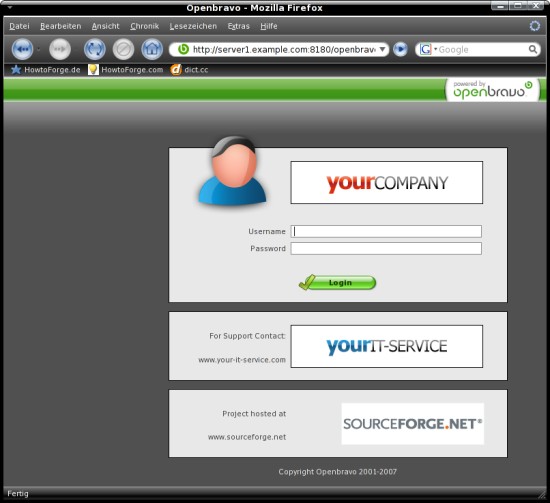
Após a instalação, acesse o Openbravo em:
http://%servername%:8180/openbravo
Faça login com o usuário Openbravo e senha openbravo (credenciais padrão — troque imediatamente em produção).
Legenda: captura de tela do formulário de login do Openbravo.
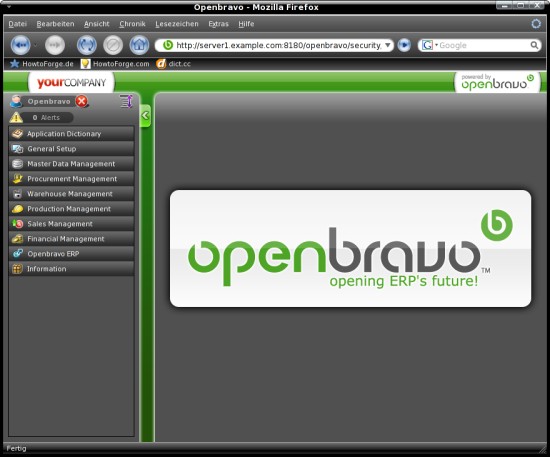
Legenda: captura de tela do painel principal (dashboard) do Openbravo após login.
3 Verificações e pós-instalação
- Troque todas as senhas padrão imediatamente.
- Verifique logs do Tomcat: /var/log/tomcat5.5/catalina.out
- Verifique logs do Openbravo (dentro do diretório de instalação em /opt/OpenbravoERP/…)
- Confirme que o serviço do PostgreSQL está escutando na porta configurada: netstat -nlp | grep postgres
- Faça backup do banco de dados assim que a instalação estiver concluída.
4 Alternativas e quando evitar este método
- Se o objetivo for um ambiente de produção moderno, evite Debian Etch e componentes obsoletos. Use distribuições e versões LTS atuais com suporte de segurança.
- Se preferir empacotamento mais simples, considere usar containers (Docker) com imagens oficiais ou empacotadas para Openbravo.
- Para alta disponibilidade e escalabilidade, use PostgreSQL replicado e Tomcat em cluster, com balanceador de carga.
5 Modelos mentais e heurísticas de configuração
- Separação de responsabilidades: banco de dados em servidor dedicado; aplicação (Tomcat) em outro; armazenamento de anexos em volume montado.
- Princípio do menor privilégio: contas do sistema e do banco de dados devem ter apenas permissões necessárias.
- Ambiente de teste imita produção: reproduza configurações de memória, versão de Java e Tomcat no ambiente de homologação.
6 Checklist por função
Administrador de sistema:
- Habilitar backports e instalar dependências.
- Configurar Java, Tomcat e Ant globalmente.
- Ajustar limites de memória e ulimits.
DBA:
- Criar usuário e banco de dados Openbravo.
- Garantir backups regulares e plano de recuperação.
- Monitorar espaço e performance do PostgreSQL.
Desenvolvedor/Implantador:
- Executar o instalador e validar módulos base.
- Verificar logs de deploy no Tomcat.
- Carregar dados mestres e realizar testes funcionais.
7 Mini-metodologia de implantação (rápido SOP)
- Preparar servidor: atualizar, instalar pacotes básicos, configurar rede.
- Instalar e configurar PostgreSQL; definir senha do postgres.
- Instalar Sun JDK e Ant; exportar variáveis JAVA_HOME e ANT_HOME.
- Instalar e ajustar Tomcat; definir CATALINA_OPTS conforme memória disponível.
- Baixar instalador do Openbravo e executá-lo com as respostas adequadas.
- Validar aplicação via navegador e revisar logs.
- Trocar senhas padrão e criar backup inicial.
8 Cenários de falha comuns e soluções rápidas
- Tomcat não inicia: verifique catalina.out, variáveis CATALINA_HOME e JAVA_HOME e permissões dos diretórios.
- Erro de conexão com PostgreSQL: confirme o pg_hba.conf, porta e senha do usuário.
- Instalação travada durante build: verifique o Ant e a memória JVM (Aumente -Xmx se necessário).
9 Segurança e recomendações de produção
- Não exponha a porta 8180 sem proxy reverso ou TLS. Coloque um reverse proxy (Apache/Nginx) com TLS na frente do Tomcat.
- Use senhas fortes e políticas de rotação.
- Aplique atualizações de segurança no sistema operacional e componentes quando possível.
10 Maturidade e próxima etapas
- Homologação: criar ambiente de testes idêntico à produção antes de migrar dados reais.
- Monitoramento: configure monitoramento de logs, uso de CPU/memória e disponibilidade.
- Backup e recuperação: crie cron jobs de dump do PostgreSQL e verifique restaurabilidade.
11 Glossário rápido
- Tomcat: contêiner de aplicações Java que hospeda o Openbravo.
- PostgreSQL: banco de dados relacional usado pelo Openbravo.
- Ant: ferramenta de build em Java usada para compilar módulos do Openbravo.
- JAVA_HOME: diretório onde o JDK está instalado.
12 Links úteis
- Debian: http://www.debian.org/
- Openbravo: http://www.openbravo.com/
- Manual do usuário Openbravo: http://wiki.openbravo.com/wiki/User_Manual_2.3
Resumo
Instalar o Openbravo no Debian Etch envolve preparar o sistema com backports, instalar PostgreSQL, Sun Java JDK, Tomcat e Ant e executar o instalador do Openbravo. Em produção, considere versões modernas das dependências, use TLS via proxy reverso e implemente backup e monitoramento.
Importante: este guia é prático e fornece passos diretos; adapte caminhos, portas e usuários conforme o seu ambiente.

Materiais semelhantes

Instalar e usar Podman no Debian 11
Apt‑pinning no Debian: guia prático

Injete FSR 4 com OptiScaler em qualquer jogo
DansGuardian e Squid com NTLM no Debian Etch

Corrigir erro de instalação no Android
