
iPhone 잠금화면 배터리 아래 줄의 뜻과 제거 방법
목차
- 배터리 아이콘 아래 줄이 무엇인가요?
- 이 줄의 목적과 개인정보 보호 이유
- 잠금화면에서 줄을 제거할 수 있나요?
- 잠금화면에서 제어 센터 열기 비활성화 방법 단계별 안내
- 대체 접근 방식과 상황별 권장 설정
- 문제가 발생할 때 확인할 항목
- [역할별 체크리스트] (#역할별-체크리스트)
- [용어 한 줄 설명]
- [요약]
배터리 아이콘 아래 줄이 무엇인가요?
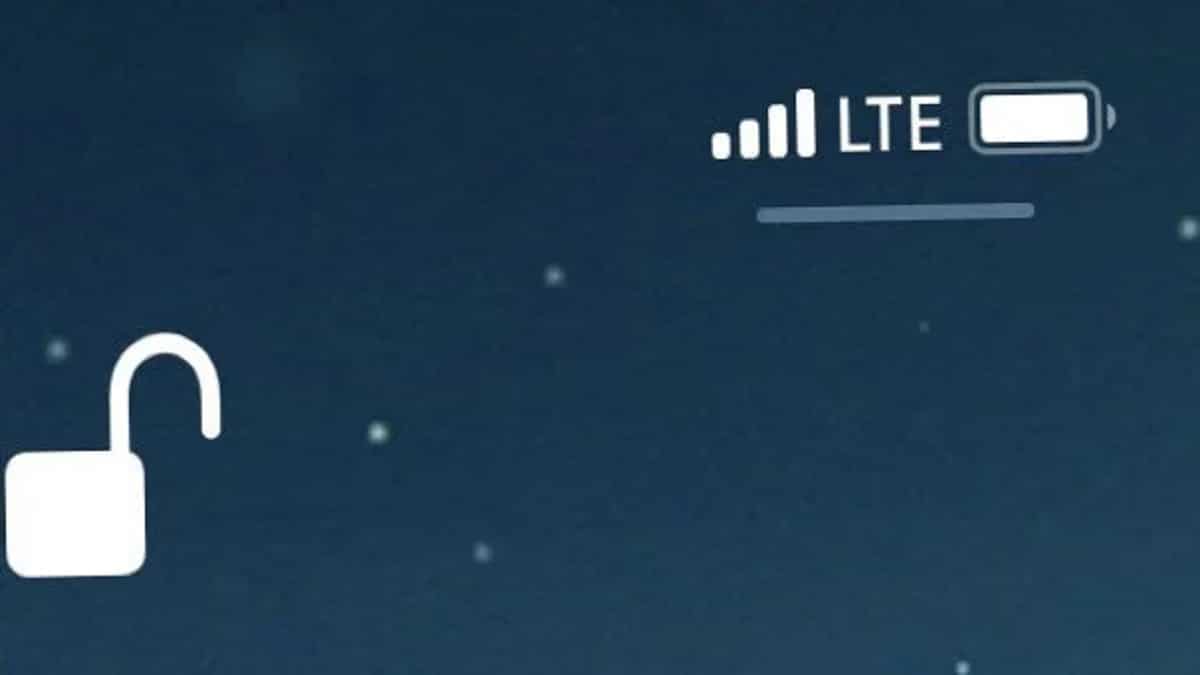
iOS 11.2부터 iPhone 잠금화면 우측 상단(배터리 아이콘 근처)에 가로로 보이는 짧은 선은 ‘제어 센터 핸들’입니다. 이 선을 위에서 아래로 밀면 제어 센터가 열립니다. 제어 센터는 와이파이, 블루투스, 화면 밝기, 볼륨, 방해금지 모드 등 자주 쓰는 설정을 빠르게 조절할 수 있는 인터페이스입니다.
중요: 이 선은 장치가 고장 나서 생긴 흔적이 아닙니다. 디자인적 안내 요소입니다.
이 줄의 목적과 개인정보 보호 이유
- 사용자 안내: 화면 상단에서 어디를 내리면 제어 센터가 열리는지 시각적으로 알려줍니다.
- 접근성: 잠금화면에서도 빠르게 설정을 끄고 켤 수 있어 편리합니다.
- 개인정보 보호 경고: 잠금화면에서 제어 센터가 열리면 다른 사람이 Wi‑Fi, 블루투스, 조명, 계산기 등 일부 기능을 제어할 수 있어 안전하지 않을 수 있습니다. 따라서 iPhone은 잠금 상태에서 제어 센터를 비활성화하는 옵션을 제공합니다.
중요: 잠금화면에서 제어 센터를 열면 일부 개인 정보나 설정이 의도치 않게 변경될 수 있습니다. 공용 장소에서 기기를 방치할 때 주의하세요.
잠금화면에서 줄을 제거할 수 있나요?
단정적으로 말하면 “완전히 제거”할 수는 없습니다. 해당 줄(핸들)은 잠금화면과 잠금 해제된 화면 양쪽에서 제어 센터의 존재를 시각적으로 표시하기 위해 디자인된 요소입니다. 다만, 제어 센터가 잠금화면에서 작동하지 않도록 설정하면 실제로 다른 사람이 잠금화면에서 제어 센터를 내려서 조작하는 것을 막을 수 있습니다. 이 경우에도 줄은 잠금화면에 남아있지만, 줄을 아래로 당겨도 제어 센터가 열리지 않습니다.
잠금화면에서 제어 센터 열기 비활성화 방법 단계별 안내
다음 단계는 iOS 한글 UI 기준으로 번역·요약한 방법입니다. 기기 설정 버전에 따라 메뉴 이름이 약간 다를 수 있습니다.
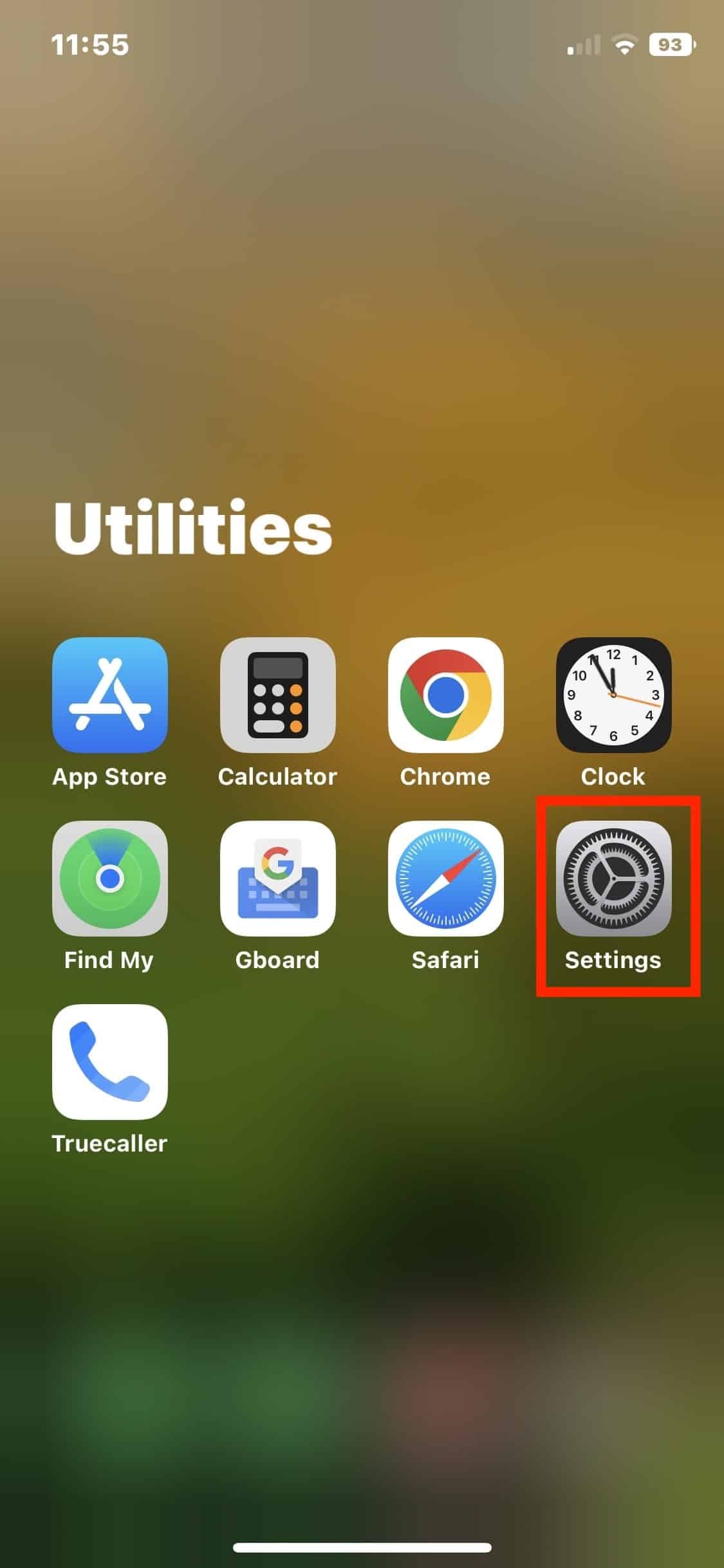
- 홈 화면에서 설정 앱을 엽니다.
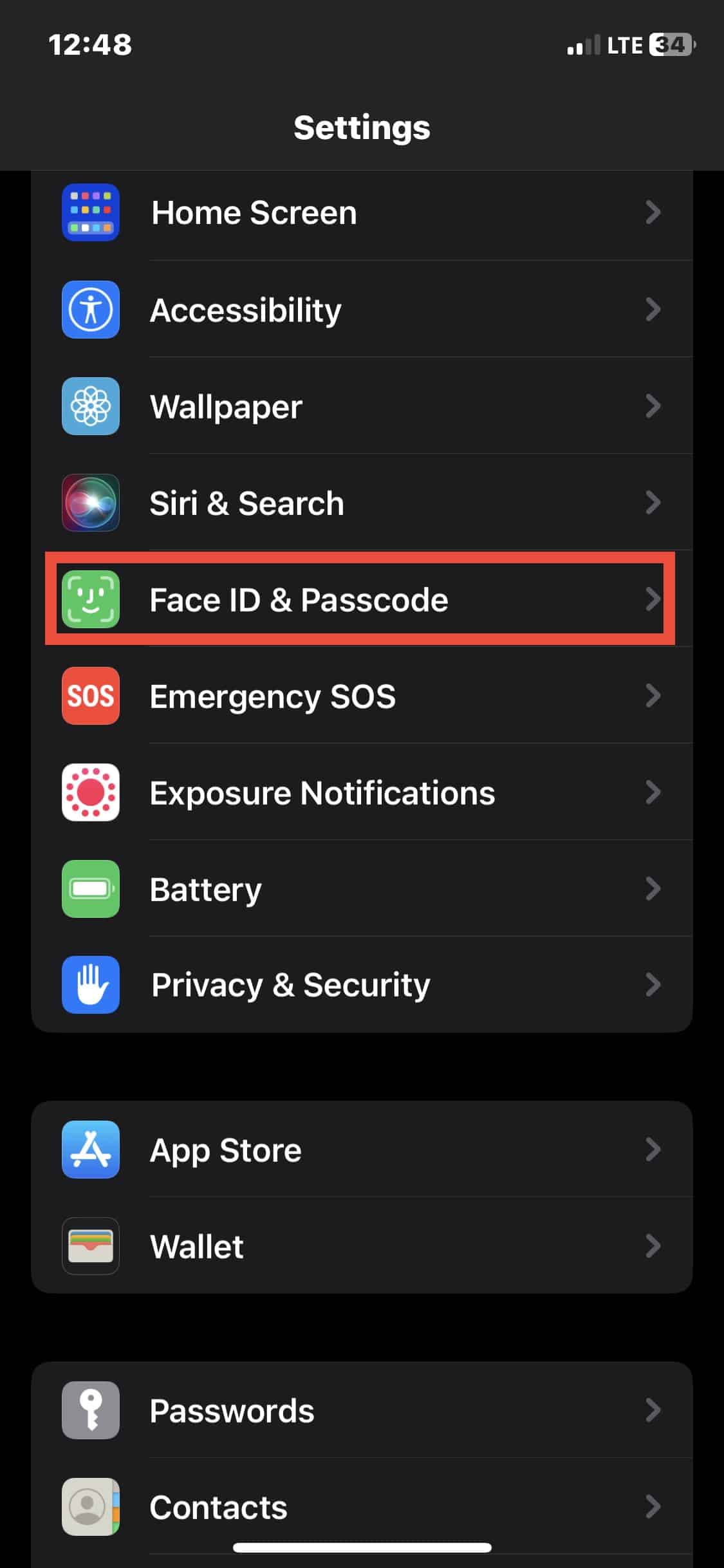
- ‘Face ID 및 암호’ 또는 ‘Touch ID 및 암호’ 항목으로 이동합니다.
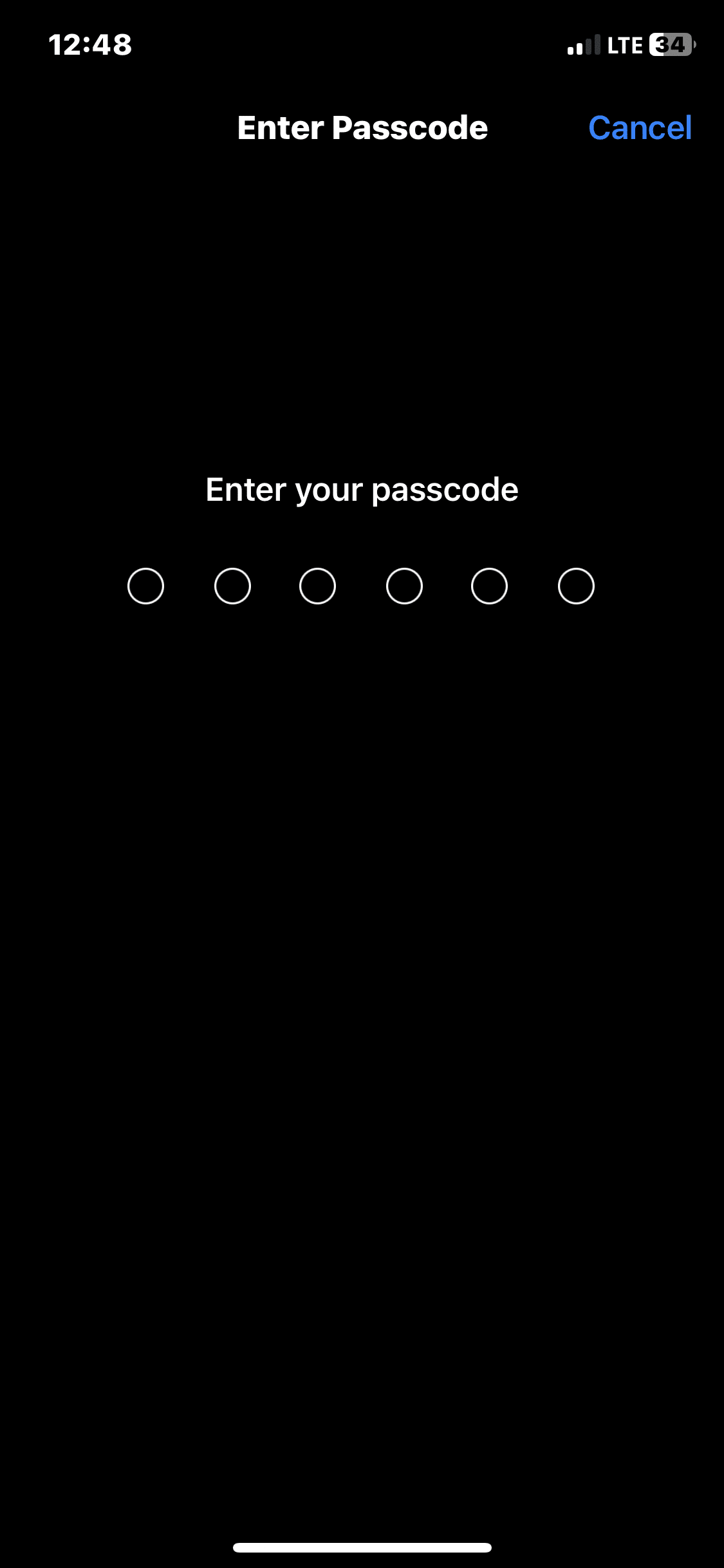
- 기기 암호를 입력하여 설정을 인증합니다.
‘잠긴 상태에서 허용’ 섹션을 찾습니다.
그중에서 ‘제어 센터’ 스위치를 끕니다.
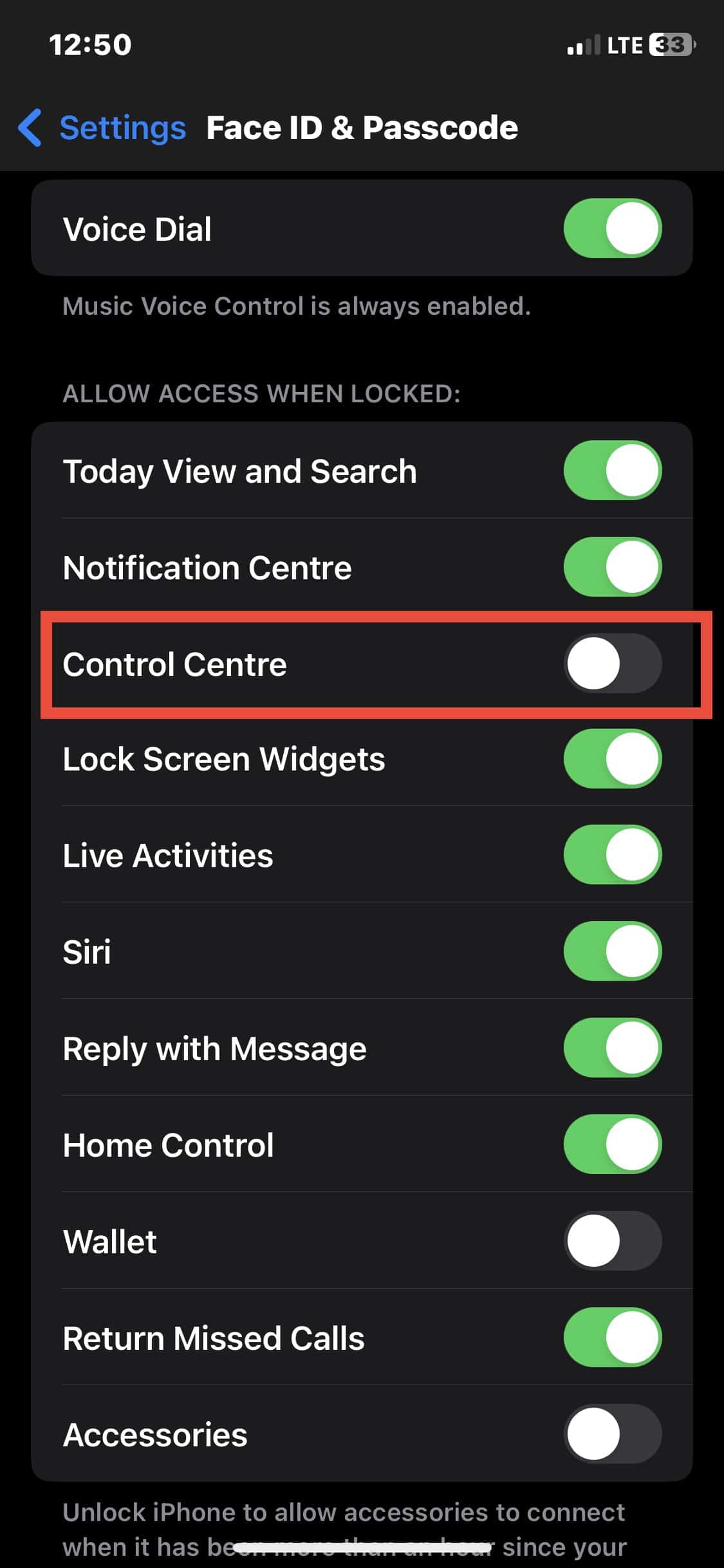
이제 잠금화면에서 화면을 아래로 밀어도 제어 센터가 열리지 않습니다. 하지만 기기가 잠금 해제된 상태에서는 여전히 제어 센터를 사용할 수 있습니다.
대체 접근 방식과 상황별 권장 설정
- 개인 기기(본인만 사용하는 경우): 편의성을 위해 잠금화면에서 제어 센터를 허용해도 괜찮습니다. 다만 Face ID/암호 보호 기능을 함께 쓰면 안전합니다.
- 공용·공유 기기: 잠금화면에서 제어 센터 비활성화를 권장합니다. 다른 사람이 기기를 빠르게 조작할 위험을 줄일 수 있습니다.
- 자녀용 기기: 제어 센터 외에도 스크린 타임으로 특정 기능을 제한하세요.
대체 방법
- 대신 제어 센터 접근을 제한하고 자주 사용하는 항목은 위젯이나 앱 내 단축어로 구성하세요.
- 제어 센터에서 특정 기능을 비활성화하는 것보다 잠금화면에서의 접근 자체를 차단하는 편이 안전합니다.
문제가 발생할 때 확인할 항목
- iOS 버전: 오래된 iOS에서는 설정 경로가 다를 수 있습니다. 최신 버전으로 업데이트하세요.
- 구성 프로필(MDM): 회사에서 관리하는 기기는 제어 센터 동작이 제한될 수 있습니다.
- 스크린 보호 필름이나 케이스: 화면 상단의 시각적 왜곡으로 보일 수 있으니 케이스를 분리해 확인하세요.
문제가 지속되면 Apple 지원 센터에 문의하거나 가까운 Apple 서비스 센터에서 점검받으십시오.
역활별 체크리스트
- 소유자(개인): 제어 센터 잠금 상태 허용 여부를 판단하고, 필요 시 잠금 해제 후 사용 시 보안 옵션(Face ID/암호)을 강화하세요.
- 부모: 스크린 타임과 함께 제어 센터 잠금 옵션을 사용해 자녀가 민감한 설정을 바꾸지 못하도록 하세요.
- IT 관리자: MDM 정책으로 제어 센터 접근을 중앙에서 제어하고, 사용자 교육 자료에 잠금화면 안전 수칙을 추가하세요.
용어 한 줄 설명
- 제어 센터: 자주 쓰는 설정(와이파이, 블루투스, 밝기 등)을 빠르게 제어하는 iOS 인터페이스.
- 잠금화면: iPhone이 잠긴 상태에서 화면에 표시되는 최초 화면으로, 알림과 제어 접근 여부를 설정할 수 있음.
언제 이 방법이 통하지 않나요?
- 장치가 관리되는 경우(MDM): 회사 정책으로 제어 센터 접근 권한이 강제 설정되어 사용자가 변경할 수 없습니다.
- iOS 버그 또는 시각적 이상: 간혹 표시가 깨지거나 이상하게 보일 수 있습니다. 이 경우 재부팅이나 시스템 업데이트가 필요합니다.
짧은 점검 방법(미니 방법론)
- 설정 > Face ID 및 암호로 이동
- 암호 입력
- ‘잠긴 상태에서 허용’ > 제어 센터 끄기
- 잠금화면에서 내려 확인
소셜 미리보기 권장 문구
OG 타이틀: iPhone 배터리 아래 줄의 뜻과 제거법 OG 설명: iPhone 잠금화면의 짧은 선이 무엇인지, 개인정보 보호 측면과 잠금화면에서 제어 센터를 비활성화하는 방법을 간단히 정리합니다.
요약
- 배터리 아이콘 아래의 줄은 제어 센터를 여는 핸들입니다.
- 줄 자체는 디자인 요소라서 완전히 제거할 수 없습니다.
- 잠금화면에서 제어 센터 열기를 비활성화하면 다른 사람이 잠금화면에서 제어 센터를 열어 설정을 바꾸는 것을 막을 수 있습니다.
- 회사 관리 기기나 iOS 버전에 따라 설정 경로가 다를 수 있습니다.
참고: 보안과 편의성 사이에서 본인 사용 패턴에 맞는 설정을 선택하세요.




