
Microsoft Copilot 구매 방법 및 요금 안내

목차
- Microsoft Copilot을 어떻게 구매하나요?
- 자격 확인
- 관리 센터 마켓플레이스 접근
- 라이선스 선택 및 할당
- Microsoft Copilot 비용
- Copilot 구매의 장점
- 대안과 고려사항
- 역할별 체크리스트
- 구매 체크리스트(간단한 방법론)
- 자주 묻는 질문(FAQs)
- 결론
Microsoft Copilot을 어떻게 구매하나요?
Microsoft Copilot을 구매하려면 조직의 Microsoft 365 구독이 먼저 적격인지 확인해야 합니다. 아래 단계별 가이드는 관리자가 직접 따라 할 수 있도록 구성되어 있습니다.
1. 자격 확인
- Copilot은 Microsoft 365 Business Standard, Business Premium, E3, E5 등의 비즈니스 및 엔터프라이즈 플랜에서 동작합니다. 개인(Consumer)용 Personal 또는 Family 플랜은 지원되지 않습니다.
- 이미 조직이 Microsoft 365 구독을 보유하고 있는지 확인하세요. 구독이 없다면 먼저 적합한 비즈니스/엔터프라이즈 플랜을 구매해야 합니다.
- Microsoft 365 관리 권한(관리자 계정)이 있어야 구매 및 라이선스 할당이 가능합니다.
중요: 일부 국가나 계약 유형에 따라 이용 가능 여부나 결제 방식(신용카드/송장)이 달라질 수 있습니다. 지역별 과금 정책을 확인하세요.
2. 관리 센터 마켓플레이스 접근
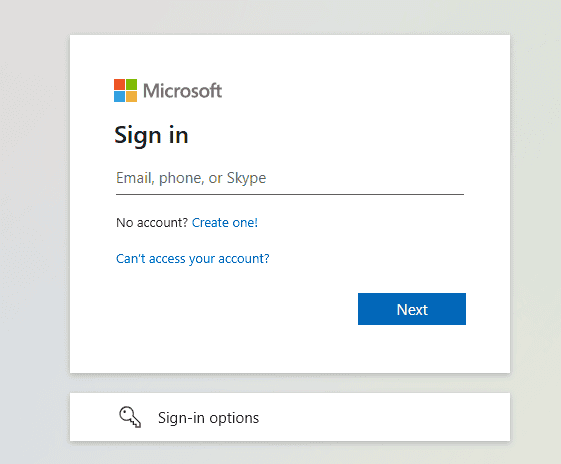
- 관리자 계정으로 admin.microsoft.com에 로그인합니다.
- 관리 센터에서 좌측 메뉴의 결제(Billing) 를 클릭한 뒤 서비스 구매(Purchase services) 로 이동합니다.
- 검색창에 Microsoft 365 Copilot을 입력하여 항목을 찾습니다.
3. 라이선스 선택 및 할당
- Copilot 추가 기능(비즈니스 또는 엔터프라이즈용 애드온)을 선택합니다.
- 팀에 필요한 라이선스 수량을 입력합니다.
- 장바구니에 추가하고 결제 정보를 입력합니다(신용카드 또는 송장 결제 등). 지역 및 계약에 따라 결제 방식이 다를 수 있습니다.
- 구매 완료 후 관리 센터의 사용자 > 활성 사용자에서 해당 라이선스를 사용자 계정에 할당합니다.
- 할당 후 몇 분 내에 Word, Excel, Outlook, Teams 등 애플리케이션에서 Copilot 기능이 활성화됩니다.
추가 시각적 도움이나 단계별 튜토리얼이 필요하면 Microsoft 공식 Copilot 사용 방법 동영상을 참고하세요.
Microsoft Copilot 비용
- 기본 가격: 미화 $30/사용자/월. 지역별 과금이나 세금은 별도 적용됩니다.
- 반복 과금: Copilot은 월별 구독형 애드온으로 일회성 라이선스가 아닙니다.
- 개인용 플랜(예: Microsoft 365 Personal, Family)에서는 구매할 수 없습니다.
사실 상자 — 핵심 숫자
- 가격: $30/사용자/월
- 지원 플랜: Business Standard, Business Premium, E3, E5 등
- 구매 경로: Microsoft 365 관리 센터(마켓플레이스)
Copilot 구매의 장점
- Outlook에서 이메일 초안 작성과 요약 속도 향상
- Excel에서 데이터 분석 자동화 및 패턴 발견 지원
- Word에서 콘텐츠 생성과 문장 개선 제안
- Teams와 통합되어 회의 요약 및 액션 항목 생성
- 전사적인 생산성 향상 및 반복 작업 시간 절감
대안과 고려사항
- 대체 옵션: 타사 AI 생산성 도구(예: 서드파티 애드온), 오픈소스 LLM을 자체 서버에 배포하는 방식. 단, 자체 배포는 보안·유지보수 부담이 큽니다.
- 실패 사례 / 제한: Copilot은 모든 워크플로우에 완벽히 맞지 않을 수 있습니다. 민감한 내부 데이터 처리, 규정 준수(예: 특정 산업의 규제) 또는 오프라인 환경에서는 기능 제한이나 적합성 문제가 발생할 수 있습니다.
- 비용-효용 분석: 소규모 팀에서는 비용 대비 효익이 낮을 수 있습니다. 사용자 수와 자동화 기대 효과를 비교해 도입 결정을 하세요.
역할별 체크리스트
관리자(IT 관리자)
- Microsoft 365 관리 권한 확인
- 조직의 적격한 구독 플랜 확인
- 결제 수단/청구서 수령 방법 준비
- 사용자별 라이선스 할당 및 권한 정책 설정
- 감사 로깅과 보안 설정 검토
비즈니스 의사결정자(프로덕트/팀 리더)
- 예상 사용자 수와 사용 시나리오 명확히 정의
- 비용 예산과 ROI(정성적) 검토
- 파일/데이터 보안 및 규정 준수 팀과 협의
최종 사용자
- Copilot 사용 가이드 교육 수강
- 민감한 데이터 업로드 주의
- 피드백 채널 통해 개선 요청
구매 체크리스트(간단한 방법론)
- 자격 확인: 조직의 Microsoft 365 플랜 확인
- 승인 획득: 예산 및 보안 검토 후 의사결정자 승인
- 결제 준비: 결제 수단 또는 송장 발행 정보 준비
- 구매 실행: 관리 센터에서 Copilot 항목을 찾아 결제
- 라이선스 할당: 사용자에 라이선스 배포 및 초기 테스트
- 모니터링: 사용량/활성화 상태와 피드백 수집
자주 묻는 질문(FAQs)
Q: Microsoft Copilot은 개인 계정에서 사용할 수 있나요? A: 아니요. Copilot은 비즈니스 및 엔터프라이즈 Microsoft 365 플랜에서만 이용 가능합니다.
Q: Copilot은 일회성 라이선스로 구매할 수 있나요? A: 아니요. Copilot은 월별 반복 과금되는 애드온입니다.
Q: 구매 후 Copilot을 어떻게 활성화하나요? A: 관리 센터에서 구매한 라이선스를 사용자에게 할당하면 기능이 활성화됩니다.
Q: Copilot을 취소하면 어떻게 되나요? A: Microsoft 365 기본 구독은 계속 유지되지만 Copilot 관련 기능과 권한이 제거됩니다.
Q: 무료 체험판이 있나요? A: 현재 Microsoft는 Copilot에 대한 무료 체험판을 일반적으로 제공하지 않습니다. 지역 또는 프로모션에 따라 예외가 있을 수 있으므로 담당 계정 관리자에게 문의하세요.
결론
Microsoft Copilot은 조직의 작업 생산성을 높이고 반복 작업을 자동화할 수 있는 유용한 도구입니다. 구매는 Microsoft 365의 비즈니스 또는 엔터프라이즈 플랜을 통해서만 가능하며, 월별 애드온 비용이 부과됩니다. 도입 전에는 사용 시나리오, 보안 요구사항, 예산을 신중히 검토하고 작은 테스트 그룹으로 파일럿을 운영해 효과를 확인한 뒤 전사 배포를 진행하는 것이 권장됩니다.
소셜 미리보기 제안
- OG 타이틀: Microsoft Copilot 구매 및 요금 가이드
- OG 설명: Microsoft 365 비즈니스/엔터프라이즈에서 Copilot을 구매하는 방법과 비용, 역할별 체크리스트를 한눈에 정리했습니다.
요약:
- Copilot은 Microsoft 365 관리 센터에서 구매 가능한 월별 애드온입니다.
- 가격은 미화 $30/사용자/월이며 개인 플랜은 지원되지 않습니다.
- 관리자가 라이선스를 구입 후 사용자에게 할당하면 즉시 사용 가능합니다.




