
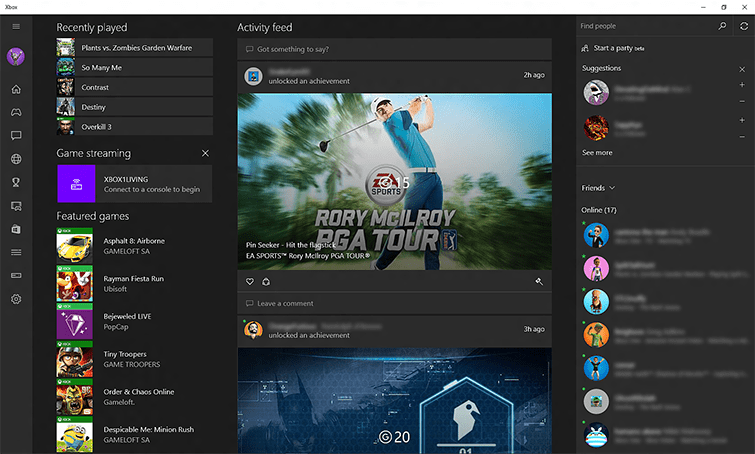
한 줄 정의
활동 피드는 친구들의 게임 관련 소식과 사용자의 피드백(좋아요·댓글·공유·신고)을 모아 보여주는 소셜 타임라인이다.
무엇을 할 수 있나
- 친구가 얻은 업적과 게임 클립, 스크린샷을 확인할 수 있다
- 게시물에 좋아요를 누르고, 댓글을 남기고, 활동을 공유할 수 있다
- 부적절한 게시물을 신고할 수 있다
위치 찾기
- 앱을 연 뒤 홈 화면에서 활동 피드를 볼 수 있다
- 특정 친구의 활동만 보고 싶다면 친구의 프로필로 들어가 활동 피드를 확인한다
홈 화면에서 친구 활동 확인하기
- Xbox 앱을 연다
- 홈 화면의 활동 피드를 찾는다
- 목록에서 친구의 최근 게시물을 스크롤하며 확인한다
중요: 앱이 최신 상태인지 확인하면 활동 피드 동기화 문제가 줄어든다
게시물과 상호작용하는 방법
- 좋아요: 게시물 아래 하트 아이콘을 클릭하면 해당 게시물에 좋아요를 표시한다
- 공유: 세 개의 작은 원이 연결된 아이콘을 클릭하면 다른 사람에게 메시지로 보내거나 자신의 피드에 공유할 수 있다
- 댓글: 댓글 입력란에 메시지를 입력하면 게시물에 즉시 표시된다
- 신고: 게시물 오른쪽 아래의 망치 모양(또는 경고) 아이콘을 클릭하면 부적절한 행동을 신고할 수 있다
공유 흐름 예시
- 공유 아이콘 클릭 -> 수신자 Gamertag 입력 필드 표시 -> 메시지 추가 후 전송
친구 프로필에서 활동 보기
- 친구를 검색하거나 친구 목록에서 찾는다
- 친구의 Gamertag를 더블 클릭해 프로필을 연다
- 프로필 화면에서 활동 피드를 확인한다
빠른 체크리스트
- 앱 업데이트 확인
- 네트워크 연결 확인
- 활동 피드 새로고침(앱 재시작 또는 수동 새로고침)
- 부적절 게시물 발견 시 신고
역할별 체크리스트
- 게이머: 중요한 업적을 스크린샷 또는 클립으로 저장하고 공유해 두자
- 부모: 자녀 활동을 주기적으로 확인하고 부적절 내용이 있는지 검토하자
- 커뮤니티 관리자: 신고를 접수하면 근거를 모아 차단 또는 추가 조치를 검토하자
간단 SOP / 플레이북
- 문제 발생(피드가 업데이트되지 않음 등)
- 앱을 완전히 종료 후 재시작
- 네트워크 확인(와이파이 또는 이더넷)
- Xbox 계정으로 로그아웃 후 재로그인
- 그래도 해결되지 않으면 지원 센터에 문의
트러블슈팅(자주 발생하는 문제와 해결책)
- 활동이 보이지 않음: 앱 업데이트 및 네트워크 확인, 계정 재로그인
- 공유가 실패함: 수신자 Gamertag 오타 확인 및 메시지 길이 제한 확인
- 신고 처리 상태 확인: 신고 후 알림을 통해 처리 진행 상황을 확인
개인정보 및 프라이버시 주의 사항
- 활동 피드에 올린 스크린샷과 클립은 친구가 볼 수 있다
- 민감한 개인 정보가 포함된 콘텐츠는 공유하지 않는 것을 권장한다
언제 기능이 제한될 수 있나 (예외 케이스)
- 친구가 활동 공유 설정을 비공개로 바꾼 경우 해당 활동이 보이지 않는다
- 네트워크 또는 서비스 장애 시 활동 동기화가 지연될 수 있다
결정 트리
flowchart TD
  A[홈 화면에서 활동 확인] --> B{게시물에 상호작용 하시겠습니까}
  B -->|좋아요| C[하트 클릭]
  B -->|공유| D[공유 아이콘 클릭 -> 수신자 입력 -> 전송]
  B -->|댓글| E[댓글 입력 후 전송]
  B -->|신고| F[신고 아이콘 클릭 -> 신고 사유 선택]
수용 기준
- 홈 화면에서 활동 목록이 정상적으로 로드된다
- 좋아요, 공유, 댓글, 신고 버튼이 정상 동작한다
- 친구 프로필에서 개별 활동 타임라인을 확인할 수 있다
간단한 용어집
- Gamertag: Xbox 사용자 계정 이름
- 활동 피드: 친구의 게임 활동과 소식을 모아 보여주는 타임라인
소셜 미리보기 제안
- OG 제목: Windows 10 Xbox 앱 활동 피드 사용법
- OG 설명: 친구의 업적과 클립을 확인하고 좋아요·공유·댓글로 바로 반응하는 방법
짧은 발표문 (100–200자)
Xbox 앱의 활동 피드를 통해 친구들이 얻은 업적과 게임 클립을 한눈에 확인하고 즉시 좋아요, 공유, 댓글 또는 신고로 반응할 수 있다. 홈 화면 또는 친구 프로필에서 활동을 확인하고 간단한 설정으로 개인 정보를 관리하자.
요약
- 활동 피드는 친구 활동을 모아 보여준다
- 홈 화면 또는 친구 프로필에서 볼 수 있다
- 좋아요·공유·댓글·신고로 상호작용할 수 있다
- 앱 업데이트와 네트워크를 확인하면 문제 해결에 도움이 된다

저자
편집



