
Windows 8/8.1에서 두 창을 나란히 사용하는 방법
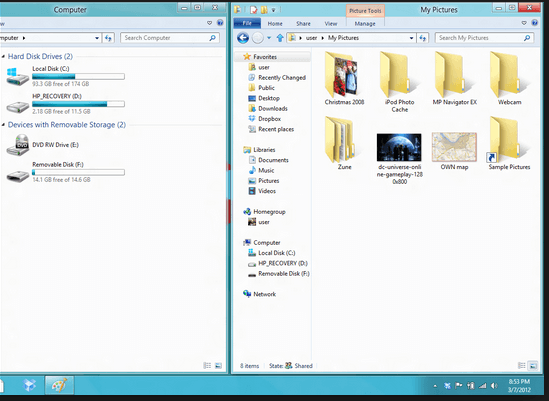
Windows 8은 휴대형·터치 기반 기기에 적합하도록 설계되어 멀티태스킹 기능이 중요합니다. 아래 가이드에서는 두 창을 나란히 여는 방법을 단계별로 설명합니다.
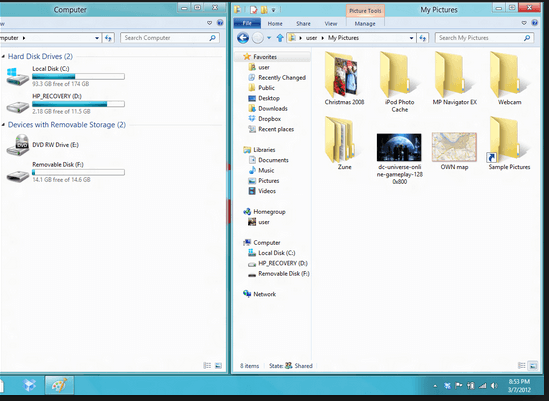
핵심 개념 한 줄 정의
- 스냅(Snap): 창을 화면의 한쪽에 고정해 두 앱을 병렬로 사용하는 Windows의 멀티태스킹 기능입니다.
기본 방법 — 드래그로 나란히 배치하기
- 나란히 놓을 두 창을 각각 엽니다.
- 한 창의 제목 표시줄을 클릭한 채로 화면 왼쪽 또는 오른쪽 가장자리로 드래그합니다.
- 창이 화면의 절반 크기로 맞춰지면 마우스 버튼을 놓습니다.
- 다른 창도 같은 방법으로 반대편에 드래그하면 두 창이 나란히 배치됩니다.
이 방법은 마우스나 터치패드로 직관적으로 사용하기 좋습니다. 터치 화면에서는 창을 손가락으로 끌어 가장자리로 가져가면 됩니다.
작업 표시줄 메뉴로 한 번에 정렬하기
- 작업표시줄의 빈 공간을 오른쪽 클릭한 후 메뉴에서 “Show windows side by side”(한국어 환경에서는 “창을 나란히 표시”)를 선택하면 현재 열린 창들이 화면에 균등하게 배치됩니다. 이 방식은 여러 창을 빠르게 정렬할 때 편리합니다.
키보드 단축키 (빠른 방법)
- Windows 키 + ← : 현재 활성 창을 화면 왼쪽 절반으로 이동
- Windows 키 + → : 현재 활성 창을 화면 오른쪽 절반으로 이동
단축키는 마우스를 쓰기 어려운 상황에서 매우 유용합니다. 터치 노트북이나 키보드 중심 작업자는 이 방법을 선호합니다.
Windows 8 vs Windows 8.1 차이점
- Windows 8: 고정된 스냅 동작으로 두 앱을 나란히 사용하는 기본 기능 제공.
- Windows 8.1: 스냅 동작과 화면 분할의 유연성 향상(앱 크기 조절, 여러 창 배치에 대한 유연성 증가).
※ 운영체제 버전과 화면 해상도에 따라 한 화면에 배치 가능한 창 수와 크기 조절 방식이 달라질 수 있습니다.
대체 방법 및 고급 팁
- 멀티모니터 환경: 각 모니터에서 위 방법을 반복하여 모니터 간 창 배치 최적화.
- 타일형 써드파티 도구 사용: 더 정교한 그리드 기반 배치(예: 창을 3등분, 4등분) 도구를 설치하면 고급 멀티태스킹에 도움됩니다.
- 터치 제스처: 터치 디스플레이에서는 화면 가장자리로 드래그하거나 제스처로 앱 전환이 가능합니다.
역할별 체크리스트
- 학생
- 노트와 강의 슬라이드 동시에 배치
- 단축키로 빠르게 전환 연습
- 직장인
- 비교 문서(보고서·스프레드시트) 좌우 배치
- 다중 모니터에서 작업 공간 확장
- 디자이너/개발자
- 코드 편집기와 미리보기(또는 브라우저) 나란히 배치
- 해상도·창 크기 비율 확인
검수 기준
- 두 창이 화면에 겹치지 않고 각각 절반(또는 설정한 비율)으로 정확히 배치되는가?
- 단축키(Win+←/→)로 동일한 결과를 재현할 수 있는가?
- 여러 해상도와 모니터 구성에서 레이아웃이 의도대로 작동하는가?
문제 해결(자주 발생하는 상황)
- 창이 스냅되지 않을 때
- 활성 창이 전체화면 모드인지 확인하세요. 전체화면이면 창을 먼저 복원(Restored) 상태로 만듭니다.
- 일부 앱은 스냅을 지원하지 않을 수 있습니다(특히 오래된 데스크톱 앱 또는 전체화면 전용 앱).
- 작업표시줄 메뉴에 옵션이 없을 때
- 사용 중인 계정의 권한 또는 그룹 정책에 의해 메뉴 옵션이 제한되었는지 확인하세요.
테스트 케이스(간단)
- TC1: 두 개의 데스크톱 앱(예: 메모장, 파일 탐색기)을 열고 드래그로 나란히 배치 → 성공 시 합격
- TC2: 활성 창에 Win+←/→ 단축키 적용 → 창이 좌/우로 이동하면 합격
- TC3: 작업표시줄의 “Show windows side by side” 클릭 → 열린 창 전체가 균등 정렬되면 합격
주의 및 권장 사항
- 중요: 일부 레거시(구형) 앱은 스냅 동작을 지원하지 않습니다. 이 경우 창 크기를 수동 조절해야 합니다.
- 권장: 자주 쓰는 레이아웃은 멀티모니터 설정이나 서드파티 매니저로 저장해두면 반복 작업을 줄일 수 있습니다.
요약
- 가장 쉬운 방법은 창 제목 표시줄을 화면 가장자리로 드래그하는 것입니다.
- 단축키(Windows 키 + 좌/우 화살표)는 빠르고 반복 작업에 유리합니다.
- Windows 8.1은 스냅 기능이 더 유연하므로 필요에 따라 크기와 배치를 조절하세요.
중요: 위 방법을 시도해보고 결과를 확인한 뒤, 추가 질문이나 특정 상황(예: 멀티모니터, 특정 앱 미지원)이 있으면 댓글로 공유해 주세요.

저자
편집



