
AirPods Pro 3의 심박수 추적은 귀 안쪽의 PPG 센서를 이용해 운동 중과 일상에서 심박수를 실시간으로 측정합니다. iOS 17 이상에서 설정을 켜고 이어팁을 잘 맞추면 Fitness 및 Health 앱과 연동되어 심박수 추세를 확인하고 알림을 받을 수 있습니다.

이 가이드는 AirPods Pro 3에 새로 추가된 귀 내(PPG) 심박수 추적 기능을 처음부터 실전 활용까지 연결해 설명합니다. 설정 방법, 정확도 높이는 요령, Apple 생태계와의 통합, 문제 해결, 그리고 실제 사용 사례별 체크리스트와 운영 절차(SOP)를 포함합니다.
중요 용어 한 줄 정의
- PPG(광용적맥파법): 혈류에 따른 빛 흡수 변화를 측정해 심박을 계산하는 센서 방식.
무엇이 바뀌었나 — AirPods가 ‘헬스 웨어러블‘이 된 이유
AirPods Pro는 오랫동안 고급 오디오 기기로 인식돼 왔지만, AirPods Pro 3는 귀에 착용하는 소형 PPG 센서를 탑재하면서 단순한 이어폰을 넘어 건강 추적 장치로 발전했습니다. 이 센서는 보이지 않는 적외선을 초당 256펄스로 발사하여 귀 내부 혈관의 빛 흡수 변화를 측정합니다. 기기와 iPhone의 알고리즘은 이 신호를 실시간 심박수로 변환합니다.
장점 요약:
- 비침습적 측정: 흉부 스트랩처럼 몸에 추가 장비를 붙일 필요가 없습니다.
- 연속 추적 가능: 운동 중에도 심박을 자동으로 기록합니다.
- 애플 생태계 통합: Health 및 Fitness 앱뿐 아니라 권한을 부여한 서드파티 앱과도 데이터 연동이 가능합니다.
사전 요구사항(간단 체크리스트)
- iPhone: iOS 17 이상
- AirPods Pro 3 최신 펌웨어
- Health 앱 프로필(나이/성별/체중 등) 업데이트
- 이어팁 중 사용자 귀에 맞는 크기 준비
참고: Health 앱에 입력된 개인 정보가 심박 해석에 사용됩니다. 정확한 프로필 정보가 더 나은 문맥적 해석을 돕습니다.
1. 심박수 추적 설정 단계별 가이드
- iPhone과 AirPods Pro 3 페어링
- AirPods 케이스를 iPhone 근처에 열어 둡니다.
- 화면 안내에 따라 페어링을 완료합니다.
- iOS 버전 확인
- 설정 > 일반 > 소프트웨어 업데이트에서 iOS 17 이상인지 확인하세요.
- 심박수 추적 활성화
- 설정 > Bluetooth > (내 AirPods Pro 3 이름)으로 이동합니다.
- ‘심박수 추적’ 토글을 켭니다.
- 이어팁 맞춤
- AirPods Pro 3은 3가지 실리콘 이어팁을 제공합니다. 귀에 꼭 맞고 편안한 밀폐감을 주는 팁을 선택하세요.
- 팁이 느슨하면 광학 센서가 혈류 신호를 정확히 읽지 못합니다.
- Health 앱 프로필 업데이트
- Health 앱 > 프로필 > 건강 세부정보에서 나이·성별·체중 등을 최신 상태로 유지합니다.
- 앱 권한 확인
- Health 및 Fitness 앱, 사용하는 서드파티 앱에 Health 데이터 접근을 허용하세요.
중요: 설정 메뉴나 항목 명칭은 지역 및 iOS 업데이트에 따라 약간 다를 수 있습니다. 최신 iOS 문서를 참조하세요.
2. 심박수 데이터 확인 방법
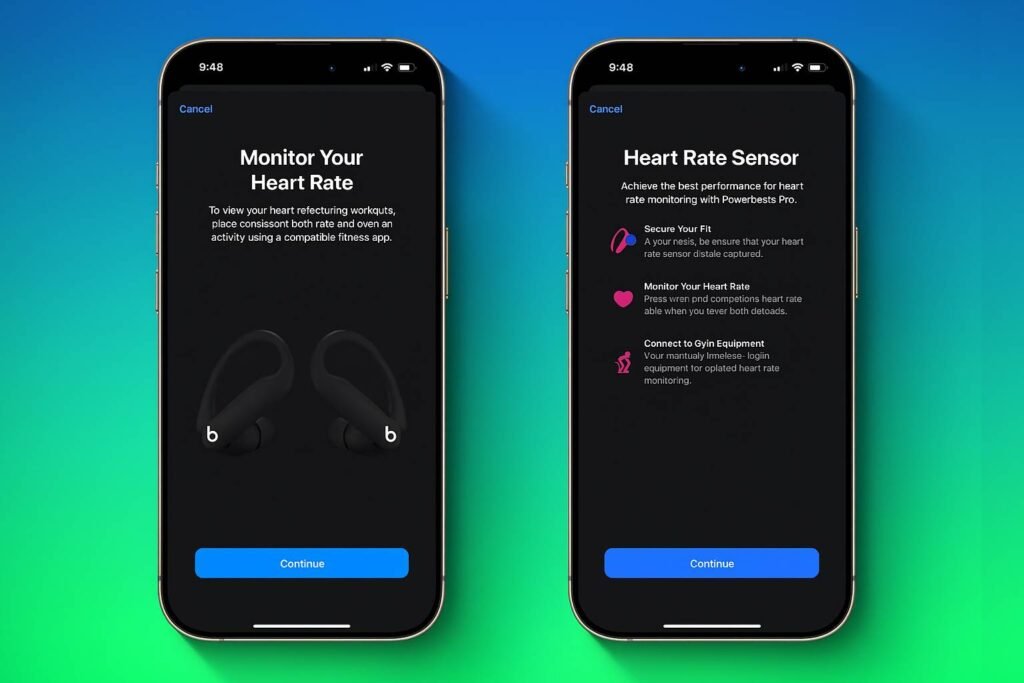
AirPods Pro 3로 측정된 심박수는 여러 위치에서 확인할 수 있습니다.
Fitness 앱에서 실시간 확인
- Fitness > 운동(Workouts)으로 이동해 운동을 시작하세요.
- 러닝, 자전거, HIIT 등 운동 모드에서 현재 심박수와 칼로리, 거리, 활동 시간 등의 통계를 실시간으로 볼 수 있습니다.
Health 앱에서 추세 분석
- Health 앱 > 둘러보기(Browse) > 심장(Heart) > 심박수(Heart Rate)를 확인하세요.
- 일별·주별·월별·연별 추세, 안정시 심박수, 보행 평균, 운동 중 심박수 등 다양한 뷰가 제공됩니다.
서드파티 앱과 연동
- Strava, Nike Run Club, MapMyRun 등은 Health 데이터 접근을 허용하면 심박수 데이터를 받아 운동 로그에 표시합니다.
- 각 앱에서 Health 권한을 확인하고 허용하세요.
3. 측정 정확도를 높이는 실용 팁
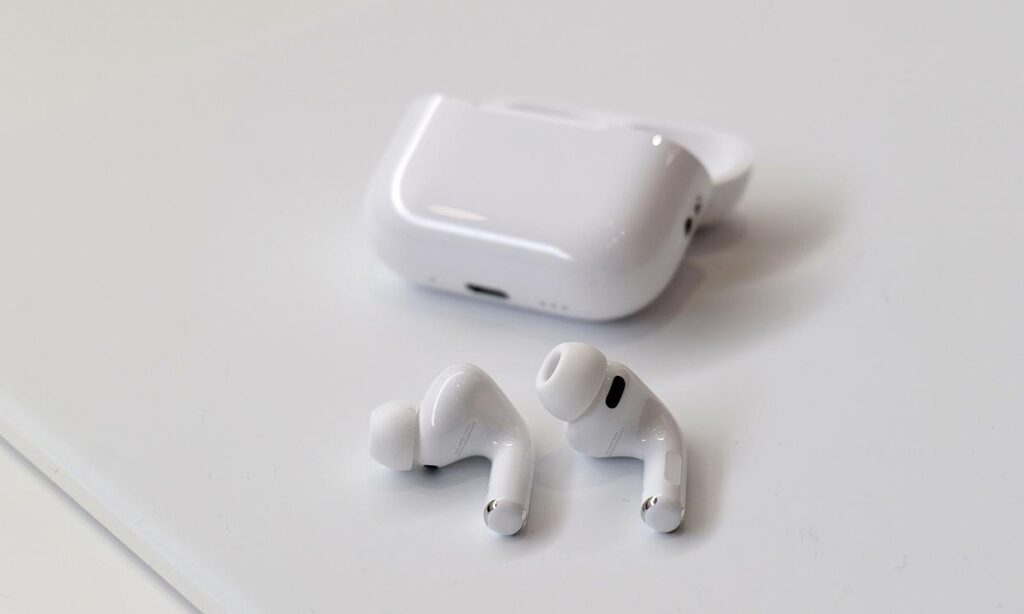
정확한 측정을 위해 다음을 권장합니다.
- 이어팁을 단단하게 맞추기: 느슨하면 신호가 약해집니다.
- 이어팁과 이어버드 청결 유지: 귀지나 먼지가 센서 표면을 가릴 수 있습니다.
- 과도한 머리 흔들기 회피: 급격한 머리 움직임은 광학 신호에 잡음을 줄 수 있습니다.
- iPhone 및 AirPods 펌웨어 최신화: 센서 성능과 알고리즘 개선은 소프트웨어 업데이트로 제공됩니다.
테스트 팁: 짧은 러닝(5–10분) 중에 AirPods와 Apple Watch를 동시에 착용해 비교해 보세요. 애플 생태계는 가장 신뢰할 수 있는 소스를 선택해 운동 기록을 만듭니다.
4. 언제 AirPods Pro 3의 심박수 추적이 제한되는가(한계와 실패 사례)
- 귀 형태나 피부 색소, 깊은 귀 구조에 따라 신호 품질이 달라질 수 있습니다. 일부 사용자에게는 안 좋은 착용감이 생기거나 측정 실패가 발생할 수 있습니다.
- 매우 격렬한 운동이나 잦은 머리 회전(격투기, 운동 경기 중 급격한 방향 전환 등)은 측정 오류를 유발합니다.
- 센서 표면이 더럽거나 이어팁이 맞지 않으면 데이터가 일관되지 않을 수 있습니다.
대응: 반복적인 오류가 나타나면 이어팁을 교체하고, 장치 재시작 후에도 문제가 지속되면 Apple 지원에 문의하세요.
5. AirPods Pro 3 vs 다른 심박수 추적 도구 (비교)
- 흉부 스트랩: 심전도(ECG) 기반의 흉부 스트랩은 운동 중 정확도가 매우 높지만 착용이 번거롭습니다. AirPods는 편의성을 우선합니다.
- 손목형(Apple Watch 포함): 시계형 광학 센서는 안정적이고 24시간 추적에 유리합니다. AirPods는 귀 기반의 추가 데이터 포인트로서 보완적 역할을 합니다.
- 결론(정성적): 정확도가 최우선이면 흉부 스트랩 또는 의료용 계측기를, 24시간 모니터링과 편의성을 원하면 손목형을, 운동 중 귀 기반 추가 데이터와 오디오 경험을 동시에 원하면 AirPods Pro 3가 유리합니다.
비교 매트릭스(정성적)
- 편의성: AirPods Pro 3 > 손목형 > 흉부 스트랩
- 운동 중 정확도: 흉부 스트랩 > 손목형 ≈ AirPods(상황에 따라 다름)
- 지속 모니터링: 손목형 > AirPods(착용 시간에 의존) > 흉부 스트랩
6. 실제 활용 사례별 체크리스트
러너(러닝/하이킹)
- 운동 시작 전: 이어팁 적합성 확인, Health 권한 부여
- 운동 중: 실시간 심박수와 구간 페이스 체크
- 운동 후: 운동 요약에서 평균/최대 심박 확인
일상 사용자(웰니스 모니터링)
- 아침/저녁 안정 시 심박수 트렌드 확인
- 스트레스나 수면 품질 변화와 연결해 패턴 파악
명상/호흡 훈련
- 명상 전후 심박수 및 HRV(심박변이) 경향 관찰(앱에서 HRV 지표를 제공하면 확인)
- 호흡 가이드와 함께 심박 안정화 시도
의료/환자 경계 상황
- AirPods는 진단 기기가 아닙니다. 이상 징후(지속적 고심박, 현기증 등)가 있으면 의료기관 상담 권장
7. 문제 해결(SOP) 및 우선 순위 조치 목록
빠른 점검(1분 내)
- AirPods가 iPhone에 연결되어 있는지 확인
- 설정 > Bluetooth > AirPods Pro 3에서 ‘심박수 추적’ 활성화 여부 확인
- 이어팁과 이어버드 표면 청결 확인
심층 점검(5–15분)
- iPhone 및 AirPods를 재시작
- Health 앱 권한 재설정(서드파티 앱 포함)
- AirPods 펌웨어 확인 및 업데이트
지원 요청(30분 이내 절차)
- 위 단계를 모두 시도했으나 지속 오류 발생 시 Apple 지원에 연락: 문제 증상, iOS 버전, AirPods 펌웨어, 재현 방법을 준비
8. 테스트 케이스 및 수용 기준(간단)
테스트 케이스
- 정상 연결 상태에서 5분간 조용히 앉아 안정 심박 측정이 기록되는가?
- 10분간 일정 속도로 러닝 시 심박수 변화가 연속적으로 기록되는가?
- 이어팁 교체 전후 측정값이 안정적으로 변경되는가?
수용 기준(정성적)
- 안정 상태에서 심박 로그가 Health 앱에 최소 1회 이상 기록되어야 함.
- 운동 중 데이터가 실시간으로 Fitness 앱에 표시되어야 함.
- 서드파티 앱에 권한을 줄 경우 측정 데이터가 연동되어야 함.
9. 개인정보 및 보안(간략)
- 심박수와 같은 건강 데이터는 민감 정보입니다. Health 앱과 연동되는 앱은 사용자의 명시적 권한(허용/거부)을 필요로 합니다.
- iCloud 동기화 시 사용자가 iCloud 백업을 활성화하면 Health 데이터가 백업될 수 있습니다. 각 사용자는 iCloud 설정과 개인정보 정책을 확인해 주세요.
참고: 구체적 암호화 방식이나 데이터 저장 정책은 Apple의 공식 문서와 개인정보 보호 정책을 참고하세요.
10. 현지(대한민국)에서의 실무 팁 및 주의사항
- 여름철 땀과 습기로 인해 이어팁 접촉면에 염분 잔여물이 남을 수 있습니다. 물티슈로 규칙적으로 닦아 주세요.
- 대중교통이나 실내에서 마스크 착용이 일상화된 환경에서는 이어폰 착용 방식과 마스크 끈 간 간섭을 확인하세요.
- 공용 이어팁 사용은 권장하지 않습니다. 위생 측면에서 개인 이어팁 사용을 권장합니다.
부록: 사실 상자(주요 수치 및 참고)
- 센서 타입: PPG(광용적맥파법)
- 센서 펄스: 초당 256 펄스(기기 내부 동작률 표기)
- 요구 iOS 버전: iOS 17 이상
- 이어팁: 3가지 크기의 실리콘 팁 제공
(위 숫자는 제품 사양과 설정 설명에서 발췌된 항목이며, 측정 정확도 수치는 환경과 개별 차이에 따라 달라집니다.)
결론 — 언제 AirPods Pro 3를 선택해야 하나
AirPods Pro 3의 심박수 추적은 소리 경험을 해치지 않으면서 운동 중 편리하게 심박을 확인하려는 사용자에게 매력적인 옵션입니다. 최고 수준의 의료 등급 정확도를 기대하기보다는, 편의성과 Apple 생태계 통합을 통해 일상적·운동적 관찰을 쉽게 하고자 할 때 큰 가치를 제공합니다.
요약: 설정을 정확히 하고, 이어팁과 청결 상태에 신경 쓰면 AirPods Pro 3는 실전에서 충분히 유용합니다. 이상 징후가 지속되면 전문 의료인과 상담하세요.
중요: 이 가이드는 제품 사용법과 일반적 권장 사항을 제시하며, 진단·치료 목적으로 사용할 수 없습니다.
요약(핵심 요점)
- AirPods Pro 3는 귀 안의 PPG 센서로 실시간 심박 추적을 지원합니다.
- iOS 17 이상에서 설정을 활성화하고, 이어팁 적합성과 Health 권한을 확인하세요.
- 정확도를 높이려면 이어팁 착용, 청결, 소프트웨어 업데이트를 준수하세요.
- 문제 발생 시 단계별 SOP를 따라 점검하고 필요하면 Apple 지원에 문의하세요.
추가 자료 및 업데이트는 Apple 공식 문서와 iOS 릴리스 노트를 확인하세요.




