
Mac의 메시지 앱에 Facebook 채팅 추가하는 방법

왜 Mac의 메시지 앱으로 Facebook 채팅을 사용하는가
Facebook 사이트나 별도 Messenger 앱을 계속 열지 않아도 됩니다. 메시지 앱은 macOS 시스템 알림과 통합되어 있으며, 전체 Facebook UI에 방해받지 않고 간단한 1:1 또는 그룹 채팅을 할 수 있습니다.
중요: Facebook의 외부 채팅 프로토콜 지원 정책은 변할 수 있습니다. 연결 문제가 있으면 아래의 문제 해결 섹션을 먼저 확인하세요.
준비물
- macOS가 설치된 Mac
- Facebook 로그인 정보(사용자 이름과 비밀번호)
- Facebook 프로필에 설정된 사용자 이름(또는 프로필 주소)
단계별 설치 가이드
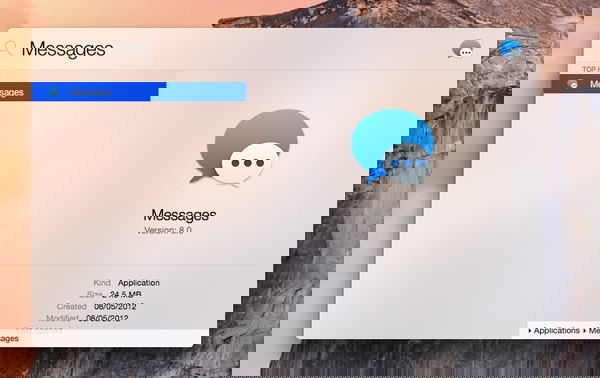
- 메시지 앱을 엽니다.
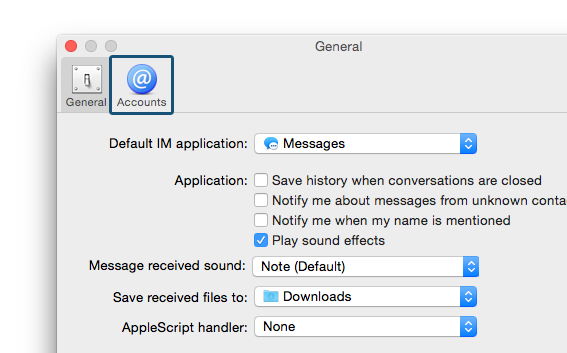
- 화면 상단 메뉴에서 “메시지“를 클릭한 다음, 팝업에서 “환경설정”을 선택합니다.
- 계정 탭을 엽니다.
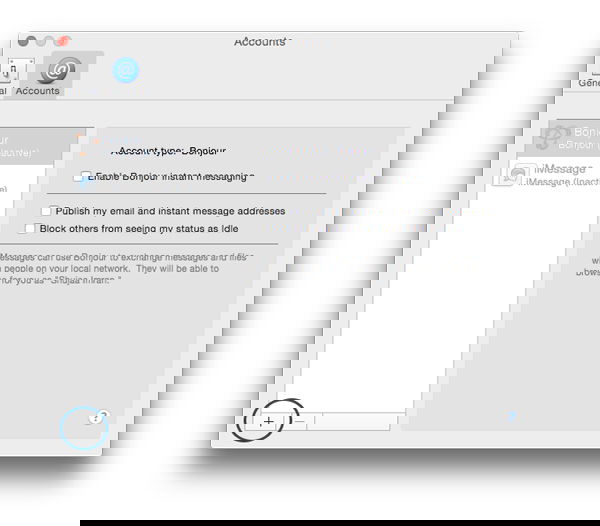
- 왼쪽 하단의 “+” 버튼을 눌러 새 계정을 추가합니다.
- “기타 메시지 계정” 옵션을 선택합니다.
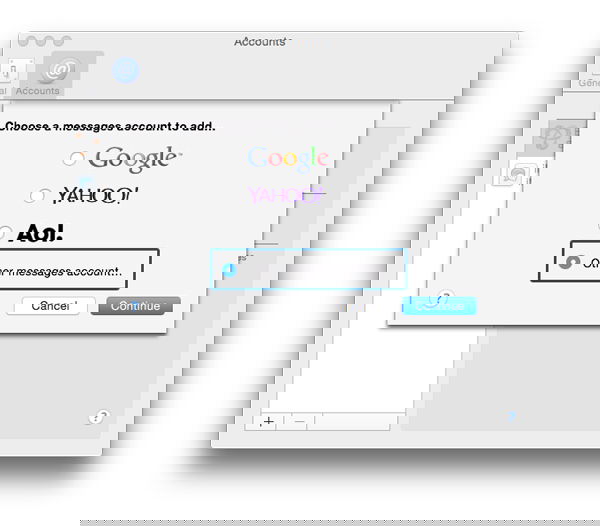
- 계정 유형을 “Jabber”로 변경합니다.

- 사용자 이름 필드에 Facebook 사용자 이름 뒤에 “@chat.facebook.com”을 추가합니다. 예: username@chat.facebook.com
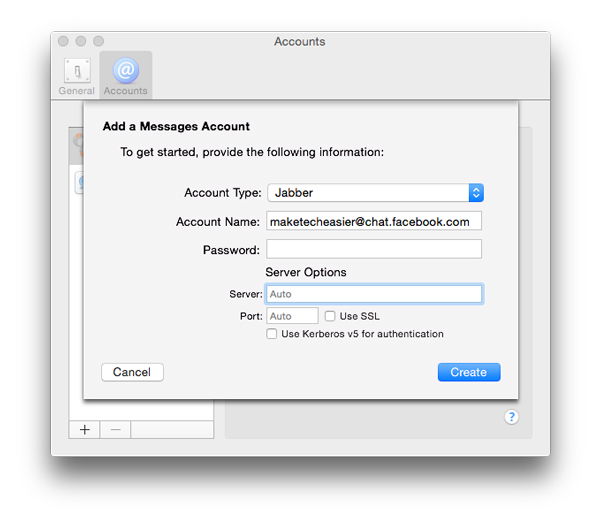
팁: Facebook 프로필의 설정 > 일반에서 사용자 이름을 확인하거나 설정할 수 있습니다.
- Facebook 비밀번호를 입력하고 “완료”를 클릭합니다. 계정이 정상적으로 설정되면 친구 목록이 표시됩니다.
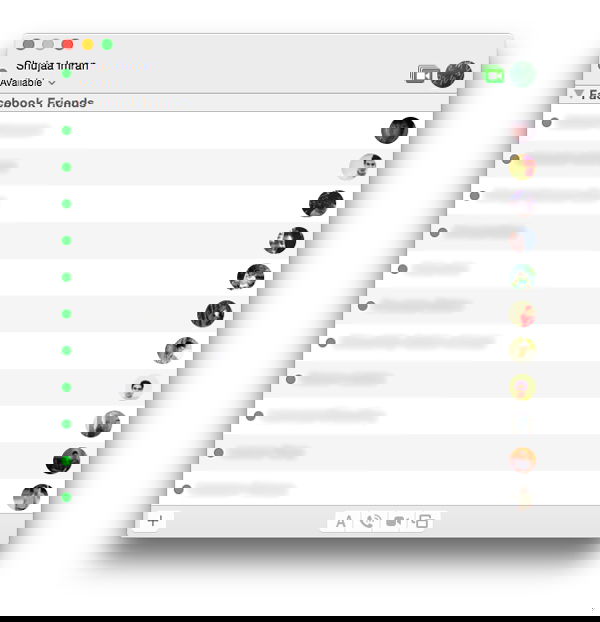
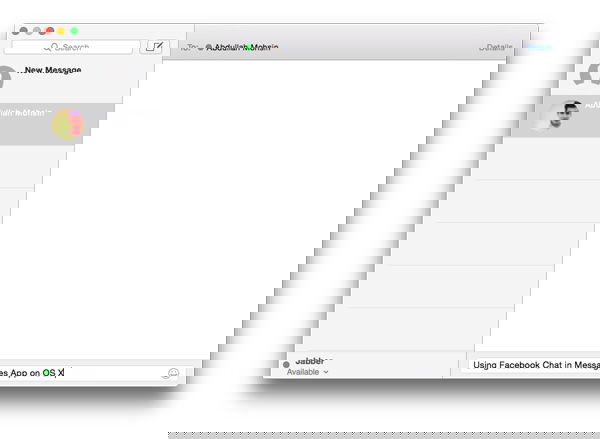
이제 친구를 클릭하면 메시지 앱 안에서 바로 채팅을 시작할 수 있습니다.
확인 및 기본 테스트 케이스
- 계정 추가 후 메시지 앱에 로그인 상태로 표시되는지 확인합니다.
- 다른 계정(또는 친구)에게 메시지를 보내고 수신되는지 확인합니다.
- 상대의 온라인 상태(접속 중/마지막 활동 시간)가 보이는지 확인합니다.
- 알림이 정상적으로 표시되는지 확인합니다.
문제 해결 가이드
중요: Facebook의 외부 채팅(예: XMPP/Jabber) 지원은 시기에 따라 달라질 수 있습니다. 연결이 실패할 경우 아래 점검 항목을 순서대로 확인하세요.
- 사용자 이름 형식 확인: username@chat.facebook.com 형태로 입력했는지 확인합니다.
- 비밀번호 확인: Facebook 계정 비밀번호가 정확한지 확인합니다. 비밀번호를 최근에 변경했다면 새 비밀번호를 사용하세요.
- 2단계 인증: 계정에 2단계 인증이 설정되어 있으면 앱 비밀번호 또는 별도 인증 방식이 필요할 수 있습니다. Facebook 보안 설정에서 앱 비밀번호 생성 또는 연결 허용 설정을 확인하세요.
- Facebook 정책 변경 여부: Facebook이 외부 XMPP/Jabber 접속을 제한한 경우 연결이 되지 않을 수 있습니다. 이 경우 Facebook 도움말을 확인하거나 대체 방법을 사용하세요.
- 네트워크/방화벽: 네트워크에서 Jabber/XMPP 포트를 차단하지 않는지 확인합니다.
추가 조치: 그래도 안 되면 Facebook 계정에서 보안 알림이나 로그인 차단 기록을 확인하고, macOS 로그(콘솔 앱)에서 메시지 앱의 인증 관련 에러를 찾아보세요.
대체 방법
- 브라우저에서 Facebook 또는 Messenger 웹을 사용합니다. (항상 최신 지원을 받음)
- 별도 데스크탑 앱(공식 Messenger 앱 또는 Franz, Rambox 등 다중 메시지 앱)을 사용합니다.
- iPhone/Android용 Messenger 앱을 사용해 연동합니다.
각 접근 방식의 장단점: 메시지 앱은 macOS 통합과 단순성에서 이점이 큽니다. 반면, 공식 앱·웹은 Facebook의 최신 기능(스티커, 비디오 통화, 반응 등)을 빠르게 지원합니다.
역할별 체크리스트
- 최종 사용자: 사용자 이름 확인, 비밀번호 준비, 메시지 알림 확인
- IT 관리자: 네트워크 방화벽 포트 확인, 조직 정책 상 외부 채팅 허용 여부 점검
간단 용어 설명
- Jabber/XMPP: 인스턴트 메시징 표준 프로토콜의 이름입니다.
- 사용자 이름: Facebook 프로필 주소에서 확인 가능한 고유한 이름입니다.
선택 시나리오 결정도
flowchart TD
  A[Facebook 채팅을 메시지 앱에서 사용하고 싶은가?] -->|예| B{연결이 되나요?}
  A -->|아니요| C[브라우저나 공식 앱 사용]
  B -->|예| D[메시지 앱 사용 유지]
  B -->|아니요| E{2단계 인증 설정됨?}
  E -->|예| F[앱 비밀번호 또는 보안 설정 확인]
  E -->|아니요| G[Facebook 정책 또는 네트워크 확인]
  F --> D
  G --> C
보안 및 개인정보 주의사항
- 메시지 앱은 메시지를 로컬에 보관합니다. 다른 사람이 Mac에 접근 가능하면 메시지 내용이 노출될 수 있습니다.
- 2단계 인증을 사용하는 경우 앱 비밀번호나 인증 토큰 처리를 확인하세요.
- 회사용 계정이나 민감한 정보는 기업 보안 정책을 따르세요.
요약
- Mac의 메시지 앱에 Facebook 채팅을 추가하면 브라우저를 열지 않고도 대화할 수 있습니다.
- 계정 유형을 Jabber로 설정하고 사용자명 뒤에 @chat.facebook.com을 붙이면 됩니다.
- 연결 문제는 사용자명, 비밀번호, 2단계 인증, Facebook 정책, 네트워크 순으로 점검하세요.
중요: 이 방법은 Facebook의 외부 채팅 지원 정책 변경에 따라 작동이 제한될 수 있습니다.
자주 묻는 질문
Q: 이 방법은 지금도 작동하나요?
A: 일부 계정과 시점에서는 작동합니다. Facebook이 외부 채팅 지원을 중단하거나 제한하면 연결이 되지 않을 수 있습니다. 연결 문제 발생 시 문제 해결 가이드를 확인하세요.
Q: 사용자 이름을 못 찾겠어요.
A: Facebook 프로필 > 설정 > 일반에서 사용자 이름을 확인하거나 직접 프로필 URL에서 확인할 수 있습니다.
Q: 2단계 인증이 설정되어 있으면 어떻게 하나요?
A: Facebook 보안 설정에서 앱 비밀번호를 생성하거나 별도 인증 방법을 확인하세요.
Q: 메시지 앱에서 연결을 해제하려면?
A: 메시지 앱 > 환경설정 > 계정에서 해당 Facebook 계정을 선택하고 계정 삭제/로그아웃을 하세요.




