
Digikam으로 사진을 관리하고 Flickr·PicasaWeb·Facebook에 업로드하기
Digikam은 KDE용 오픈소스 사진 관리 소프트웨어입니다. 많은 KDE 기반 리눅스 배포판에서 Digikam을 기본 포함하거나 저장소에서 설치할 수 있습니다. Digikam으로는 카메라나 메모리 카드에서 사진을 가져오고, 사진을 정리·태그·평가하며, 편집 후 다양한 서비스나 사용자 갤러리로 내보낼 수 있습니다.
중요: 이 문서는 사용자가 각 외부 서비스(Flickr, PicasaWeb, Facebook)에 이미 계정을 가지고 있다고 가정합니다. 계정이 없다면 업로드 전에 가입 및 활성화를 마치십시오.
준비: Digikam에 사진 위치 알려주기
처음 Digikam을 실행하면 사진 디렉토리를 지정하라는 창이 뜹니다. 한 번 선택하면 기본 작업 디렉토리로 저장됩니다. 필요하면 환경설정에서 이 경로를 언제든지 변경할 수 있습니다.
팁: 사진 라이브러리는 외장 드라이브나 네트워크 드라이브에 둘 수도 있지만, 연결 안정성을 고려해 작업 중에는 로컬 복사본을 사용하는 것이 안전합니다.
Flickr에 업로드하기
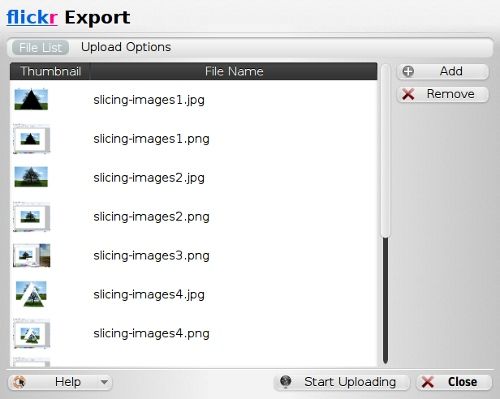
Flickr로 사진을 보낼 때의 기본 절차는 다음과 같습니다.
- 업로드하려는 앨범과 이미지를 선택합니다.
- 메뉴에서 “Export”(내보내기)를 클릭합니다.
- “Export to Flickr”를 선택합니다.
- 기본 웹 브라우저가 열리고 Flickr 로그인을 요구합니다. 이미 로그인되어 있다면 이 단계는 건너뜁니다.
- 로그인이 완료되면 Digikam 창으로 돌아와 “Yes”를 클릭합니다.
- “Upload Options”에서 기존 PhotoSet을 선택하거나 새 PhotoSet을 만듭니다.
- 태그를 추가하거나 “Use Host Application Tags”를 체크해 Digikam/KDE 태그를 사용합니다.
- 기타 옵션을 확인한 뒤 “Start Uploading”을 클릭합니다.
중요: Flickr의 공개/비공개 권한 설정을 업로드 전에 확인하세요. 앨범 수준과 사진 단위로 공개 범위를 제어할 수 있습니다.
언제 실패하는가: API 제한이나 인증 토큰 만료로 인해 업로드가 실패할 수 있습니다. 이 경우 웹 브라우저에서 다시 로그인하고 Digikam을 통해 인증을 갱신하세요.
PicasaWeb에 업로드하기
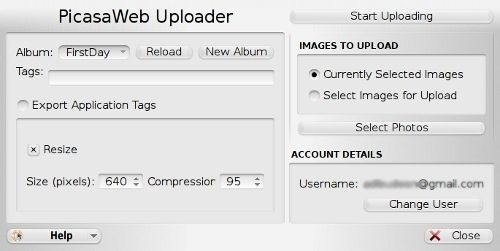
Google은 Picasa 데스크톱을 제공했지만, 그 소프트웨어는 네이티브 Linux 통합이 약했습니다. Digikam에서는 Picasa 데스크톱 없이도 PicasaWeb(현재 Google 포토 관련 API로 대체될 수 있음)에 업로드할 수 있습니다.
절차:
- 업로드할 앨범과 이미지를 선택합니다.
- 메뉴에서 “Export”를 클릭합니다.
- “Export to PicasaWeb”을 선택합니다.
- 웹 브라우저가 열리며 Google 로그인을 요구합니다. 이미 로그인되어 있으면 Digikam으로 돌아가세요.
- 인증 후 Digikam에서 “Yes”를 클릭합니다.
- 사용할 앨범을 선택하거나 새 앨범을 만듭니다.
- 태그를 추가하거나 “Export Application Tags”를 선택해 Digikam 태그를 사용합니다.
- “Start Uploading”을 클릭합니다.
참고: Google의 사진 서비스 정책 및 API가 변할 수 있습니다. PicasaWeb 이름 대신 Google 포토/Google 계정 기반 통합으로 표시될 수 있습니다. 연동에 문제가 있으면 Google 계정 보안 설정(2단계 인증, 앱 비밀번호)을 확인하세요.
Facebook에 업로드하기
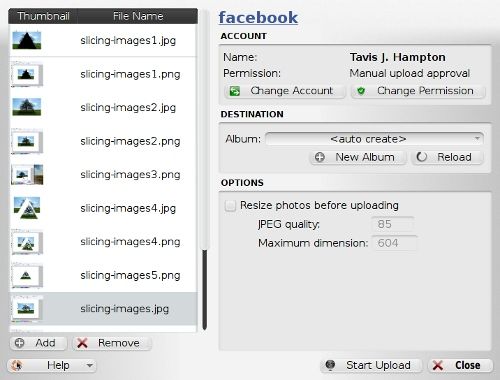
Facebook은 사진 앨범, 태그, 댓글 같은 완전한 사진 관리 기능을 제공합니다. 기본 업로드 방식은 Java 기반 업로더를 쓰는 경우가 있는데, Linux 환경에서는 브라우저 호환성 문제로 원활하지 않을 때가 있습니다. Digikam을 이용하면 브라우저 인증 후 직접 업로드할 수 있습니다.
절차:
- 업로드할 앨범과 이미지를 선택합니다.
- 메뉴에서 “Export”를 클릭합니다.
- “Export to Facebook”을 선택합니다.
- 웹 브라우저가 열리고 Facebook 로그인을 요구합니다. 이미 로그인되어 있으면 브라우저에서 창을 닫고 Digikam으로 돌아가라는 안내가 표시됩니다.
- Digikam에서 확인 대화상자의 “Yes”를 클릭합니다.
- 기존 앨범을 선택하거나 “auto create”를 선택하거나 “New Album”로 새 앨범을 만듭니다.
- “Start Upload”를 클릭합니다.
권장: 개인 정보 설정을 확인하고, 업로드 전에 사진 메타데이터(EXIF)가 포함되는지 여부를 점검하세요.
추가 플러그인과 정적 갤러리 만들기
Digikam은 Gallery(자체 호스팅 가능한 오픈소스 갤러리)와 SmugMug(유료 서비스) 같은 다른 플러그인도 지원합니다. 또한 정적 HTML 갤러리를 생성해 온라인 또는 오프라인으로 배포할 수 있습니다.
장점: 정적 갤러리는 서버 요구사항이 적고, 보안·백업·버전 관리를 직접 할 수 있습니다.
제한: SmugMug 같은 서비스는 유료 구독이 필요합니다.
KDE 통합과 태그/평가 연동
KDE 4 이상에서는 Digikam에서 사용한 태그와 평점이 다른 KDE 애플리케이션과 연동됩니다. 즉 한 번 태그를 붙이면 로컬 파일 관리기나 다른 KDE 앱에서도 동일 태그를 사용할 수 있습니다. 이로 인해 로컬 관리와 웹 공유가 일관됩니다.
중요: 태그 동기화 방식은 설정과 파일 시스템에 따라 달라질 수 있습니다. 네트워크 파일 시스템(NFS, SMB) 사용 시 동기화 지연을 고려하세요.
문제 해결 체크리스트
- 인증 실패: 브라우저에서 해당 서비스에 로그인한 뒤 Digikam 인증을 다시 시도합니다.
- 업로드 중 끊김: 네트워크 상태 확인. 큰 파일은 배치로 업로드하세요.
- 태그가 업로드되지 않음: “Use Host Application Tags” 또는 “Export Application Tags” 옵션을 활성화합니다.
- 앨범 권한 문제: 서비스의 앨범 공개 설정을 확인하세요.
권장 워크플로(간단한 방법론)
- 원본 사진을 로컬 작업 디렉토리로 가져옵니다.
- 기본 보정(노출, 화이트밸런스 등)을 수행합니다.
- 중복 제거 및 등급 부여(별점 사용).
- 앨범별로 그룹화한 뒤 태그를 추가합니다.
- 외부 서비스에 업로드할 대상을 선택하고, 태그/권한을 설정합니다.
- 업로드 후 웹에서 표시 상태와 권한을 확인합니다.
이 방법은 작업의 일관성을 유지하고 메타데이터 누락을 줄여줍니다.
역할별 체크리스트
- 개인 사용자
- 개인 사진 라이브러리 백업을 유지하세요.
- 공개 앨범과 개인 앨범을 구분하세요.
- 사진 작가
- 원본 파일을 보존하세요(무손실 백업).
- 메타데이터에 저작권/작성자 정보를 포함하세요.
- 시스템 관리자
- Digikam 저장소 경로 권한을 확인하세요.
- 네트워크 업로드 시 대역폭 제한을 설정하세요.
간단 용어집
- 앨범: 사진 모음 단위.
- 태그: 사진을 빠르게 찾기 위한 키워드.
- PhotoSet: Flickr에서 앨범과 유사한 개념.
- EXIF: 카메라가 기록하는 사진 메타데이터.
보안 및 개인정보 주의사항
- 업로드 전에 사진에 민감한 정보(위치, 개인 정보)가 포함되어 있지 않은지 확인하세요.
- 공용 공유 시에는 EXIF의 위치 정보(GPS)를 제거하는 것을 권장합니다.
짧은 안내 (100–200단어)
Digikam은 KDE 환경에서 사진을 가져오고 정리하며 외부 서비스로 쉽게 업로드할 수 있게 해주는 오픈소스 도구입니다. 사진 디렉토리를 지정한 뒤 앨범과 이미지를 선택하고, 메뉴의 “Export” 기능을 통해 Flickr, PicasaWeb, Facebook 등으로 전송합니다. 업로드 과정에서 태그와 앨범을 지정할 수 있어 웹과 로컬에서 메타데이터가 일관되게 유지됩니다. 네트워크 장애나 인증 문제는 브라우저에서 로그인을 갱신하거나 설정을 확인하면 대부분 해결됩니다. 프로페셔널 워크플로를 위해 원본 보관, 메타데이터 입력, 업로드 후 확인 단계를 습관화하세요.
마무리 요약
- Digikam은 KDE에 잘 통합된 강력한 사진 관리 툴입니다.
- Flickr, PicasaWeb, Facebook로의 업로드는 대체로 간단합니다.
- 업로드 전 태그, 권한, 메타데이터를 점검하세요.
- 인증 문제는 브라우저 로그인을 통해 해결할 수 있습니다.
요약: Digikam을 통해 로컬 사진 관리를 체계화하고 주요 사진 공유 서비스로 손쉽게 배포할 수 있습니다.




