
Xara Xtreme로 이미지 원하는 모양으로 자르기
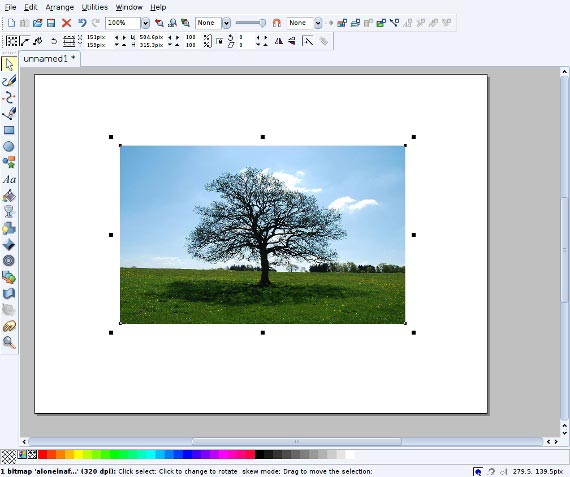
개요
Xaralx(현재 이름: Xara Xtreme for Linux)는 Linux용 무료 오픈소스 이미지 편집기입니다. Windows용 상용 Xara 제품군을 기반으로 하며, 벡터 이미지 생성과 편집에 적합합니다. 이 문서는 Xara에서 이미지를 임의의 도형으로 잘라내는(슬라이스) 가장 쉬운 방법을 설명합니다. 결과물은 벡터 오브젝트로 처리할 수 있어 이동, 회전, 합성 등이 가능합니다.
설치
Xara Xtreme는 많은 리눅스 배포판 저장소에 포함되어 있습니다. Ubuntu 계열에서는 Synaptic을 사용하거나 터미널에서 다음 명령을 실행해 설치할 수 있습니다.
sudo apt-get install xaralx추가 예제 파일과 SVG 플러그인이 필요하면 다음을 설치하세요.
sudo apt-get install xaralx-examples xaralx-svg중요: 배포판 저장소에 따라 패키지명이 다를 수 있습니다. 패키지가 없다면 배포판의 소프트웨어 센터나 공식 문서를 확인하세요.
이미지 가져오기
- 메뉴에서 Xara Xtreme을 실행합니다.
- 상단 메뉴에서 “File”을 클릭한 후 “Import”를 선택합니다.
- 사용할 이미지를 찾아 “Open”을 클릭합니다.
이미지를 가져온 뒤 크기 조정이나 기본 편집(자르기, 회전 등)을 할 수 있습니다. 이후 도형을 올려놓아 자르기 작업을 진행합니다.
이미지 원하는 모양으로 자르기
1) 도형 만들기
- 사각형 도구, 타원 도구 또는 QuickShape 도구 중 하나를 선택합니다. (다른 복잡한 도형은 QuickShape의 추가 설정이 필요할 수 있습니다.)
- 흰색 작업 영역에 클릭 후 드래그하여 도형을 만듭니다.
2) 도형 위치 조정 및 반투명화
- 선택 도구(마우스 포인터 모양)를 클릭합니다.
- 만든 도형을 이미지 위에 드래그하여 자르고 싶은 위치와 각도로 배치합니다.
- 투명화 도구(와인 잔 모양 아이콘)를 클릭합니다.
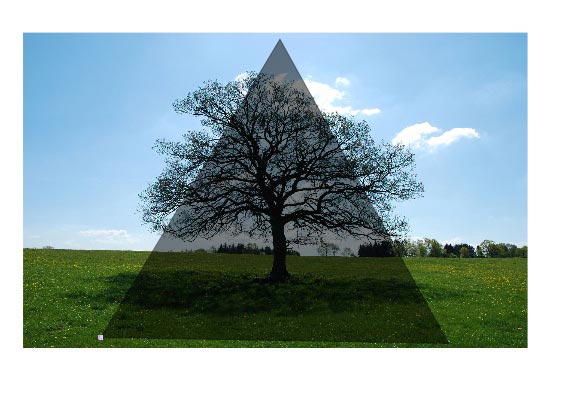
- 새로 보이는 툴바에서 오른쪽의 투명도 바를 가운데쯤으로 끌어 도형을 반투명하게 만듭니다. 이렇게 하면 도형이 이미지 위에 잘 맞는지 확인할 수 있습니다.
3) 도형과 이미지 선택 후 자르기
- 도형이 선택된 상태에서 Shift를 누른 채 바로 아래의 이미지를 클릭해 두 객체를 동시에 선택합니다.
- 도형 위에서 오른쪽 클릭하고 “Combine Shapes”를 선택한 뒤 “Slice (cut) Shapes”를 클릭합니다.
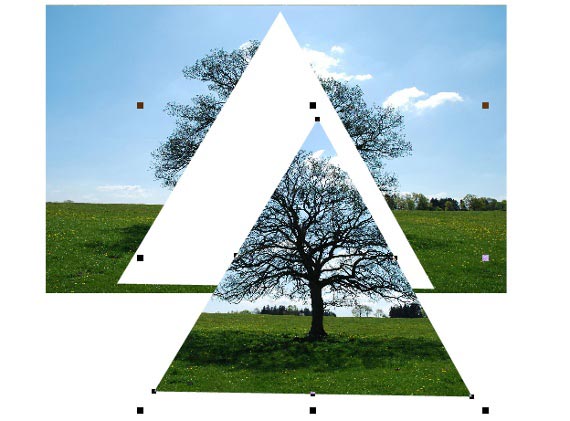
위 작업을 완료하면 상단 도형이 사라지고, 이미지에서 도형 모양으로 잘려나온 부분이 남습니다. 남은 원본 조각은 드래그해 삭제하거나 다른 용도로 활용할 수 있습니다.
잘라낸 이미지 내보내기
전체 페이지를 저장해 두는 것은 권장됩니다. 잘라낸 결과물만 저장하려면 다음 절차를 따릅니다.
- 새로 잘라낸 이미지를 선택합니다.
- 상단 메뉴에서 “File”을 클릭한 후 “Export…”를 선택합니다.
- 파일 형식을 선택합니다. 배경을 투명으로 유지하려면 “.png”를 선택하세요. PNG는 GIMP 등에서 후속 편집을 할 때 유리합니다.
- 형식과 저장 위치를 선택한 뒤 “Save”를 클릭합니다.
중요: 벡터 정보(선, 채우기 속성 등)를 그대로 유지하려면 SVG로 내보내기를 고려하세요. 다만 일부 효과는 SVG로 보존되지 않을 수 있습니다.
다른 기술 및 옵션
- 도형을 이용해 이미지에서 영역을 제거하려면 “Slice” 대신 “Subtract Shapes”를 선택하세요. 이 경우 도형이 쿠키커터처럼 작동하여 해당 부분이 원본에서 잘려 나갑니다.
- “Intersect Shapes”를 사용하면 교집합 부분만 남기고 나머지는 삭제됩니다. 상황에 따라 더 간단한 방법일 수 있습니다.
팁과 문제 해결
- 위치가 정확하지 않다면 도형의 투명도를 높여 세밀하게 위치 조정한 뒤 다시 자르세요.
- 복잡한 곡선을 원하면 QuickShape로 기본 도형을 만든 뒤 노드 편집으로 맞춤형 경로를 만드세요.
- 잘라낸 결과에 안티앨리어싱(가장자리의 경계선 부드러움) 문제가 생기면 내보내기 설정의 해상도(DPI)나 PNG의 압축 옵션을 조정해 보세요.
실패하는 경우(언제 이 방법이 잘 맞지 않을까)
- 원본이 래스터 이미지(비트맵)인데 아주 디테일한 반투명 효과를 보존해야 하는 경우, 단순한 슬라이스로는 충분하지 않을 수 있습니다. 이때는 마스크와 레이어 기반 편집(예: GIMP)을 사용하세요.
- 매우 복잡한 경계(예: 머리카락, 연기 등)는 벡터 방식의 단순 슬라이스로 자연스럽게 자르기 어렵습니다.
대체 접근 방법
- Inkscape: 벡터 편집 중심이며 SVG 처리에 강합니다. 유사한 부울 연산(합치기, 빼기, 교집합)이 가능합니다.
- GIMP: 래스터 기반 편집에 좋습니다. 레이어 마스크와 복잡한 알파 채널 처리가 필요할 때 사용하세요.
- 두 프로그램을 함께 사용하는 워크플로: Xara에서 빠른 도형 연산 → SVG/PDF로 내보내기 → 세부 보정은 Inkscape/GIMP에서 수행.
역할별 체크리스트
디자이너
- 도형의 경계와 자간을 확인했다.
- 투명 배경으로 PNG를 한 버전 내보냈다.
- 인쇄용이면 해상도(DPI)를 300으로 설정했다.
초보 사용자
- 도형을 반투명으로 만들어 위치를 확인했다.
- Shift로 두 객체를 올바르게 선택했는지 확인했다.
- 내보내기 전에 전체 페이지를 저장했다.
간단 방법(미니 방법론)
- 이미지 불러오기 → 2. 도형 생성 및 배치 → 3. 도형 반투명화로 위치 확인 → 4. 도형+이미지 선택 → 5. “Combine Shapes” → “Slice (cut) Shapes” → 6. 결과물 선택 후 내보내기
1줄 용어집
- 벡터: 수학적 경로로 표현된 그래픽. 확대해도 깨지지 않음.
- 래스터: 픽셀 기반 이미지. 확대하면 픽셀화될 수 있음.
- 슬라이스(Slice): 선택한 도형으로 이미지를 잘라내는 동작.
요약
- Xara Xtreme에서 도형을 이용해 이미지를 자르는 것은 간단하며 벡터 오브젝트로 결과를 얻습니다.
- 투명도 조정, Shift 선택, 그리고 “Combine Shapes” → “Slice (cut) Shapes” 순서를 지키면 됩니다.
- 복잡한 마스크나 미세한 반투명이 필요하면 GIMP나 Inkscape 같은 도구와 병행하세요.
중요: 실수로 원본을 덮어쓰지 않도록 전체 파일은 별도 저장해 두세요. 실험을 통해 다양한 결과를 만들어 보시기 바랍니다.




