
OnePlus X 부트로더 잠금 해제 및 TWRP 설치 가이드
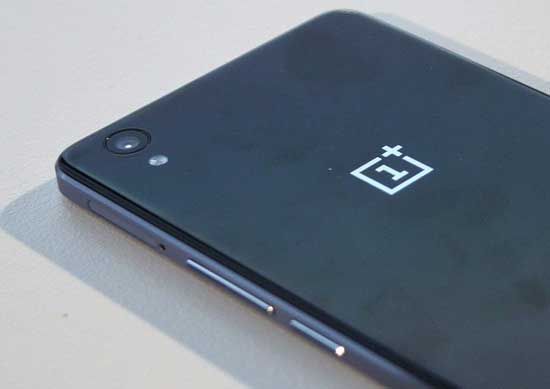
개요
OnePlus X는 사용자 정의 ROM, 루팅, 커스텀 리커버리 설치 등 모드와 튜닝을 염두에 두고 설계된 기기입니다. 이 문서는 부트로더 잠금 해제부터 TWRP 설치(플래시)까지 안전하고 반복 가능한 절차를 설명합니다. 기술 용어 한 줄 정의: 부트로더(bootloader) — 기기 부팅 시 OS를 로드하는 소프트웨어, 잠금 해제 시 커스텀 소프트웨어 설치 가능.
중요: 부트로더 잠금 해제는 기기 데이터를 완전히 삭제합니다. 전체 백업을 반드시 진행하세요.
사전 준비
- 배터리 잔량 60% 이상.
- 전체 사용자 데이터 백업(사진, 연락처, 앱 데이터 등).
- USB 케이블(정상 동작하는 것).
- Windows 또는 macOS/리눅스에 ADB/Fastboot 도구 설치.
- OnePlus X용 TWRP 리커버리 이미지 파일(oneplusx-recovery.img)을 미리 다운로드.
권장 도구:
- ADB USB 드라이버 (약 12MB)
- Minimal ADB & Fastboot (약 1MB)
중요: 파일 이름과 경로를 바꿨을 때 명령이 실패할 수 있으므로, 리커버리 이미지 파일은 minimal ADB 도구가 있는 동일 폴더에 넣으세요.
부트로더 잠금 해제
단계
- 컴퓨터에 ADB USB 드라이버를 설치합니다.
- OnePlus X에서 개발자 옵션을 활성화합니다: 설정 > 휴대전화 정보 > 빌드 번호를 연속으로 탭하여 개발자 옵션을 표시하세요. 개발자 옵션에서 USB 디버깅을 켭니다.
- 기기를 끕니다.
- Fastboot 모드로 부팅합니다: 전원 버튼과 볼륨 업 버튼을 동시에 눌러 Fastboot 로고가 보일 때까지 유지합니다.
- USB 케이블로 기기를 컴퓨터에 연결합니다.
- Minimal ADB & Fastboot가 설치된 폴더로 이동하고 도구를 실행합니다.
- 도구 창에서 명령 프롬프트를 엽니다(Windows에서 Shift 키를 누른 상태로 폴더 내에서 마우스 우클릭 → “여기서 명령 창 열기”).
- 다음 명령으로 연결된 장치를 확인합니다:
fastboot devices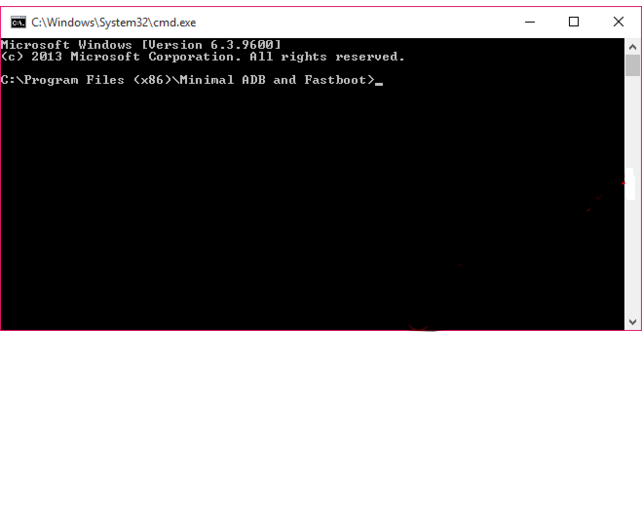
- 장치가 목록에 보이면 부트로더 잠금 해제 명령을 입력합니다:
fastboot oem unlock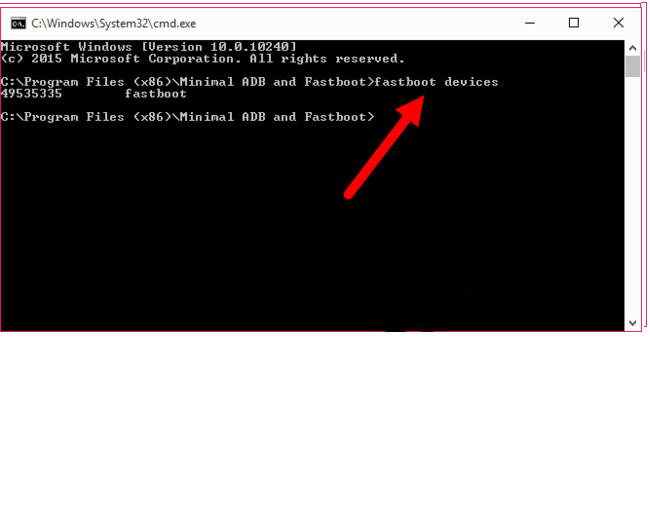
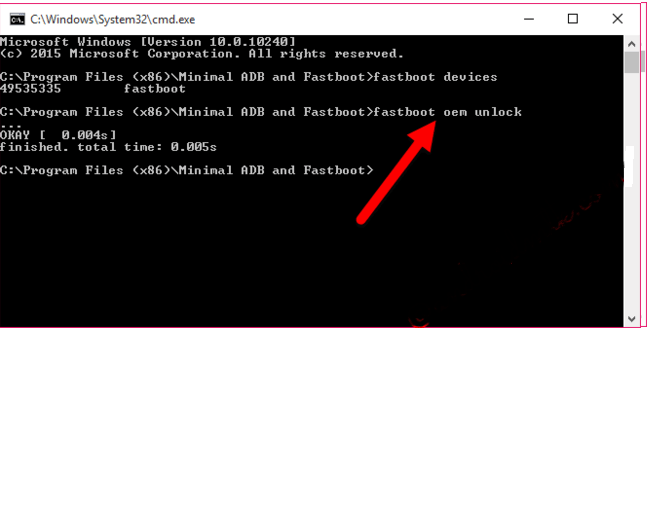
- OnePlus X 화면에 확인 메시지가 표시됩니다. 볼륨 키로 “YES”를 선택하고 전원 버튼으로 확인합니다.
- 잠금 해제 완료 후 기기가 자동으로 재부팅됩니다. 컴퓨터에서 케이블을 분리합니다.
결과: 이제 부트로더가 잠금 해제되어 커스텀 리커버리 및 ROM 설치가 가능합니다.
TWRP 리커버리 플래시 (설치)
단계
- 다운로드한 TWRP 리커버리 이미지 파일(oneplusx-recovery.img)을 Minimal ADB 도구가 있는 폴더에 위치시킵니다.
- 기기를 끈 뒤 Fastboot 모드로 부팅합니다(전원 버튼 + 볼륨 업).
- USB 디버깅을 활성화하고 기기를 컴퓨터에 연결합니다.
- Minimal ADB 창에서 다음 명령을 실행하여 리커버리를 플래시합니다:
fastboot flash recovery oneplusx-recovery.img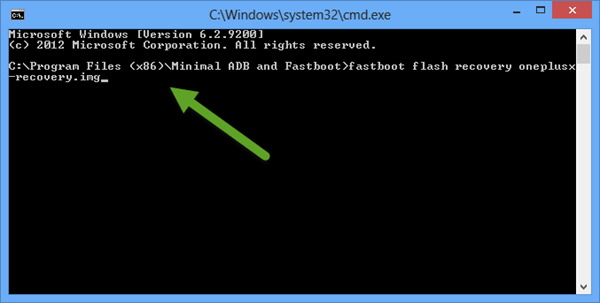
- 플래시가 완료되면 기기를 재부팅하고 USB 케이블을 분리합니다.
결과: TWRP가 정상적으로 설치되면 기기 부팅 시 리커버리로 진입하여 백업/설치/루팅 등 작업을 진행할 수 있습니다.
추가 권장 작업
- TWRP에서 최초 부팅 후 Nandroid 백업(리커버리 전체 백업)을 즉시 수행하세요.
- Magisk(루팅 도구) 설치를 원하면 TWRP에서 ZIP 파일로 플래시하세요.
- 커스텀 ROM 설치 시 ROM과 GApps(구글 앱 번들) 호환성을 확인하세요.
문제 해결 가이드
- fastboot devices에서 장치가 보이지 않음: 드라이버 재설치, 케이블 교체, 다른 USB 포트 사용.
- “failed” 또는 에러 메시지 발생: 명령어 철자 확인, 리커버리 이미지 파일명 확인, 파일이 손상되었는지 검증.
- 기기가 부트루프(계속 재부팅) 상태인 경우: Fastboot로 진입 후 TWRP로 부팅하여 최근 설치된 ZIP을 삭제하거나 Nandroid 백업으로 복원하세요.
롤백(복구) 간단 절차
- Fastboot 모드로 진입.
- 공식 OnePlus 팩토리 이미지가 있다면 아래 명령으로 복원(예시):
fastboot flash recovery stock-recovery.img
fastboot reboot- 공장 초기화 필요 시 리커버리에서 데이터 와이프를 실행하세요. (데이터 손실 가능)
보안 및 주의사항
- 공식 지원이 아닌 커스텀 소프트웨어 설치는 보증이 무효화될 수 있습니다.
- 기기 변형으로 인한 손상은 제작자 또는 커뮤니티가 아닌 사용자가 책임집니다.
- 신뢰할 수 없는 출처의 리커버리/루팅 도구는 피하세요.
역할 기반 체크리스트
- 일반 사용자: 백업 완료, 배터리 확인, 이미지 파일 다운로드, 단계별 명령 실행.
- 개발자/파워유저: 로그(adb logcat/fastboot 로그) 수집, TWRP에서 ADB sideload 테스트, Nandroid 백업 보관.
간단 점검표
- 배터리 ≥ 60%
- 전체 백업 완료
- ADB/fastboot 설치 완료
- oneplusx-recovery.img 파일이 도구 폴더에 있음
- 부트로더 잠금 해제 확인
결론
OnePlus X에서 부트로더를 잠금 해제하고 TWRP를 설치하면 커스텀 ROM, 루팅, 고급 백업 기능을 사용할 수 있습니다. 절차는 비교적 간단하지만 데이터 손실과 위험을 동반하므로 준비와 백업을 철저히 하세요.
자주 묻는 질문
Q: 부트로더 잠금 해제하면 보증이 무효화되나요? A: 제조사 정책에 따라 다르지만 일반적으로 비공식 소프트웨어 설치는 보증에 영향을 줄 수 있습니다.
Q: TWRP 설치 후 기기가 켜지지 않으면 어떻게 하나요? A: Fastboot로 진입 후 Nandroid 백업에서 복원하거나 공식 펌웨어로 롤백하세요.
Q: 이미지 파일은 어디에서 받아야 하나요? A: 신뢰할 수 있는 커뮤니티(예: XDA Developers) 또는 공식 TWRP 페이지에서 다운로드하세요.
더 도움이 필요하면 아래 댓글에 기기 상태와 발생한 오류 메시지를 남겨 주세요.
감사합니다. 안전한 플래싱 되세요!




