
Microsoft Edge에서 페이지 번역하는 방법
외국어로 된 웹페이지를 만났을 때 Edge의 번역 기능을 사용하면 언어 장벽 없이 내용을 확인할 수 있습니다. 이 가이드는 자동 팝업, 수동 번역, 기본 설정 변경, 페이지 일부 번역 방법과 문제 해결 팁까지 단계별로 설명합니다.
목차
- Microsoft Edge에서 페이지 번역하는 방법
- 자동 번역 팝업
- 수동 번역
- 기본 번역 설정 변경
- 페이지 일부 번역
- 자주 묻는 질문
- 요약 및 권장 작업
자동 번역 팝업
Edge는 방문한 사이트가 사용자의 기본 언어가 아니면 이를 감지할 수 있습니다. 보통 다음 절차로 번역을 진행합니다.
- Edge에서 페이지를 엽니다.
- 주소 표시줄 근처의 번역 팝업이 뜨기를 기다립니다.
- 팝업에서 번역 버튼을 클릭하면 페이지가 선호 언어로 번역됩니다.
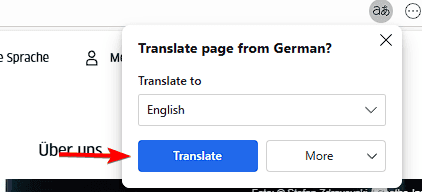
중요: 자동 팝업이 보이지 않으면 다음 섹션의 수동 방법을 사용하세요.
수동 번역
팝업이 뜨지 않거나 팝업을 닫아버렸을 때는 수동으로 번역할 수 있습니다.
- 번역하려는 페이지를 엽니다.
- 페이지의 아무 곳이나 마우스 오른쪽 버튼으로 클릭합니다.
- 나타나는 메뉴에서 “Translate to [Your Language]” 또는 번역 관련 메뉴를 선택합니다.
- 페이지가 다시 로드되면서 번역 결과가 표시됩니다.
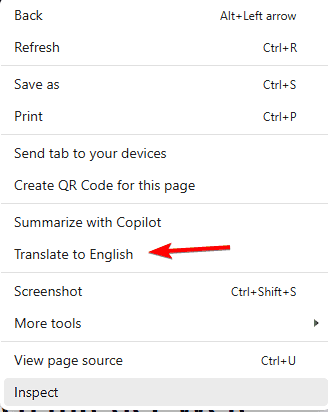
참고: UI 문구는 Edge 버전과 설치된 언어팩에 따라 다를 수 있습니다. 메뉴에서 나온 문구를 그대로 따라가면 됩니다.
기본 번역 설정 변경
항상 번역을 제안하게 하거나 특정 언어에 대해 번역을 차단하려면 설정을 조정하세요.
- Edge 오른쪽 상단의 세 점 메뉴(⋮)를 클릭합니다.
- 설정으로 이동한 뒤 ‘언어’ 섹션을 찾습니다.
- “내가 읽지 않는 언어의 페이지 번역 제안” 또는 유사한 옵션을 켭니다.
- 필요하면 번역에서 제외할 언어를 추가하거나 제거합니다.
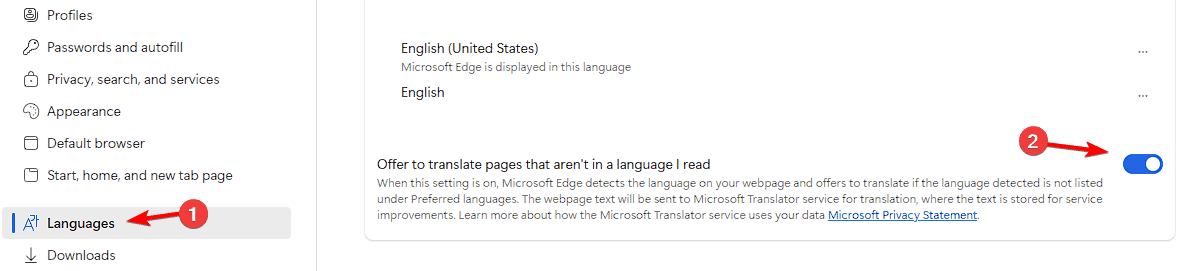
관리 팁: 조직 환경에서는 그룹 정책이나 IT 관리 콘솔로 번역 기능을 중앙 제어할 수도 있습니다.
페이지 일부 번역
문서 전체가 아니라 일부 문장만 번역하고 싶을 때 유용한 방법입니다.
- 번역하려는 텍스트를 마우스로 드래그하여 선택합니다.
- 선택한 상태에서 마우스 오른쪽 버튼을 클릭합니다.
- 메뉴에서 “Translate selection”을 선택합니다.
- 번역 결과가 사이드바나 팝업으로 표시됩니다.
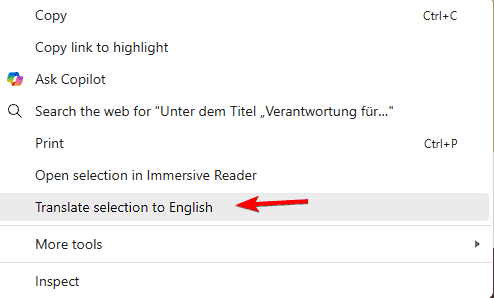
중요: 일부 웹사이트는 텍스트가 이미지 형태거나 동적으로 로드되어 있어 선택 번역이 작동하지 않을 수 있습니다.
문제 해결 및 언제 작동하지 않는지
- 네트워크가 없으면 번역이 불가능합니다. Microsoft 번역 서비스는 온라인 기반입니다.
- 텍스트가 이미지로 포함된 PDF나 사진은 자동 텍스트 추출(광학 문자 인식)이 없으면 번역되지 않습니다.
- 웹사이트가 스크립트로 내용 렌더링을 지연시키면 팝업이 뜨지 않을 수 있습니다. 페이지를 완전히 로드한 뒤 시도하세요.
- 번역 결과가 자연스럽지 않거나 의미가 달라 보이면 페이지를 새로고침하거나 다른 번역 도구(예: Bing 번역)에 붙여넣어 비교하세요.
대안 방법
- 브라우저 확장 프로그램: 타사 번역 확장을 설치하면 추가 기능(예: 오프라인 번역, 전문 용어 사전)이 제공될 수 있습니다.
- 복사/붙여넣기: 짧은 텍스트는 복사해 Bing 번역, Google 번역 등에 붙여넣어 비교 번역을 확인합니다.
- PDF 전용 도구: PDF가 많은 경우 전용 PDF 번역 소프트웨어를 사용하면 더 정확한 레이아웃 보존 번역이 가능합니다.
역할별 체크리스트
사용자(일반)
- Edge를 최신 버전으로 업데이트했는가?
- 번역 옵션이 켜져 있는가? (설정 > 언어)
- 번역이 필요할 때 우클릭으로 수동 번역을 시도했는가?
관리자(IT)
- 조직 정책으로 번역 기능이 차단되어 있지 않은가?
- 필요한 언어팩 및 네트워크 접근(마이크로소프트 번역 서비스)이 허용되어 있는가?
- 사용자 교육 자료에 번역 사용 방법을 포함했는가?
간단한 방법론(빠른 체크)
- 페이지 열기 → 2. 자동 팝업 확인 → 3. 팝업 없으면 우클릭 수동 번역 → 4. 문제 시 새로고침/다른 도구로 비교
용어집(한 줄 설명)
- 자동 팝업: Edge가 페이지 언어를 감지해 표시하는 번역 제안 대화상자
- 수동 번역: 사용자가 메뉴나 우클릭으로 직접 번역을 요청하는 방식
- 번역 사이드바: 선택 텍스트 번역 시 결과가 나타나는 옆 창
자주 묻는 질문
Q: 번역 옵션이 보이지 않아요. 어떻게 하나요?
A: 설정 > 언어에서 번역 기능이 비활성화되어 있을 수 있습니다. 해당 옵션을 다시 켜세요.
Q: 특정 언어에 대해 번역 제안을 중단할 수 있나요?
A: 네. 번역 팝업에서 메뉴를 열고 “이 언어는 번역하지 않음”을 선택하면 됩니다.
Q: 번역하려면 인터넷이 필요합니까?
A: 예. Microsoft Translator는 온라인 서비스이므로 연결이 필요합니다.
Q: Edge에서 PDF도 번역할 수 있나요?
A: 예. PDF를 Edge에서 열면 파일 언어가 다를 때 번역 팝업이 나타납니다. 단, 스캔 이미지형 PDF는 OCR이 필요할 수 있습니다.
Q: 번역 결과가 이상해요. 어떻게 해야 하나요?
A: 페이지를 새로고침하거나 텍스트를 복사해 다른 번역 서비스와 비교하세요. 전문 용어는 사전이나 분야별 도구를 이용하는 것이 좋습니다.
요약 및 권장 작업
- Edge의 번역 기능은 대부분의 웹 페이지를 신속하게 번역해 줍니다.
- 자동 팝업이 보이지 않으면 우클릭 수동 번역을 사용하세요.
- 조직 환경에서는 관리자가 번역 관련 정책과 네트워크 접근을 확인해야 합니다.
중요: 항상 온라인 상태여야 하며, 이미지 기반 텍스트와 동적 로드 콘텐츠는 번역이 실패할 수 있습니다.
감사합니다. 이 가이드를 참고해 Edge에서 외국어 웹페이지를 더 편하게 읽으세요.




