브라우저 가이드
•
4 min read
Microsoft Edge로 웹페이지 번역하는 방법
Microsoft Edge에는 내장 번역기가 있어 외국어 웹페이지를 쉽게 번역할 수 있습니다. 자동 번역 팝업이 뜨지 않으면 수동으로 번역하거나 설정에서 번역 동작을 변경하세요.

Microsoft Edge에는 내장 번역기가 있어 외국어 웹페이지를 쉽게 번역할 수 있습니다. 자동 번역 팝업이 뜨지 않으면 수동으로 번역하거나 설정에서 번역 동작을 변경하세요.
Microsoft Edge에서 팝업을 허용하려면 설정 → 사이트 권한 → 팝업 및 리디렉션에서 허용하세요. 특정 사이트만 허용하면 보안과 편의성을 모두 지킬 수 있습니다.
Microsoft Edge의 Wallet(지갑)을 사용하면 신용카드·직불카드·청구지 정보를 브라우저에 안전하게 저장해 온라인 결제를 빠르게 할 수 있습니다. 설정은 Edge 설정 > 비밀번호 및 자동완성 > 결제 수단 추가를 통해 진행하며, Windows Hello 인증을 활성화해 보안을 강화하세요.
Microsoft Edge는 Chromium 기반이라 외부 출처의 확장을 수동으로 설치할 수 있습니다. 개발·베타·스토어 미등록 확장 테스트에 유용하며, 개발자 옵션을 켜고 '압축 풀린 확장 로드'로 폴더를 선택하면 됩니다.
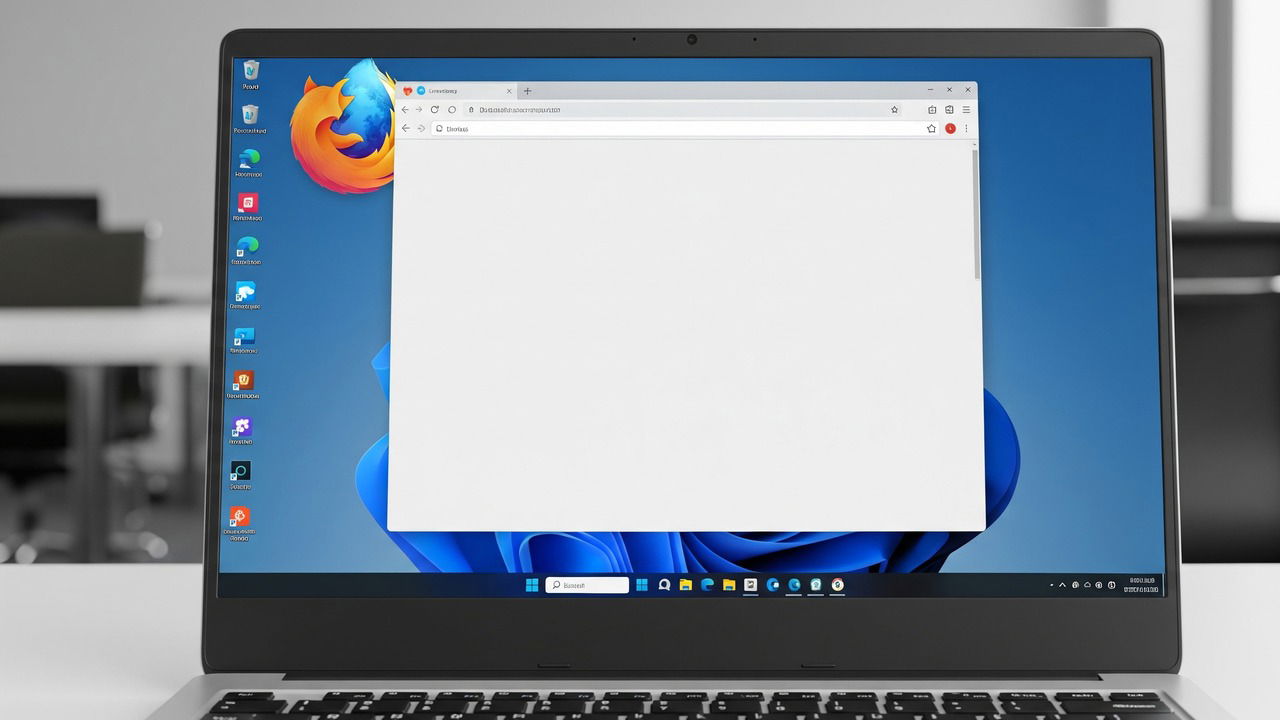
Firefox는 실험적 기능 '태스크바 탭'으로 PWA를 지원합니다. 설정에서 기능을 켜면 웹사이트를 작업 표시줄과 시작 메뉴에 앱처럼 추가하고 전용 창에서 실행할 수 있습니다.
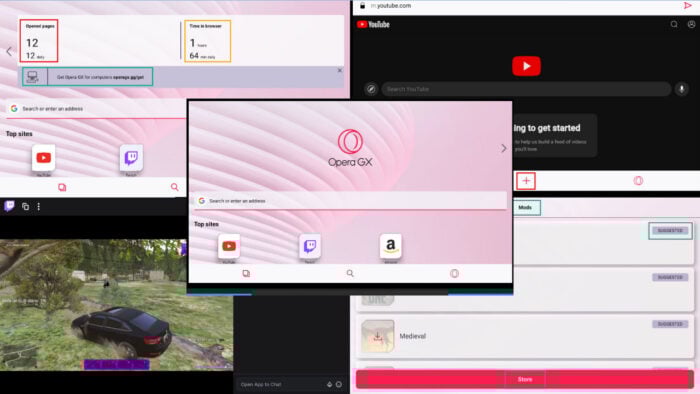
Opera GX는 스마트 TV에 기본 탑재되어 있지 않지만 Android 기반 스마트 TV에서는 공식 APK를 사이드로드하여 설치해 사용할 수 있습니다. 설치 전 출처 확인, 알 수 없는 출처 허용 설정, 그리고 보안·프라이버시 위험을 충분히 이해하세요. 본 가이드는 설치 단계별 절차, 성능·UI 차이, 대안, 문제 해결, 그리고 운영 체크리스트까지 포함합니다.
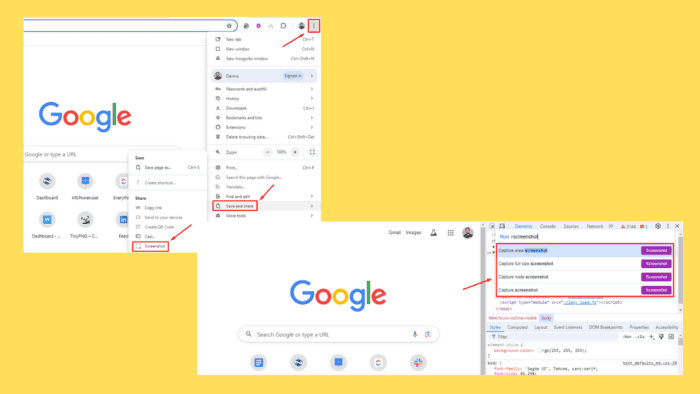
키보드 단축키는 가장 빠르며 설치 불필요. 전체 페이지 캡처는 개발자 도구가 우수. 주석과 업로드가 필요하면 확장 프로그램을 사용하세요.