
FolderChangesView로 폴더 변경 추적하기

개요
FolderChangesView는 설치가 필요 없는 포터블 유틸리티로, 지정한 폴더 내에서 파일과 폴더의 변경 기록을 실시간으로 표시합니다. 단순한 인터페이스와 필터 옵션을 제공합니다. 이 가이드는 다운로드부터 기본 사용법, 설정 옵션, 관리자 및 사용자 관점 체크리스트, 대안 도구 비교까지 포함합니다.
빠른 시작
- FolderChangesView ZIP 파일을 다운로드합니다. 대부분의 Windows 버전과 호환됩니다. ZIP 파일을 저장하세요.
- 파일 탐색기에서 ZIP을 연 뒤 “모두 압축 풀기(Extract all)”로 압축을 해제합니다.
- 압축 해제한 FolderChangesView 폴더에서 실행 파일을 엽니다.
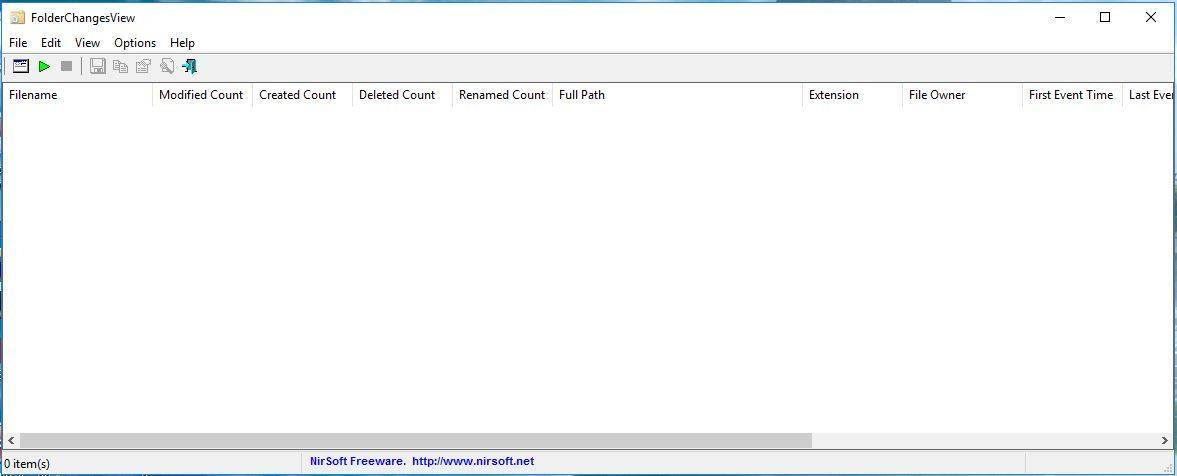
- 프로그램에서 추적할 폴더를 지정합니다. “감시할 기본 폴더(Base folders to monitor)” 입력란에 경로를 넣습니다.
- 특정 폴더를 제외하려면 “다음 폴더 제외(Exclude the following folders)” 옵션을 체크하고 경로를 입력합니다.
- 하위 폴더 전체를 감시하거나 제외하려면 “지정한 폴더의 모든 하위 폴더 모니터(Monitor all subfolders under the specified folders)” 옵션을 사용합니다.
- 폴더 단위 변경만 보고 싶다면 “폴더 요약 모드(Folder Summary Mode)”를 선택하세요. 이 모드에서는 세부 파일 이벤트가 보이지 않습니다.
- 설정 완료 후 확인(OK)을 눌러 창을 닫고 모니터링을 시작합니다.
주요 기능과 설정 설명
- 실시간 이벤트 표시: 파일 생성(Create), 수정(Modified), 이름 변경(Rename), 삭제(Delete) 등의 이벤트를 행별로 보여줍니다.
- 제외 목록: 특정 경로를 필터로 제외해 노이즈를 줄일 수 있습니다.
- 폴더 요약 모드: 파일 단위 이벤트 대신 폴더에 발생한 변경 요약만 표시합니다. 로그가 간결해집니다.
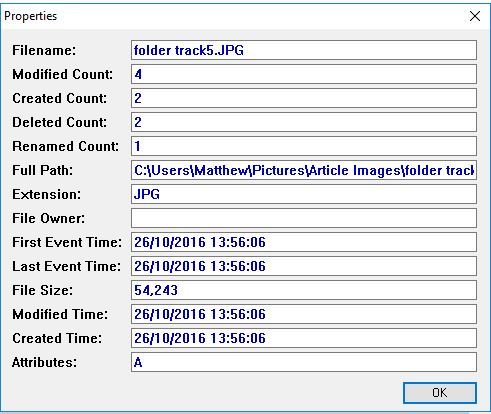
- 파일 속성 보기: 목록에서 항목을 선택한 뒤 “속성(Properties)” 버튼을 누르면 파일의 상세 정보를 확인할 수 있습니다.
- 모니터링 제어: 도구 모음의 “폴더 변경 모니터 중지(Stop Monitoring Folder Changes)”와 “모니터 시작(Start Monitoring Folder Changes)”으로 감시를 중단하거나 재개합니다.
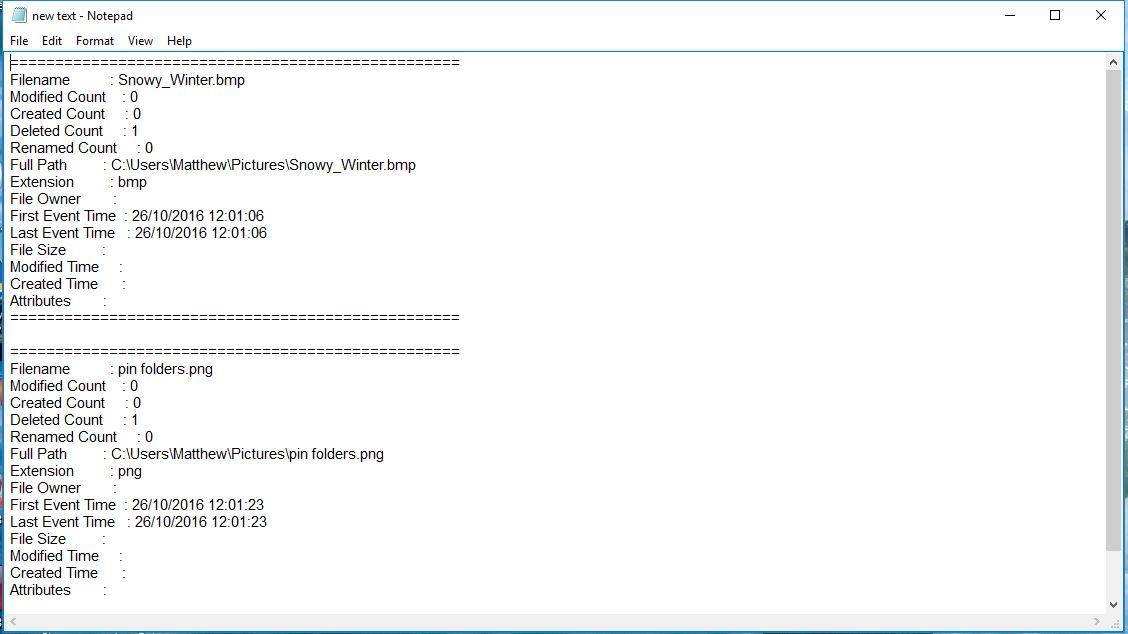
- 항목 저장 및 복사: Ctrl을 누르고 항목을 선택한 뒤 “선택 항목 저장(Save Selected Items)”으로 텍스트 파일로 내보낼 수 있습니다. 전체 목록을 지우려면 Ctrl + X를 사용합니다.
예시 워크플로우: 파일 이름 바꾸기, 삭제, 새 폴더 추가
- 파일 탐색기에서 추적 대상 폴더를 엽니다.
- 파일을 마우스 오른쪽 버튼으로 클릭하고 “이름 바꾸기(Rename)”로 이름을 바꿉니다. 프로그램 창에 해당 이벤트가 강조되어 표시됩니다.
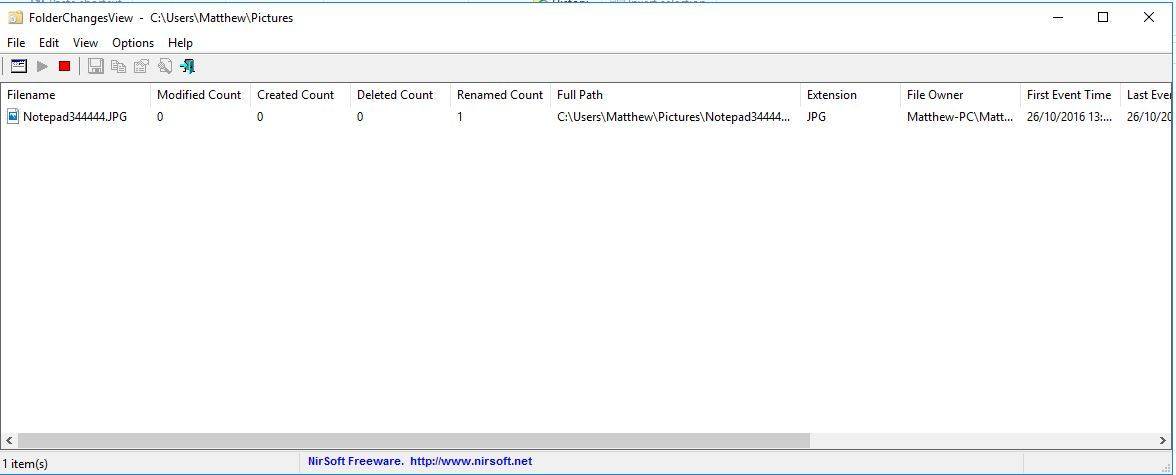
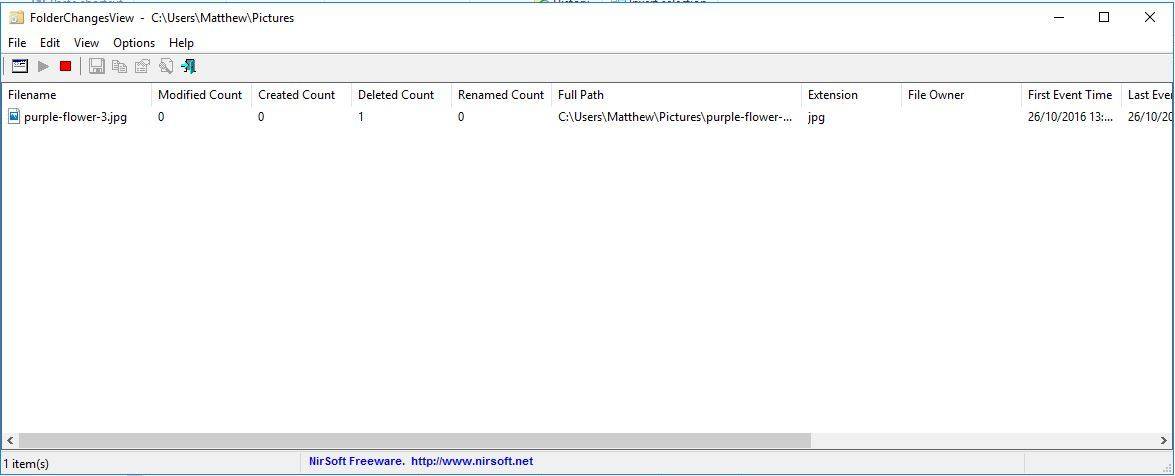
- 파일을 삭제하면 목록에 Deleted Count(삭제 횟수) 컬럼이 1로 표시되는 등 삭제 이벤트가 기록됩니다.
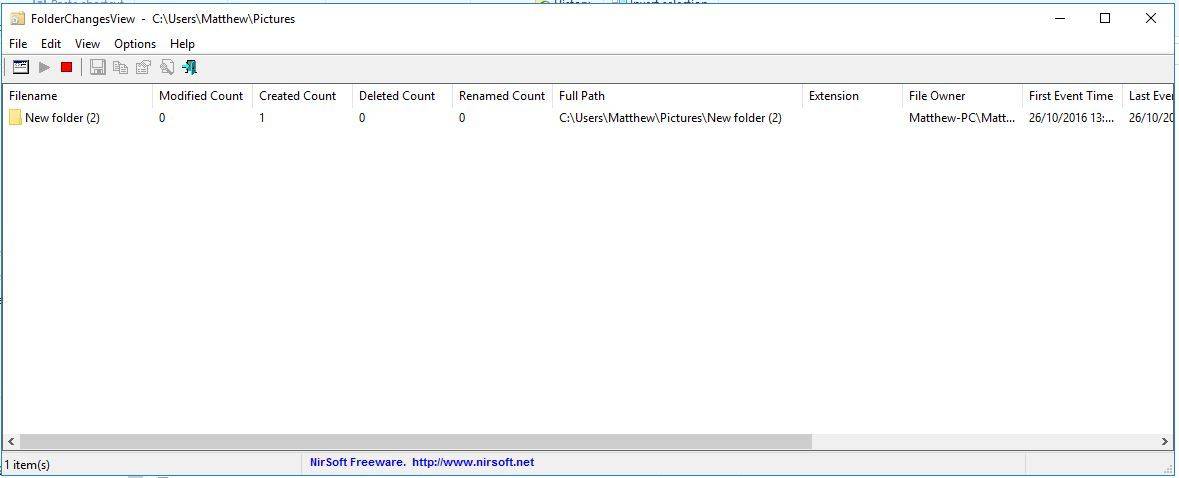
- 빈 공간에서 새로 만들기 > 폴더를 선택해 하위 폴더를 추가하면 새 폴더 생성 이벤트가 표시됩니다.
- 항목을 선택한 뒤 속성 버튼을 누르면 상세 정보 창이 열립니다.
- 필요한 항목을 선택하고 저장하면 텍스트 파일로 이벤트 목록을 내보낼 수 있습니다.
실무에서의 활용 사례와 역할별 체크리스트
관리자 관점 체크리스트
- 감시할 루트 폴더와 제외할 경로를 명확히 정의한다.
- 폴더 요약 모드 사용 여부를 결정해 로그 볼륨을 조정한다.
- USB에 포터블 버전을 보관할 때 권한 정책을 검토한다.
일반 사용자 체크리스트
- 개인 작업 중인 폴더를 지정해 우발적 삭제·변경을 즉시 확인한다.
- 불필요한 하위 폴더는 제외해 경고를 줄인다.
- 중요한 항목은 발견 즉시 저장해 변경 이력을 보관한다.
운영 팀 체크리스트
- 주기적으로 저장된 로그를 백업한다.
- 파일 권한 변경이나 대량 삭제가 감지되면 인시던트 대응 절차를 시작한다.
간단한 점검 방법(검증 절차)
- 테스트 폴더를 만든다.
- FolderChangesView에서 해당 폴더를 지정하고 모니터링을 시작한다.
- 파일 생성, 수정, 이름 변경, 삭제를 순서대로 수행한다.
- 각 이벤트가 프로그램에 기록되는지 확인한다.
- 폴더 요약 모드로 전환해 파일 이벤트가 숨겨지는지 확인한다.
이 절차는 도구가 정상 동작하는지 점검하는 최소한의 검증 방법입니다.
대안 도구 및 비교
- Sysinternals의 Process Monitor: 시스템 레벨의 고급 이벤트 로깅을 제공합니다. 더 많은 로그와 정보를 원할 때 적합하지만 설정과 해석이 복잡합니다.
- Windows 파일 서버 감사(감사 정책): 중앙 관리를 원한다면 서버 감사 정책과 이벤트 로그를 사용해 감사 항목을 남길 수 있습니다. 구축/운영 비용이 있습니다.
- 상용 파일 변경 감시 솔루션: 기업 환경에서 SLA와 중앙집중식 관리가 필요할 때 적합합니다.
FolderChangesView는 단순함과 포터블 특성이 장점입니다. 반면 대규모 환경의 중앙 모니터링이나 상세 보안 감사에는 한계가 있습니다.
언제 작동하지 않을까
- 네트워크 드라이브나 권한이 제한된 위치에서는 이벤트가 누락될 수 있습니다. 권한 문제를 먼저 확인하세요.
- 폴더 요약 모드를 사용하면 개별 파일 이벤트가 표시되지 않습니다. 세부 추적이 필요하면 이 모드를 비활성화하세요.
- 일부 안티바이러스나 시스템 정책이 파일 감시 API 호출을 차단하면 정상 동작하지 않을 수 있습니다.
중요: 대규모 디렉터리(수만 개 파일)를 실시간으로 감시하면 성능 문제가 생길 수 있습니다. 테스트로 성능을 검증하세요.
보안 및 개인정보 주의사항
- FolderChangesView는 로컬에서 파일 시스템 이벤트를 읽습니다. 민감한 파일의 메타데이터가 로그로 남을 수 있으므로 로그 파일을 안전하게 보관하세요.
- 포터블 버전을 USB로 이동할 때 다른 사용자가 로그를 열람하지 못하도록 권한과 암호화 정책을 검토하세요.
- GDPR 등 개인정보 관련 법규가 적용되는 데이터는 별도 정책을 따라 보관 및 삭제 정책을 적용하세요.
호환성 및 이주 팁
- Windows 7, 8, 10 등 대부분의 Windows 환경에서 동작하지만, 특수한 엔터프라이즈 환경에서는 테스트가 필요합니다.
- 포터블 도구이므로 설치 없이 사용 가능하지만, 관리자 권한이 필요한 폴더에서는 권한 상승이 필요합니다.
용어 한 줄 정의
- 포터블: 설치 없이 실행 파일만으로 동작하는 소프트웨어.
- 폴더 요약 모드: 파일 단위 이벤트 대신 폴더 단위로 변경 요약만 보여주는 모드.
- 제외 경로: 모니터링 대상에서 의도적으로 제외하는 폴더 경로.
자주 묻는 질문
FolderChangesView를 시스템 트레이에서 실행할 수 있나요?
아니요. 기본적으로 창 형태로 동작합니다. 별도의 트레이 유틸을 이용해 창을 최소화할 수는 있습니다.
로깅된 파일을 중앙 로그 서버로 전송할 수 있나요?
프로그램 자체에 중앙 전송 기능은 없습니다. 저장된 텍스트 파일을 별도 스크립트로 전송하는 방식으로 통합해야 합니다.
대규모 폴더도 모니터링할 수 있나요?
기술적으로는 가능하지만 파일 수가 많을수록 CPU와 메모리 사용량이 증가합니다. 사전 성능 테스트를 권장합니다.
요약
FolderChangesView는 빠르게 폴더 변경을 확인해야 할 때 유용한 경량 도구입니다. 설치가 필요 없고 사용법이 단순합니다. 다만 대규모 감시나 중앙 관리형 감사 솔루션을 대체하기에는 한계가 있으므로 용도에 맞게 선택하세요.
중요: 권한과 개인정보 관리를 점검하고, 대규모 디렉터리에서는 성능 검증을 선행하세요.




