
목차
- QR 코드로 와이파이 비밀번호 공유하는 방법
- 어떤 도구를 쓰면 좋은가
- 보안 고려사항과 실패하는 경우
- 대체 방법과 역할별 체크리스트
- 요약
QR 코드로 와이파이 비밀번호 공유하는 방법
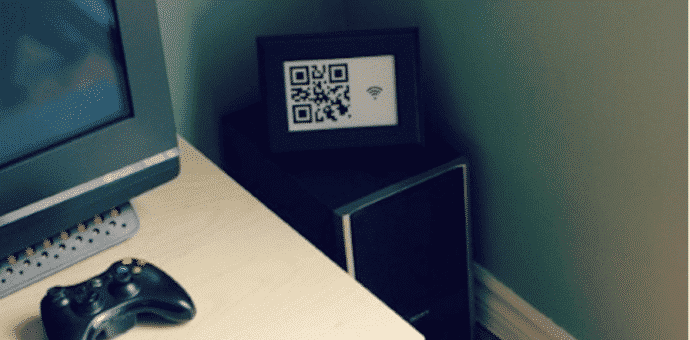
많은 사람이 집에 오면 제일 먼저 묻는 것이 와이파이 비밀번호입니다. 암호를 어렵게 만들어 두면 손님에게 계속 알려주기 번거롭고, 타이핑 과정에서 실수도 잦습니다. 이 문제를 해결하는 간단한 방법이 QR 코드입니다.
정의: QR 코드란 2차원 바코드의 한 종류로, 문자나 연결 정보 같은 데이터를 시각적으로 인코딩한 것입니다. 스마트폰 카메라나 스캐너 앱으로 읽을 수 있습니다.
핵심 아이디어: 와이파이 연결 정보를 QR 코드로 만들어 두고 손님이 스캔하면 기기가 연결 정보를 읽어 자동으로 접속을 시도합니다. 손님은 암호를 외울 필요가 없습니다.
준비물
- 인터넷 브라우저가 있는 PC 또는 스마트폰
- QR 코드 생성 사이트 또는 앱(온라인 생성 권장)
- QR 코드를 표시할 곳(인쇄물, 액자, 벽면 등)
웹에서 QR 코드 생성하기 (권장)
여러 사이트가 있지만 사용 편의성과 실시간 미리보기를 제공하는 goqr.me 같은 서비스가 편리합니다. 웹사이트에 접속하면 다음과 같은 화면이 보입니다.
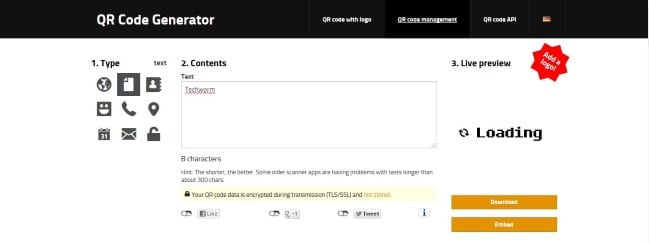
- 단순 텍스트 옵션에 비밀번호를 직접 넣어 QR을 만들 수 있습니다. 이 방식은 스캔 시 텍스트가 표시되므로 사용자가 복사해서 수동으로 와이파이 설정에 붙여넣어야 합니다.
- 사이트의 왼쪽 메뉴에서 자물쇠 모양(또는 Wi‑Fi 전용) 옵션을 선택하면 SSID, 보안 유형(WEP/WPA/WPA2 등), 비밀번호와 같은 필드를 입력해서 와이파이 전용 QR 코드를 생성할 수 있습니다.
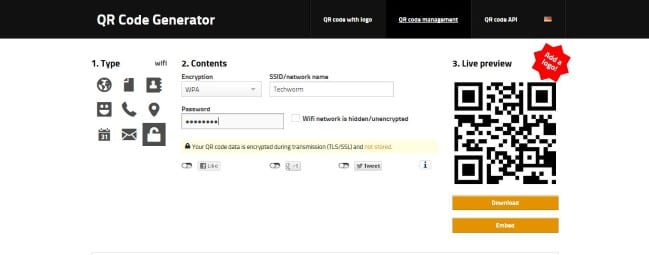
- 필요한 정보를 입력하고 PNG, SVG 등 원하는 포맷으로 다운로드합니다. 색상과 크기 등 시각적 옵션을 조절해 인쇄용으로 최적화할 수 있습니다.
- 다운로드한 이미지를 인쇄해서 손님용 안내판이나 액자에 넣어 두면 됩니다.
사용자가 QR 코드를 스캔하면, 기능이 풍부한 스캐너 앱이나 일부 스마트폰 카메라는 와이파이 연결 정보를 인식하고 한 번의 탭으로 연결을 시도합니다.
스캐너 앱과 호환성
- 최신 스마트폰의 기본 카메라는 많은 경우 QR 코드를 읽고 연결 옵션을 보여줍니다. 다만 기기와 OS 버전에 따라 동작이 다를 수 있습니다.
- 구형 기기나 일부 기본 카메라가 QR에서 와이파이 연결을 바로 처리하지 못하면 전용 QR·바코드 스캐너 앱을 사용해야 합니다. 예: ‘QR and Barcode Scanner’ 같은 앱은 와이파이 연결 정보를 표시하고 바로 연결할 수 있는 기능이 있습니다.
중요: 일부 스캐너는 단순 텍스트로만 표시하므로 사용자가 복사해 수동으로 붙여넣어야 할 수 있습니다. 와이파이 전용 포맷으로 생성하면 자동 연결 가능성이 큽니다.
안전 고려사항 및 보안 강화 방법
- 게스트 네트워크 사용: 방문자용 별도 SSID(게스트 네트워크)를 만들어 내부 네트워크와 분리하세요. 게스트 네트워크에만 QR 코드를 사용하면 주요 기기 접근을 제한할 수 있습니다.
- 최신 암호화 사용: 라우터가 지원하면 WPA2 이상, 가능하면 WPA3를 사용하세요. WEP는 더 이상 안전하지 않습니다.
- 주기적 비밀번호 변경: 많은 사람들이 방문하는 경우 이벤트 후 QR 코드를 교체하고 비밀번호를 변경하세요.
- WPS 비활성화: WPS는 편리하지만 보안 취약점이 있으므로 끄는 것을 권장합니다.
- 접근 로그 확인: 라우터에서 연결 기기 로그를 가끔 확인해 낯선 기기가 접속했는지 살펴보세요.
언제 실패하나(예외 사례)
- 구형 장치: 아주 오래된 스마트폰은 QR 스캔 기능이 없거나, 와이파이 연결 정보를 자동으로 처리하지 못합니다.
- 비표준 스캐너: 일부 스캐너 앱은 와이파이 전용 포맷을 인식하지 못하고 단지 텍스트만 보여줄 수 있습니다.
- 라우터 제한: 기업용 네트워크나 MAC 필터링, 802.1X 인증 등 특수 설정이 걸린 네트워크는 QR로 자동 연결이 불가합니다.
대체 방법
- NFC 태그: NFC를 지원하는 기기가 많다면 NFC 태그에 와이파이 정보를 넣어 태깅으로 연결할 수 있습니다.
- 일회용 비밀번호: 이벤트용으로 시간 제한된 비밀번호를 만들어 사용 후 폐기합니다(라우터 기능 또는 별도 소프트웨어 필요).
- 수동 공유: 여전히 가장 보편적인 방법은 암호를 직접 말하거나 메시지로 전송하는 것입니다. 안전을 위해 전송 후 삭제 권고.
단계별 실행 계획 (간단 방법론)
- 라우터 설정에서 게스트 SSID를 활성화하고 강력한 WPA2/WPA3 비밀번호를 설정합니다.
- goqr.me 같은 사이트에서 와이파이 전용 QR 포맷을 선택합니다.
- SSID, 보안 유형, 비밀번호를 입력하고 미리보기를 확인한 뒤 PNG/SVG로 다운로드합니다.
- 인쇄해 눈에 보이는 곳에 배치하거나 디지털 안내에 첨부합니다.
- 이벤트 후 필요하면 비밀번호를 변경하고 새 QR 코드를 배포합니다.
역할별 체크리스트
호스트
- 게스트 네트워크 활성화 여부 확인
- 강력한 암호(WPA2/WPA3) 설정
- QR 코드 생성 후 시연해보기
- 인쇄물 배치와 라벨링
- 이벤트 후 비밀번호 재설정 계획
게스트
- 스마트폰 카메라 또는 신뢰할 수 있는 QR 스캐너 사용
- 스캔 후 표시되는 SSID와 보안 유형이 호스트가 알려준 것과 일치하는지 확인
- 공공장소에서는 민감한 데이터 전송을 피함
테스트 케이스 및 수락 기준
- 최신 Android/iOS 기본 카메라로 QR 스캔 시 연결 제안이 뜨는가?
- 전용 QR 스캐너로 스캔했을 때 SSID와 보안 유형이 정확히 표시되는가?
- 스캔 후 한 번의 탭으로 게스트 네트워크에 연결되는가?
요약
QR 코드는 복잡한 와이파이 비밀번호를 손쉽게 안전하게 공유하는 실용적 방법입니다. 게스트 전용 네트워크, 최신 암호화 사용, 그리고 필요 시 비밀번호 교체를 병행하면 보안도 유지할 수 있습니다. 구형 기기나 특수 네트워크 설정에서는 자동 연결이 안 될 수 있으므로 대체 방법을 준비하세요.
요약 요점
- QR로 와이파이 정보를 인코딩하면 손님이 스캔만으로 연결 가능
- goqr.me 같은 도구로 간단히 생성하고 인쇄해 배치
- 게스트 네트워크와 WPA2/WPA3 사용으로 보안을 강화
- 구형 기기와 특수 네트워크는 예외가 될 수 있음
참고: QR 코드에 민감한 내부 네트워크 정보를 넣지 마세요. 항상 게스트 전용 SSID를 권장합니다.
발표용 짧은 문장(100–200자):
“복잡한 와이파이 비밀번호, 이제 QR 코드로 간편하게 공유하세요. 손님이 스캔하면 자동으로 연결되고, 게스트 네트워크와 최신 암호화로 안전을 유지할 수 있습니다.”




