
빠른 링크
- Wi‑Fi 액세스 포인트 만들기
- Bluetooth PAN
- USB 케이블 — 루트 권한 필요
대부분의 사용자는 휴대폰의 데이터를 노트북과 공유하는 방식(테더링)을 사용합니다. 반대로 PC의 인터넷을 Android 기기로 공유하는 것을 “리버스 테더링(reverse tethering)”이라고 합니다. PC에 인터넷이 있고 휴대폰이나 태블릿에 데이터 연결이 없을 때 유용합니다.
이 글에서는 가능한 방법과 장단점, 실제 적용 시 체크리스트와 호환성, 보안 주의사항까지 정리합니다.
Wi‑Fi 액세스 포인트 만들기
가장 간단한 방법은 PC에서 Wi‑Fi 핫스팟을 만드는 것입니다. 이는 휴대폰에서 모바일 데이터를 공유하는 방식과 반대입니다. PC의 인터넷(유선 이더넷 또는 다른 네트워크)을 공유해 Android가 Wi‑Fi로 연결하게 합니다.
기본 조건: PC에 무선 네트워크 어댑터(또는 USB‑to‑Wi‑Fi 어댑터)가 필요합니다. 노트북은 보통 내장 Wi‑Fi가 있어 바로 사용할 수 있습니다. 데스크톱에 Wi‑Fi가 없다면 저가형 USB Wi‑Fi 동글을 구매해 사용하면 됩니다.
중요: Android는 애드혹(ad‑hoc) 네트워크를 지원하지 않습니다. PC에서 생성하는 네트워크가 ‘액세스 포인트(AP)’ 형태여야 합니다. 일부 도구는 AP 모드로 핫스팟을 생성하고, 일부는 애드혹 모드로 생성해 Android가 연결할 수 없습니다.
권장 방법(Windows)
- Windows의 내장 기능을 사용해도 되고, Virtual Router 같은 간단한 프런트엔드 도구를 쓰면 편리합니다. 이들 도구는 Windows의 인터넷 연결 공유(ICS)와 Wi‑Fi 호스트 기반 네트워크(Hosted Network) 기능을 사용해 AP를 생성합니다.
- 설정 대략: 설정 > 네트워크 및 인터넷 > 모바일 핫스팟(또는 호스트된 네트워크)에서 공유할 연결을 선택하고 네트워크 이름과 암호를 설정합니다.
- 유선 이더넷을 공유하거나, 만약 호텔 같은 곳에서 Wi‑Fi 로그인이 한 번만 가능한 상황이면 PC에서 핫스팟을 만들어 Android가 그 핫스팟에 접속하도록 하면 편리합니다.
Windows 팁: 오래된 Windows 버전에서는 명령 프롬프트를 통한 hostednetwork 명령이 필요할 수 있습니다. 최신 Windows 10/11은 설정 UI에서 모바일 핫스팟을 더 쉽게 제공합니다.
Linux 대안
- 리눅스 배포판에서는 NetworkManager나 hostapd를 이용해 AP를 만들 수 있습니다. 개발자 모드의 Chromebook에서 리눅스를 설치하면 이 방법을 이용할 수 있습니다.
Mac 관련
- 기본 macOS의 인터넷 공유 기능은 종종 애드혹 네트워크를 생성해 Android가 연결하지 못할 수 있습니다. Mac에서 Android와 공유하려면 Bluetooth PAN을 쓰거나, 물리적으로 두 번째 Wi‑Fi 어댑터(예: USB‑to‑Wi‑Fi)를 추가해 하나는 외부 네트워크용, 하나는 핫스팟용으로 사용하는 방법이 있습니다.

Important: AP 모드를 제공하지 않는 소프트웨어는 Android가 인식하지 못합니다. 도구가 ‘액세스 포인트’로 동작하는지 꼭 확인하세요.
Bluetooth PAN
Bluetooth PAN(Personal Area Network)은 무선으로 PC 인터넷을 Android에 공유할 수 있는 방법입니다. 이 방법은 속도는 느리지만 설정이 간단하고 추가 하드웨어가 필요 없습니다.
필요 조건
- Android 4.0 이상
- PC 또는 Mac에서 Bluetooth를 켜고 페어링 가능
Mac에서 사용하는 경우
- macOS의 인터넷 공유 기능에서 “블루투스 인터넷 공유”를 활성화합니다.
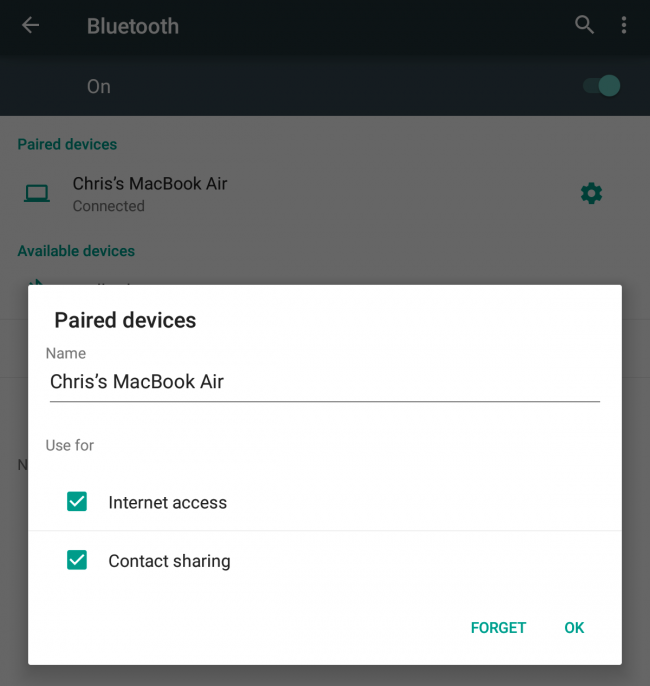
- Android에서 Mac과 페어링한 뒤, Android의 블루투스 설정에서 연결된 장치를 탭하고 “인터넷 액세스”(Internet access) 또는 유사한 체크박스를 활성화합니다.
Windows에서 사용하는 경우
- Windows에서 페어링을 완료한 뒤 ‘네트워크 연결’에서 블루투스 네트워크 연결을 찾아 인터넷 공유(ICS)를 설정해야 할 수 있습니다.
- Windows는 일반적으로 Wi‑Fi 핫스팟이 더 빠르고 쉬우므로 가능하면 Wi‑Fi 방법을 권장합니다.
장단점 요약
- 장점: 추가 하드웨어 불필요, 설정이 비교적 간단
- 단점: 속도 느림, 일부 앱이 네트워크 유형을 예상해 동작하지 않을 수 있음
USB 케이블 — 루트 권한 필요
USB 케이블을 통한 역테더링은 가능하지만 보통 루트 권한이 필요합니다. PC의 네트워크를 Android에 전달하기 위해 터널, 포워딩, 네트워크 인터페이스 가상화 같은 작업을 수행해야 합니다.
언제 사용하는가
- Wi‑Fi나 Bluetooth 사용이 불가능한 환경(무선 금지 구역, Wi‑Fi 간섭 등)
- 가장 안정적인 물리적 연결을 원할 때
주의사항
- 대부분 방법은 Android 장치의 루트 권한이 필요합니다. 즉, 제조사 지원이 보장되지 않으며 보안/안정성 위험이 있습니다.
- 일부 Android 앱은 이 연결을 통해 인터넷이 제공되더라도 연결 상태를 감지하지 못해 동작하지 않을 수 있습니다.
기술적 개요(고수준)
- PC에서 네트워크를 USB를 통해 내보내는 소프트웨어 또는 포워딩 규칙을 구성합니다.
- Android에서 USB 디바이스가 네트워크 인터페이스로 인식되도록 루트 또는 특수 설정을 합니다.
- 라우팅 및 DNS 설정을 맞춰 인터넷 트래픽이 PC를 통해 나가도록 구성합니다.
대체 방법
- 루트 권한 없이 가능한 솔루션을 먼저 시도하세요. 예: Wi‑Fi 핫스팟, Bluetooth PAN, 또는 휴대용 모바일 라우터.

크롬북 관련 유의사항
기본 Chrome OS에서는 PC처럼 Wi‑Fi 핫스팟을 만들어 다른 기기로 인터넷을 공유하거나 Bluetooth PAN을 만들어 Android와 연결하는 기능을 제공하지 않습니다. 개발자 모드로 전환해 Linux를 설치하면 hostapd 등 리눅스 도구를 통해 핫스팟을 만들 수 있지만, 이는 고급 사용자용이며 보증 및 보안에 영향을 줄 수 있습니다.
언제 이 방법들이 실패하는가
- PC의 무선 어댑터가 AP 모드를 지원하지 않을 때
- 회사나 학교의 네트워크 정책이 인터넷 공유(ICS)를 차단할 때
- Android가 애드혹 모드의 네트워크만 감지할 때
- USB 역테더링은 루트가 없으면 불가능하거나 불안정할 때
대체 접근법
- 휴대용 모바일 핫스팟 장비(포켓 Wi‑Fi) 사용
- 스마트폰의 모바일 데이터로 테더링(표준 테더링)
- 두 번째 USB Wi‑Fi 어댑터를 사용해 하나는 외부 네트워크, 하나는 AP용으로 분리
결정 체크리스트
- 목적: 임시 인터넷 공유인가? 장기적인 솔루션인가?
- 환경: 무선 허용/불허, 네트워크 정책, 전원 공급 가능 여부
- 장치: PC에 무선 어댑터가 있는가? Android 버전은? 루트 여부?
- 보안: 공개 핫스팟으로 열지 않을 것인지, WPA2 이상 암호화 사용 여부
간단 체크리스트(사용자별)
- 일반 사용자: Wi‑Fi 핫스팟부터 시도. 설정이 간단하고 안정적.
- Mac 사용자: Wi‑Fi 단일 어댑터면 Bluetooth PAN이나 USB 어댑터 고려.
- 고급 사용자: Linux hostapd 또는 루트된 Android에서 USB 역테더링 고려.
보안 및 프라이버시
- 반드시 WPA2 이상의 암호화와 강한 패스프레이즈로 핫스팟을 보호하세요.
- 공용 네트워크를 공유할 때는 VPN 사용을 권장합니다.
- 루트 권한을 요구하는 방법은 디바이스 보안, 업데이트, 제조사 보증에 영향을 줄 수 있습니다.
호환성 요약
- Wi‑Fi 핫스팟: Windows(권장), Linux, 일부 Mac 설정(추가 어댑터 권장)
- Bluetooth PAN: Mac 우호적, Windows 가능하나 느림
- USB 역테더링: 루트 필요, 복잡함
- Chromebook: 기본적으로 미지원(개발자 모드 + 리눅스 필요)
실행 플레이북(간단 단계)
- 가능한 경우 Wi‑Fi 핫스팟을 선택합니다.
- Windows: 설정 > 네트워크 및 인터넷 > 모바일 핫스팟에서 구성
- Linux: NetworkManager 또는 hostapd 사용
- Android에서 Wi‑Fi를 켜고 생성한 SSID에 접속합니다.
- 연결이 되지 않으면 AP 모드인지 확인하고, 필요 시 USB‑Wi‑Fi 동글을 사용합니다.
- Mac에서 Wi‑Fi를 공유하려면 Bluetooth PAN 또는 두 번째 Wi‑Fi 어댑터 사용을 검토합니다.
- USB 역테더링은 마지막 수단으로 고려하고, 루트/백업/복구 계획을 준비합니다.
요약
- PC의 인터넷을 Android에 공유하는 가장 쉬운 방법은 PC에서 Wi‑Fi 핫스팟을 생성하는 것입니다. Mac에서는 Bluetooth PAN이 유용하고, USB 역테더링은 루트 권한이 필요하므로 권장되지 않습니다. 크롬북은 기본적으로 이 기능을 제공하지 않습니다.
Notes: 항상 암호화(예: WPA2)를 사용하고 공개 환경에서는 VPN을 사용하는 것이 좋습니다.
Image Credit: Johan Larsson on Flickr
FAQ
PC에서 만든 Wi‑Fi 핫스팟에 Android가 연결되지 않습니다. 원인은?
가장 흔한 원인은 PC가 애드혹 네트워크를 만들었고 Android는 액세스 포인트만 인식하기 때문입니다. 도구가 AP 모드로 동작하는지 확인하세요.
USB 역테더링 없이 PC 인터넷을 공유할 수 있나요?
네. Wi‑Fi 핫스팟이나 Bluetooth PAN을 사용하면 보통 루트 권한이 필요 없습니다.
크롬북에서 PC처럼 핫스팟을 만들 수 있나요?
기본 Chrome OS는 제한적입니다. 개발자 모드로 전환해 Linux 도구를 설치하면 가능하지만, 고급 작업입니다.
공유 중인 네트워크를 안전하게 유지하려면?
WPA2 이상 암호화와 강한 비밀번호를 사용하세요. 공용 네트워크에서는 VPN 사용을 권장합니다.




