
개요
원격 근무가 보편화되면서 Zoom 같은 화상회의는 일상 업무의 일부가 되었습니다. 중요한 논의나 결정은 기록해 두면 추후 검토와 증빙에 유용합니다. 본문은 Windows와 macOS에서 사용할 수 있는 화면 녹화 옵션을 설명합니다. 원문에서 소개한 도구들의 기본 사용법을 번역·정리했으며, 동시에 법적·윤리적 고려사항과 동의 기반의 대체 방법, 운영 체크리스트 등 실무에 도움이 되는 내용을 함께 제공합니다.
Important: 참가자의 명시적 동의 없이 회의를 녹화하는 것은 개인정보 보호법·통신비밀보호법·계약 위반 등 심각한 법적 문제로 이어질 수 있습니다. 회사 정책과 관할 법률을 먼저 확인하고, 가능하면 녹화 전에 모든 참가자에게 고지하고 동의를 받으세요.
핵심 요약
- Windows 기본 기능인 Xbox Game Bar로 간단한 화면 녹화가 가능합니다.
- SurFlex Screen Recorder는 직관적 UI로 화면 일부 또는 전체를 선택해 기록할 수 있습니다.
- OBS Studio는 무료이면서 고급 설정이 가능하지만 학습 곡선이 높습니다.
- 법적·윤리적 위험을 줄이기 위해서는 사전 동의, 최소한의 기록, 암호화 저장, 접근 제한이 권장됩니다.
허가 없이 녹화하기 전 고려사항
- 법적 위험: 관할 지역의 녹음·녹화 관련 법령을 확인하세요. 일부 지역은 모두의 동의가 필요합니다.
- 윤리: 신뢰 손상, 민감정보 노출 가능성, 직장 내 갈등의 원인이 됩니다.
- 보안: 녹화 파일의 저장 위치, 암호화, 접근 제어를 반드시 설정하세요.
노트: 아래에 기술된 도구 사용법은 원문에서 제공된 절차를 한국어로 정리한 것입니다. 새로운 회피 기법이나 탐지 회피 방법 등 불법적 고도화 기법은 추가하지 않았습니다.
Windows: Xbox Game Bar로 녹화하기
Xbox Game Bar는 Windows 10/11에 내장된 기본 화면 녹화 기능입니다. 주로 게임 녹화용이지만 일반 앱 창도 캡처할 수 있습니다.
사용 방법(요약):
- 컴퓨터에서 Zoom 앱을 열고 회의에 참가합니다. Zoom 창을 화면에 그대로 둡니다.
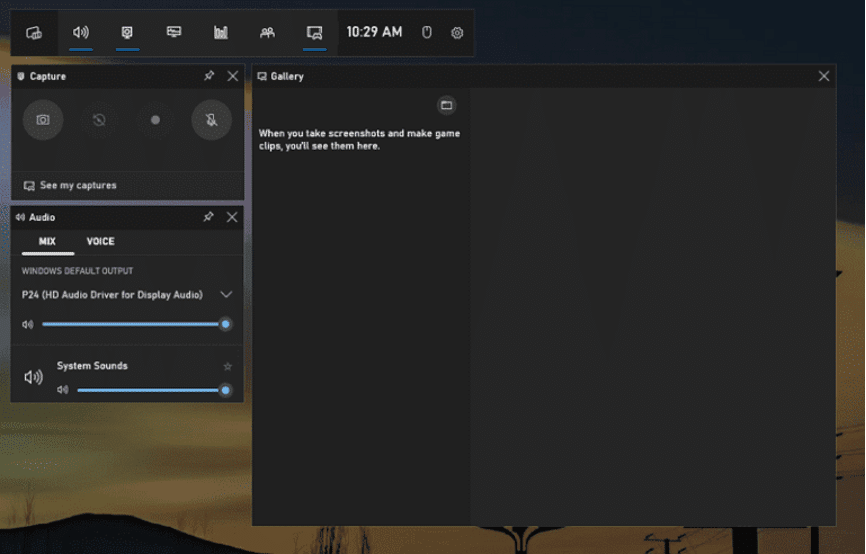
- 키보드에서 Windows 키 + G를 눌러 Xbox Game Bar를 실행합니다.
- 여러 위젯이 나타나면 캡처(Capture) 창을 찾습니다.
- 캡처 창에서 Zoom 회의 창이 캡처 대상으로 보이는지 확인한 뒤 녹화 버튼을 클릭하여 녹화를 시작합니다.
- 녹화를 마치려면 같은 도구에서 중지 버튼을 클릭합니다.
제한사항 및 주의사항:
- Xbox Game Bar는 일반적으로 화면의 주 출력(메인 디스플레이)만 캡처합니다. 다른 모니터나 운영체제 수준에서의 화면 공유는 모두 포함되지 않을 수 있습니다.
- 시스템 오디오 또는 마이크 설정은 Windows 설정에서 사전에 확인하세요.
SurFlex Screen Recorder (Windows 및 macOS)
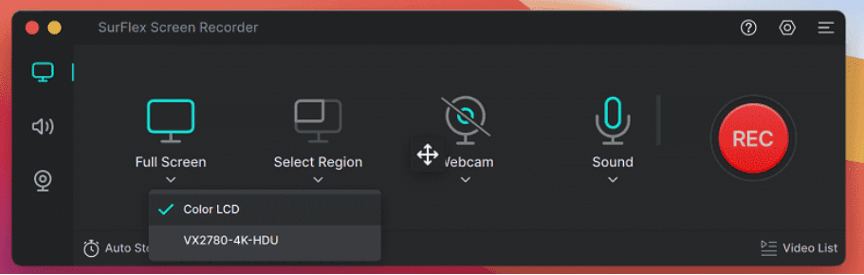
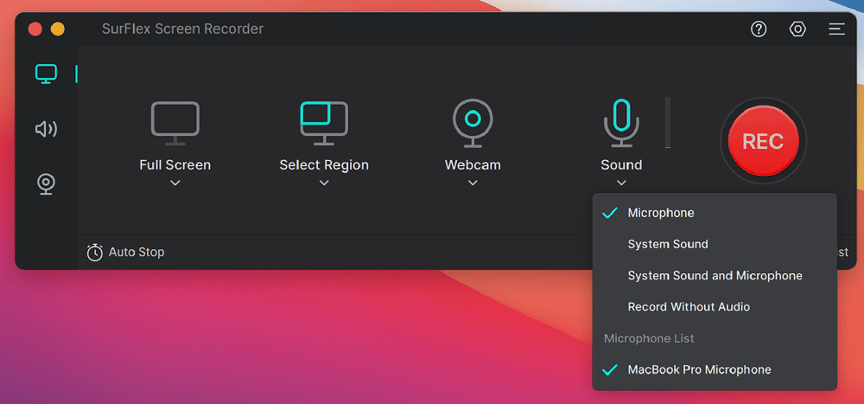
SurFlex Screen Recorder는 비교적 사용이 쉬운 상용/프리웨어 화면 캡처 도구로, 화면의 일부 또는 전체를 드래그로 선택해 녹화할 수 있고 오디오 소스 선택도 지원합니다.
기본 사용법(요약):
- SurFlex Screen Recorder를 설치하고 실행합니다.
- 전체 화면을 녹화할지, 화면의 일부 영역을 선택할지 설정합니다(Full Screen 또는 Select Region).
- 오디오 입력을 설정합니다(시스템 사운드, 마이크, 둘 다 또는 없음).
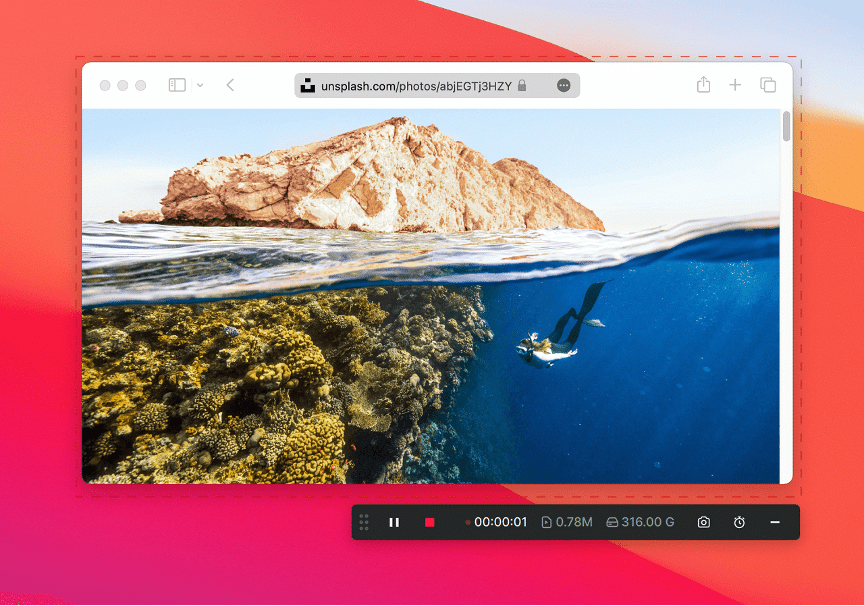
- 녹화 아이콘을 클릭해 녹화를 시작하고, 필요 시 정지 버튼을 눌러 종료합니다.
팁:
- 별도 오디오 복사본을 저장하는 옵션이 있으면 중요 음성 데이터를 별도로 보관해 증빙으로 활용할 수 있습니다.
OBS Studio (Windows 및 macOS)
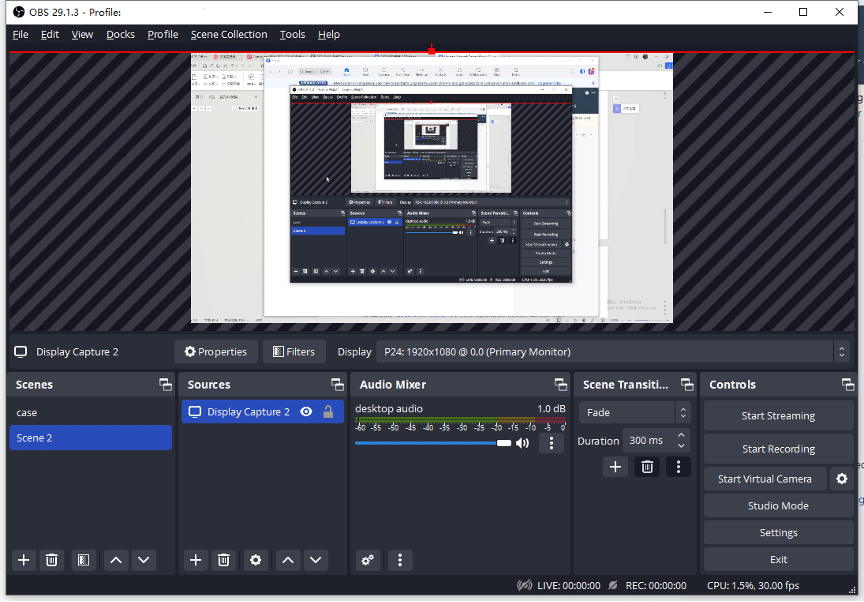
OBS Studio는 오픈소스 기반의 강력한 화면 녹화 및 스트리밍 소프트웨어입니다. 고급 설정을 통해 특정 창만 캡처하거나, 장면(Scene) 전환, 별도 오디오 트랙 분리 등이 가능합니다. 반면 초반 설정이 다소 복잡합니다.
기본 사용법(요약):
- OBS Studio를 공식 사이트에서 다운로드하고 설치합니다.
- OBS를 실행한 후 소스(Scenes/ Sources) 섹션에서 “+” 버튼을 눌러 “Display Capture”(화면 캡처)를 추가합니다.
- Zoom 창이 녹화 대상 화면 상단에 오도록 위치를 조정합니다.
- OBS에서 “Start Recording”을 클릭해 녹화를 시작한 후 Zoom 회의로 전환해 회의를 진행합니다.
- 회의가 끝나면 “Stop Recording”을 클릭하고 파일 저장 위치를 확인합니다(파일 → 녹화 보기).
고급 옵션 및 주의:
- 특정 창만 캡처하려면 Window Capture(윈도우 캡처)를 사용해야 할 수 있으며, 환경에 따라 추가 설정이 필요합니다.
- OBS는 여러 오디오 트랙을 동시에 녹음할 수 있으므로, 나중에 편집·분리하여 사용하는 데 유리합니다.
언제 이 방법들이 실패하거나 한계가 있는가
- 회의 주최자가 Zoom의 클라우드 녹화를 활성화하거나 참가자의 로컬 녹화를 비활성화한 경우, Zoom 내 녹화 권한이 제한됩니다(다만 화면 녹화 도구는 별개로 동작할 수 있습니다).
- 화면 공유자 또는 다른 참가자가 화면의 일부만 보게 설정된 경우 녹화 대상에 차이가 생길 수 있습니다.
- 회사 관리자가 기기 보안 정책(MDM)으로 화면 캡처를 차단한 환경에서는 녹화 소프트웨어가 정상 동작하지 않을 수 있습니다.
- 법적·규제적 제한으로 녹화 자체가 금지된 상황에서는 기술적으로 가능하더라도 녹화를 실행하면 심각한 법적 문제가 발생할 수 있습니다.
법적·윤리적 대안(권장)
- 사전 고지 및 동의 요청: 회의 초반에 녹화 목적과 보관 기간, 접근 권한을 설명하고 동의를 받으세요.
- 의사록 작성: 녹화 대신 핵심 요약(의사록)을 작성해 배포하면 불필요한 녹화를 피할 수 있습니다.
- 호스트에게 녹화 요청: 호스트에게 Zoom 클라우드 녹화를 요청하면 녹화 파일에 대한 중앙 관리·접근 제어가 가능합니다.
- 최소화 원칙: 녹음·녹화시 필요한 최소 범위만 기록하고 민감 정보는 녹화하지 않도록 주의하세요.
조직별 체크리스트
호스트용 체크리스트:
- 회의 초반에 녹화 여부와 목적을 명확히 고지했는가?
- 녹화 파일 저장 위치 및 접근 권한을 설정했는가?
- 민감 데이터가 포함될 가능성이 있는지를 점검했는가?
참가자용 체크리스트:
- 녹화가 진행 중인지 확인했는가(Zoom 알림, 호스트 고지)?
- 녹화 파일의 이용 목적과 보관 기간을 확인했는가?
- 녹화가 불편하면 호스트에게 중단이나 편집 요청을 했는가?
IT/보안팀 체크리스트:
- 조직의 녹화 정책을 문서화하고 배포했는가?
- MDM·보안 정책으로 무단 녹화 방지 방안을 마련했는가?
- 녹화 파일의 암호화·로그 관리 체계를 갖추었는가?
간단한 SOP: 회의 녹화 시 권장 절차
- 회의 초대에 녹화 여부와 목적을 명시합니다.
- 회의 시작 시 호스트가 녹화 고지를 재차 확인하고 참가자 동의를 받습니다.
- 녹화가 필요한 최소 범위(화면, 오디오)를 정하고 설정합니다.
- 녹화 후 파일은 암호화된 저장소에 업로드하고 접근권한을 최소화합니다.
- 보관 기간이 끝나면 안전하게 삭제합니다.
개인정보 보호 및 규제 노트
- GDPR(유럽): 개인 데이터를 처리·보관하는 경우 정당한 처리 근거(동의, 계약 이행 등)를 갖춰야 하며, 데이터 주체의 권리를 보장해야 합니다.
- 지역별 차이: 일부 국가 또는 주에서는 녹음·녹화에 대해 모든 참가자의 동의를 요구합니다. 기업 내부 법무팀과 상의하세요.
- 보관 최소화: 개인정보는 가능한 한 짧은 기간만 보관하고 접근 로그를 남기세요.
의사결정 흐름도
다음 흐름도는 회의 녹화 여부를 결정할 때 빠르게 참고할 수 있는 의사결정 안내입니다.
flowchart TD
  A[회의 녹화 필요성 확인] --> B{녹화 이유가 정당한가}
  B -- 예 --> C{참가자 전체 동의 여부}
  B -- 아니오 --> Z[녹화 중단, 의사록 작성 권장]
  C -- 예 --> D[녹화 진행: 호스트 고지 및 접근 제어]
  C -- 아니오 --> E[호스트에게 녹화 요청하거나 대안 사용]
  E --> Z
  D --> F[녹화 파일 암호화 저장 및 보관 기간 설정]
  F --> G[보관 기간 만료 시 안전 삭제]
자주 묻는 질문
어떤 경우에 법적 문제가 될 수 있나요?
참가자 전원의 동의가 필요한 관할 지역에서 동의 없이 녹화하면 불법입니다. 민감정보(의료, 금융 등)가 포함된 회의를 무단으로 녹화하면 추가 규제가 적용될 수 있습니다.
허가 없이 녹화하는 다른 합법적 대안은 무엇인가요?
호스트에게 정식으로 녹화를 요청하거나 회의 의사록을 정확히 작성해 배포하는 방법이 있습니다. 내부 규정에 따라 녹화 허가를 받는 절차를 마련하세요.
요약
- 기술적으로는 Xbox Game Bar, SurFlex, OBS 등으로 Zoom 회의를 녹화할 수 있습니다.
- 그러나 법적·윤리적 위험이 크므로 가능한 한 참가자 동의를 구하고, 조직 정책·법률을 준수하세요.
- 녹화가 불가피하다면 최소 범위만 녹화하고 암호화·접근 제어·보관 기간 관리를 철저히 하세요.
Short Announcement: Zoom 회의 녹화를 고려 중이라면 먼저 회의 참가자들에게 녹화 사실을 고지하고 동의를 받으세요. 기술적 방법은 다양하지만 법적·윤리적 안전 장치를 갖추는 것이 우선입니다.
참고용 용어집(한 줄 요약)
- 녹화 권한: Zoom에서 호스트가 참가자에게 부여하는 로컬/클라우드 녹화 허용 여부.
- 시스템 사운드: 컴퓨터에서 재생되는 모든 소리(회의 음성 포함).
- MDM: 모바일·엔드포인트 관리 솔루션으로 정책을 중앙에서 제어합니다.

부록: 소셜 프리뷰 제안
OG 제목: Zoom 회의를 허가 없이 녹화하는 방법과 주의사항 OG 설명: Windows·Mac에서 사용 가능한 녹화 도구와 법적·윤리적 고려사항을 정리한 실무 가이드입니다.




