
LibreOffice Writer에서 AutoText 사용법
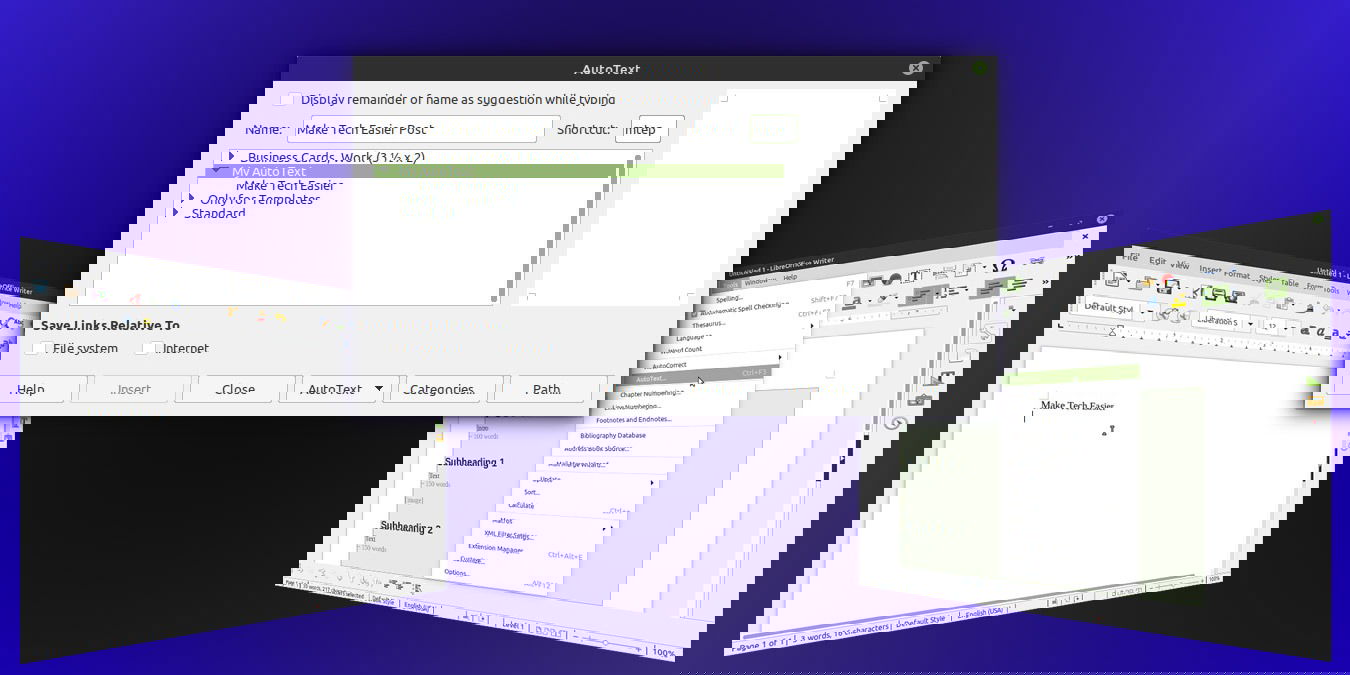
AutoText란 무엇인가
AutoText는 자주 사용하는 텍스트 조각(스니펫)을 이름과 단축키로 저장해 두고 필요할 때 즉시 문서에 삽입할 수 있게 해 주는 기능입니다. 한 줄 정의: 문구·서식·문서 구조를 재사용 가능한 블록으로 저장하는 기능입니다.
중요: 간단한 문구는 텍스트 전용으로, 서식과 구조를 함께 보존하려면 비-텍스트(서식 포함) 옵션으로 저장하세요.
이미지 설명: LibreOffice Writer 편집 화면에서 AutoText 기능을 사용해 텍스트 블록을 삽입하는 예시.
설치하기
Debian/Ubuntu 계열에서는 터미널에서 다음 명령으로 전체 LibreOffice를 설치할 수 있습니다:
sudo apt install libreofficeWriter만 설치하려면 아래 명령을 사용합니다:
sudo apt install libreoffice-writer또는 많은 리눅스 배포판에 기본 포함되어 있거나 소프트웨어 센터에서 한 번의 클릭으로 설치할 수 있습니다. 그래픽 방식 설치를 원한다면 소프트웨어 센터를 여세요.
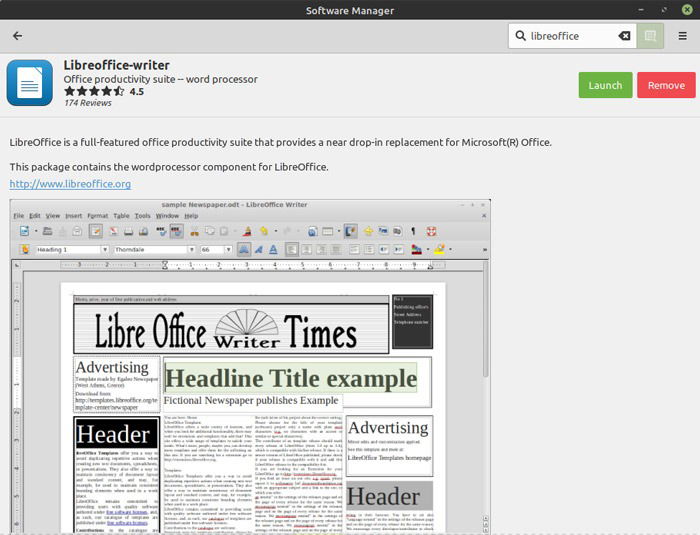
이미지 설명: 소프트웨어 센터 또는 설치 완료 후 LibreOffice 아이콘이 표시된 화면.
텍스트를 AutoText로 변환하는 방법
- 문서에 삽입할 문구나 문단을 작성합니다.
- 해당 텍스트를 드래그해 선택합니다.
- 메뉴에서 Tools → AutoText를 선택하거나 키보드에서 Ctrl+F3을 누릅니다.
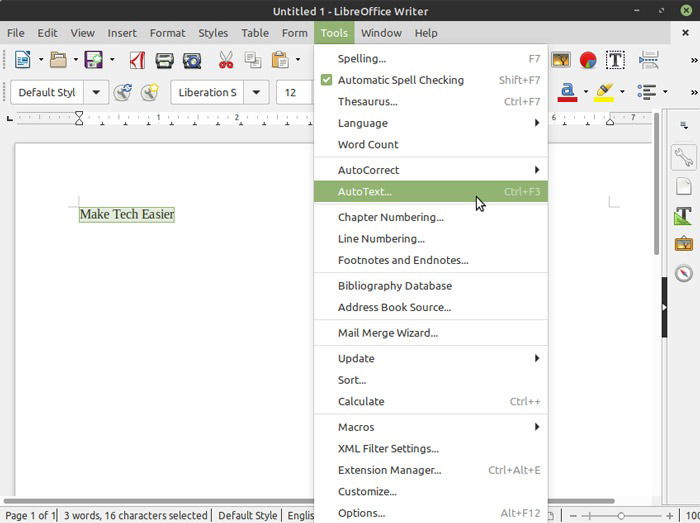
이미지 설명: 텍스트를 선택한 후 AutoText 창을 여는 과정의 화면 캡처.
AutoText 창 살펴보기
AutoText 창에는 기본 제공 스니펫과 템플릿이 포함되어 있습니다. 기존 항목을 사용하려면 원하는 항목을 선택한 뒤 Insert 버튼을 누르십시오. 삽입 위치는 커서가 있던 자리입니다.
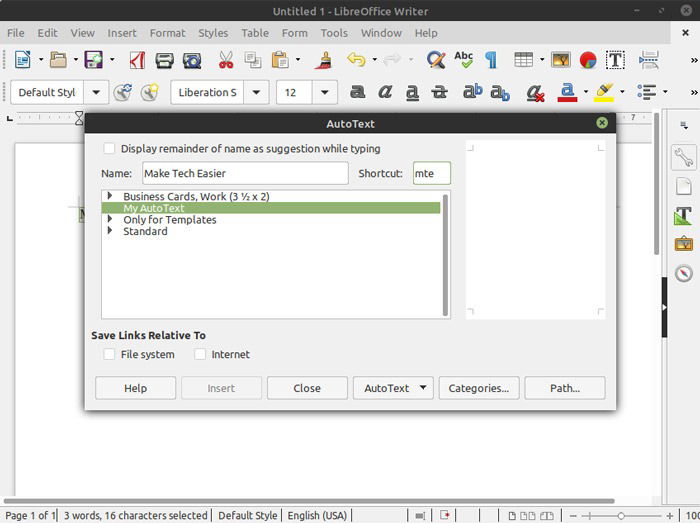
이미지 설명: AutoText 창에 여러 스니펫과 그룹이 표시된 화면.
자신만의 스니펫을 만들려면 My AutoText 그룹을 선택합니다. Name 필드에 스니펫 이름을 입력하면 Shortcut 필드에 LibreOffice가 자동으로 제안하는 단축키가 표시됩니다. 제안된 단축키는 자유롭게 바꿀 수 있습니다. 단축키가 쉬울수록 빠르게 불러오기 편합니다.
스니펫과 단축키
AutoText 창 중앙의 “AutoText” 풀다운 메뉴를 열고 “New (text only)”를 선택하면 텍스트 전용 스니펫이 생성됩니다. 이 옵션은 서식을 제거하고 순수 텍스트만 저장합니다.
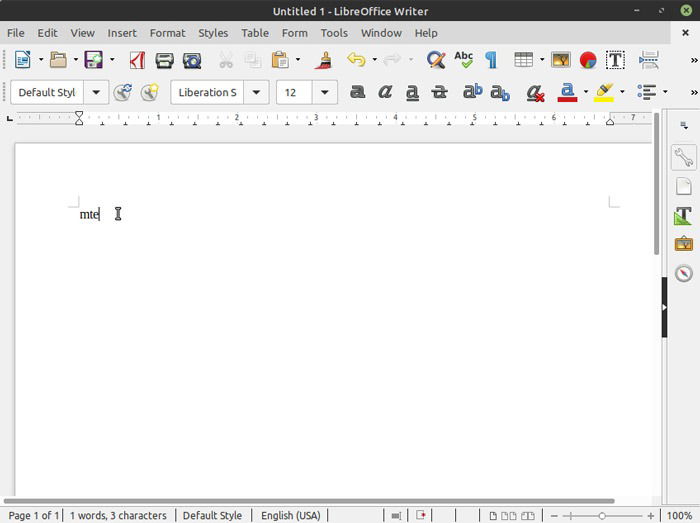
이미지 설명: 새 스니펫을 만들고 단축키를 지정하는 화면.
문서로 돌아가 단축키를 입력한 다음 F3을 누르면 단축키가 저장한 스니펫으로 대체됩니다. 예: “mte” 입력 후 F3 → “Make Tech Easier”로 대체.
문서 구조(템플릿) 만들기
보다 복잡한 템플릿을 만들려면 빈 페이지 위에 문서 구조(헤더, 소제목, 자리표시자 텍스트, 스타일 등)를 먼저 배치합니다. 이때 서식을 미리 지정해 두면 나중에 일관된 출력물을 얻을 수 있습니다.
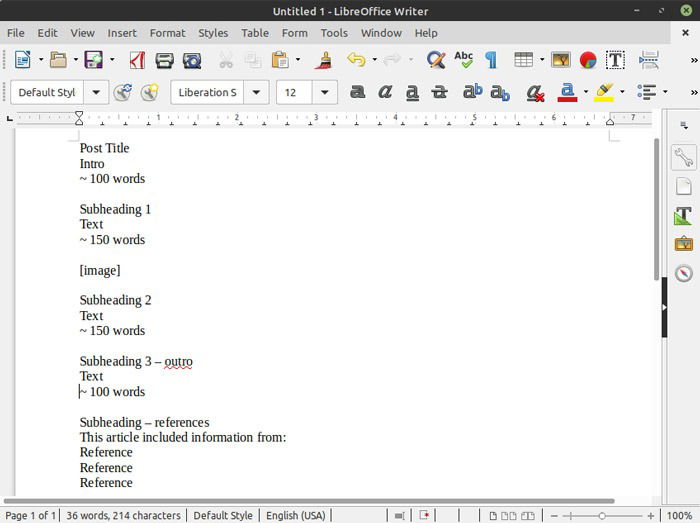
이미지 설명: 블로그 게시물용 기본 구조를 만든 예시 화면.
서식 적용하기
- 제목과 소제목 스타일을 지정합니다.
- 본문 단락 스타일(글꼴 크기, 줄 간격, 정렬)을 설정합니다.
- 색, 들여쓰기, 글머리 기호 등도 템플릿에 포함시킬 수 있습니다.
위 항목을 모두 선택한 뒤 다시 AutoText 창으로 돌아가 이번에는 “New”(서식 포함) 옵션을 선택합니다. 이렇게 하면 서식이 보존된 상태로 템플릿을 저장할 수 있습니다.
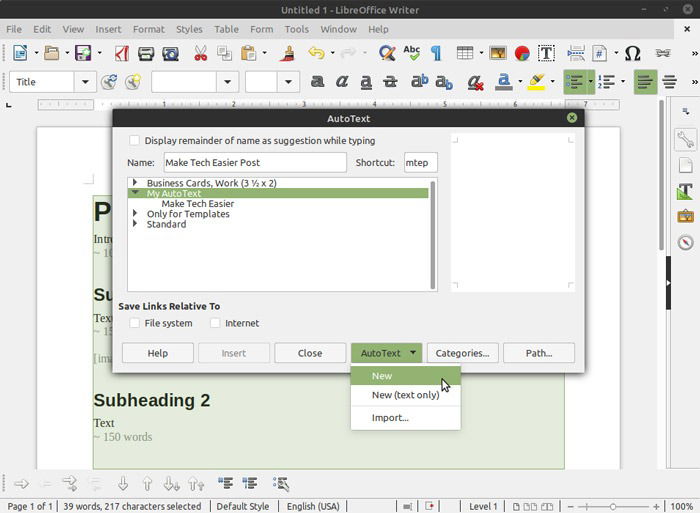
이미지 설명: 텍스트와 스타일을 적용한 후 해당 블록을 서식 포함으로 저장하는 화면.
스니펫 사용해보기
만든 스니펫은 AutoText 창에서 선택해 Insert 버튼으로 넣거나, 단축키 입력 후 F3로 삽입할 수 있습니다. 텍스트 전용 스니펫은 기존 문서의 스타일을 해치지 않고 자연스럽게 들어갑니다. 서식 포함 스니펫은 만들어 놓은 레이아웃을 통째로 삽입할 때 유용합니다.
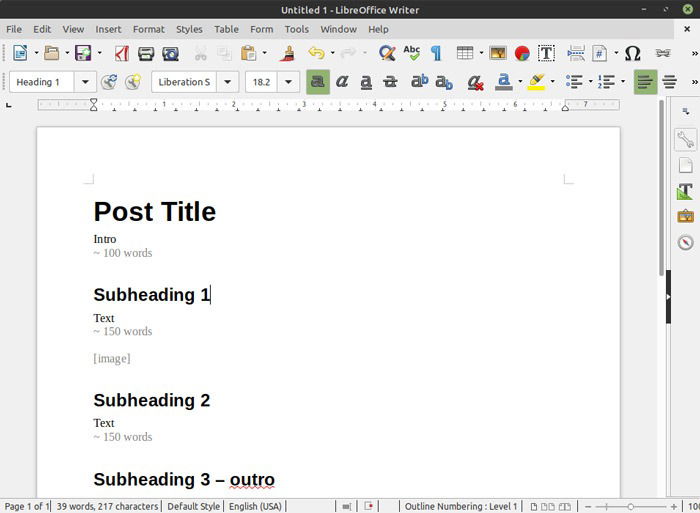
이미지 설명: 저장한 템플릿을 문서에 삽입해 결과를 확인하는 화면.
언제 AutoText가 적합하지 않은가 — 한계와 반례
- 아주 복잡한 동적 문서(데이터베이스 연동, 자동 계산 등)는 AutoText로 커버하기 어렵습니다. 이런 경우 매크로나 외부 템플릿 API가 필요합니다.
- 문서마다 고도로 상이한 레이아웃을 사용하는 경우 오히려 관리 부담이 생깁니다.
- 버전 간(예: LibreOffice 메이저 업그레이드) 호환성 문제로 복잡한 서식 스니펫이 깨질 수 있습니다.
요약: 단순 반복 문구와 표준화된 문서 구조에는 매우 유용하지만, 동적·서버 연동·복잡한 자동화에는 한계가 있습니다.
대체 접근법
- 템플릿(.ott) 파일로 저장: 문서 전체 템플릿을 파일로 만들어 배포할 수 있습니다.
- 매크로 사용: 반복 작업을 자동화하거나 동적 데이터를 삽입할 때 유리합니다.
- 외부 스니펫 확장: 클립보드 관리 프로그램(예: 텍스트 확장기)을 병행하면 운영체제 전반에서 재사용이 가능합니다.
역할별 체크리스트
- 작성자(Author): 자주 쓰는 서식·문구를 텍스트/서식 포함으로 분류해 저장하세요.
- 에디터(Editor): 스니펫 이름과 단축키 규칙을 팀 표준으로 문서화하세요.
- 관리자(Admin): 스니펫 백업 정책과 버전 히스토리를 관리하세요.
단축키 및 치트시트
- AutoText 창 열기: Ctrl+F3
- 스니펫 삽입: 단축키 입력 → F3
- 새 텍스트 전용 스니펫 만들기: AutoText → New (text only)
- 새 서식 포함 스니펫 만들기: AutoText → New
간단한 네이밍 규칙 예:
- 인사말: gm-hello
- 회사 정보: cmp-info
- 기사 기본 구조: blog-template
SOP(표준 작업 흐름): AutoText로 템플릿 만들기
- 새 문서 열기.
- 문서 구조를 배치하고 스타일을 설정.
- 자리표시자(예: [제목], [작성자])를 넣기.
- 전체 선택 → Ctrl+F3 → My AutoText 그룹 선택.
- Name 입력, Shortcut 지정.
- AutoText 풀다운에서 “New” 선택(서식 유지).
- 저장 후 팀과 단축키 규칙 공유.
테스트 케이스(검증 항목)
- 텍스트 전용 스니펫 삽입 시 문서 기존 스타일 보존 여부 확인.
- 서식 포함 스니펫 삽입 시 서식(글꼴, 정렬, 색) 일관성 확인.
- 단축키 충돌 여부 점검(다른 스니펫/매크로와 충돌 없는지).
- LibreOffice 업데이트 후 스니펫 무결성 확인.
호환성과 마이그레이션 팁
- 조직 내에서 스니펫을 공유하려면 .ots(템플릿 파일)와 AutoText에 사용한 스니펫 목록을 함께 배포하세요.
- LibreOffice 간 버전업 시, 서식 포함 스니펫은 새 버전에서 미리 테스트하세요.
- 다른 오피스 제품군(예: Microsoft Word)과 완전 호환되지 않습니다. 중요한 템플릿은 상호 변환 테스트를 권장합니다.
빠른 문제 해결 가이드
- 스니펫이 F3로 작동하지 않으면: 단축키 충돌(다른 확장 프로그램 또는 시스템 단축키) 여부를 확인하세요.
- 서식이 깨지면: 해당 스니펫을 “New”가 아닌 “New (text only)”로 다시 저장하거나 템플릿 파일로 배포하세요.
팁과 모범 사례(체크리스트 형식)
- 단축키는 기억하기 쉬운 소문자 조합으로 만드세요.
- 팀 표준 네이밍을 문서화해 중복을 피하세요.
- 정기적으로 My AutoText 그룹을 정리하고 백업하세요.
- 자주 바뀌는 정보(연락처, 주소)는 텍스트 전용으로 저장하세요.
결론 및 요약
AutoText는 작성 속도를 높이고 문서 일관성을 유지하는 데 매우 효과적인 도구입니다. 단순 문구부터 서식이 포함된 문서 구조까지 저장해 재사용할 수 있습니다. 다만 동적 자동화나 복잡한 계산이 필요한 문서에는 매크로나 별도의 템플릿 방식을 고려하세요.
요약:
- AutoText는 텍스트·서식 스니펫을 저장해 재사용하게 해 줍니다.
- Ctrl+F3으로 창을 열고, 단축키+F3으로 삽입합니다.
- 텍스트 전용과 서식 포함 두 가지 저장 방식이 핵심입니다.
핵심 권장 행동: 문서 템플릿을 만들 때 단축키 규칙과 백업 절차를 팀 표준으로 정하고, 정기적으로 스니펫을 검토하세요.




