
이미지 투명화란 한 문장 정의: 이미지의 배경 픽셀을 제거하거나 알파 채널을 적용해 배경을 보이지 않게 만드는 작업입니다.
어떤 상황에 이 가이드가 도움이 되나요
- 배너, 로고, 프레젠테이션에서 배경 없이 이미지를 쓰고 싶은 경우
- 사진의 배경을 희미하게 만들어 겹쳐 보이게 하고 싶은 경우
- 투명 PNG가 필요한 웹/앱 디자인 작업
중요: 투명도를 지원하지 않는 형식(JPEG 등)은 투명 영역을 저장할 수 없습니다. 투명 이미지는 보통 PNG(또는 WebP, SVG(벡터))로 저장합니다.
주요 방법 비교
- Paint 3D (Windows 전용): 간단한 불투명도 조절, 빠름
- Microsoft Publisher: 투명색 지정 방식, 단색 배경 제거에 유리
- PowerPoint / Word: 프레젠테이션/문서용 편집 기능으로 투명도 조절
- Google Slides: 웹 기반, 협업에 적합
- Pages/Numbers/Keynote (Mac): Apple 생태계 최적화된 편집
- 온라인 도구(예: remove.bg, Photopea): 자동 배경 제거 또는 레이어 편집
- 전문툴(Photoshop, GIMP): 정교한 알파 채널 작업, 마스크, 레이어 합성 가능
1. Microsoft Paint 3D 사용 (Windows 전용)
Paint 3D는 Windows 8 이상에 기본 설치되어 있을 수 있습니다. 간단한 투명도 조절과 일부 배경 제거 기능을 지원합니다.
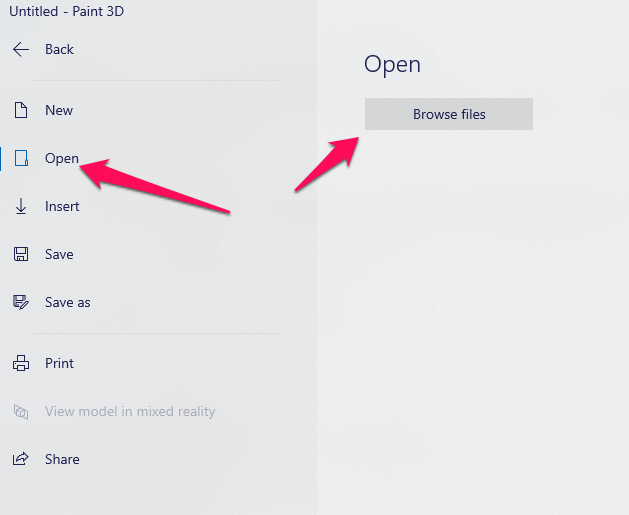
- 컴퓨터에서 Paint 3D를 실행한 뒤 상단의 Menu를 클릭하세요.

- Open → Browse Files로 이미지를 엽니다.
- 왼쪽 도구에서 Brushes(브러시)를 선택하거나, 이미지 레이어를 선택한 뒤 오른쪽 사이드바의 Opacity(불투명도) 슬라이더로 투명도를 조절합니다.
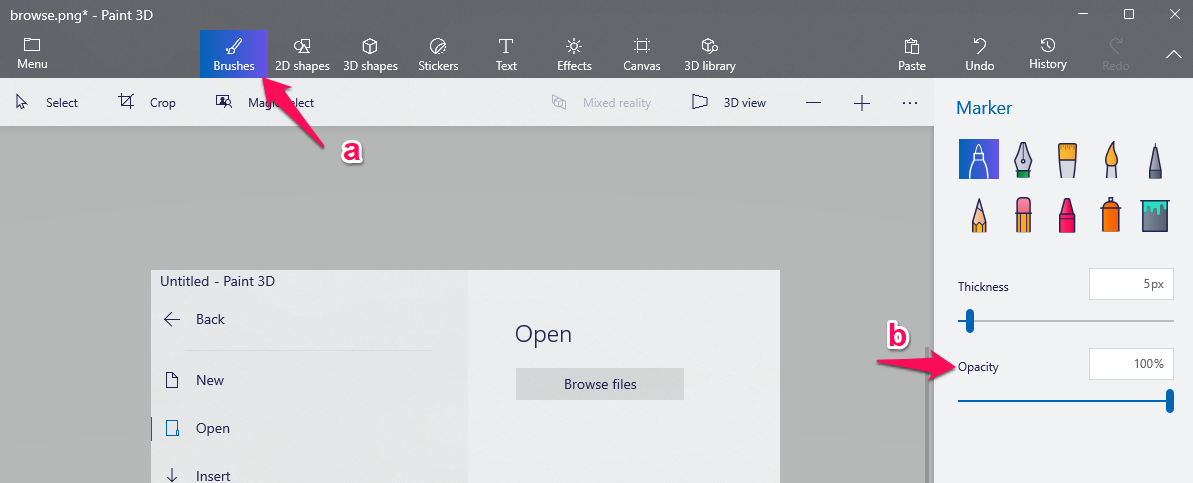
팁: Paint 3D는 완전한 알파 채널 제거(복잡한 배경의 자동 제거)에 한계가 있습니다. 단순히 전체 이미지의 불투명도를 조절할 때 유용합니다.
2. Microsoft Publisher 사용
Microsoft Publisher는 이미지의 특정 색을 투명하게 만드는 기능을 제공합니다. 단색 또는 단순한 배경에서 효과적입니다.
- Microsoft Publisher를 열고 이미지를 삽입합니다.
- 이미지를 선택한 뒤 Picture Tools → Recolor를 클릭하고 Transparent Color를 선택합니다.
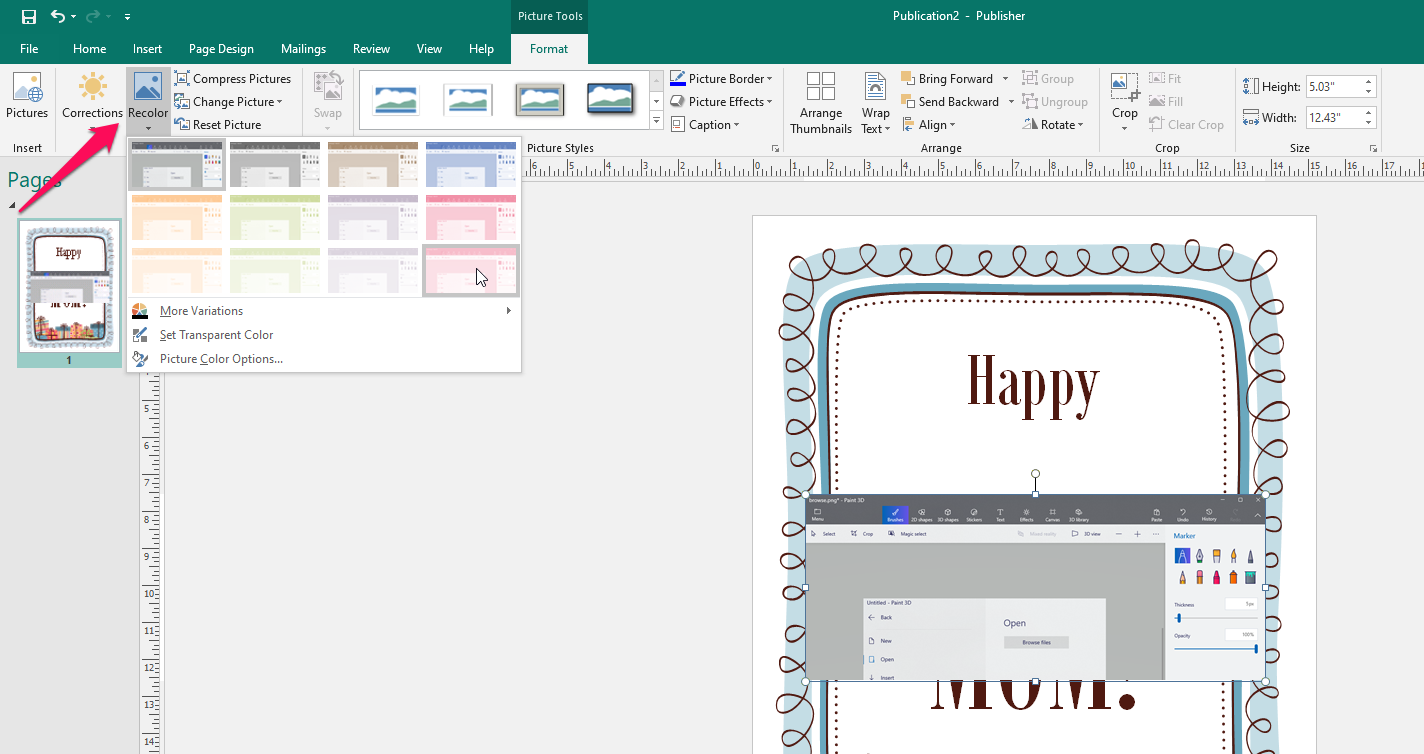
- 투명하게 만들고 싶은 색을 클릭하면 해당 색이 투명 처리됩니다.
- 필요시 Ctrl+T로 빠르게 이미지 형식을 조정하세요.
주의: 이 방식은 단일 색상(예: 흰색 배경)을 제거할 때 유용하지만, 색상 경계가 복잡하거나 그림자/그라데이션이 있는 경우에는 경계가 거칠게 보일 수 있습니다.
3. Microsoft PowerPoint로 투명도 조절
PowerPoint는 이미지의 전역 투명도 조절과, 일부 버전에서는 배경 제거 도구를 제공합니다.
- PowerPoint를 실행하고 Insert → Pictures로 이미지를 삽입합니다.
- 이미지에서 마우스 오른쪽 버튼을 클릭하고 Format Picture를 선택합니다.
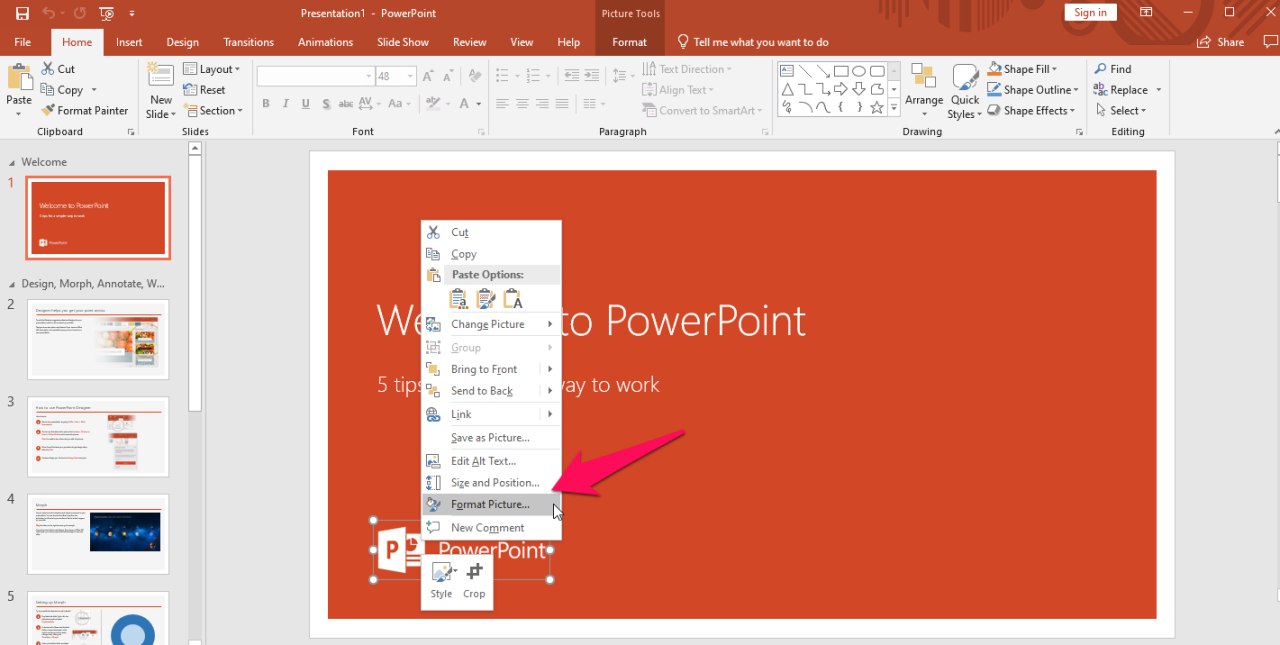
- Format Picture 패널에서 이미지 아이콘을 선택한 뒤, 투명도(Transparency) 슬라이더를 펼쳐서 값을 조절합니다.
팁: 슬라이더는 전체 이미지의 투명도를 변경합니다. 특정 영역만 투명하게 만들려면 마스크나 도형을 결합해 클리핑할 수 있습니다.
4. Microsoft Word로 이미지 투명화
Word에서도 도형을 이용해 이미지의 투명도를 조절하거나 도형 내부에 이미지를 채워 투명도를 설정할 수 있습니다.
- Word에서 Insert → Shapes를 클릭하고 원하는 도형을 선택합니다.
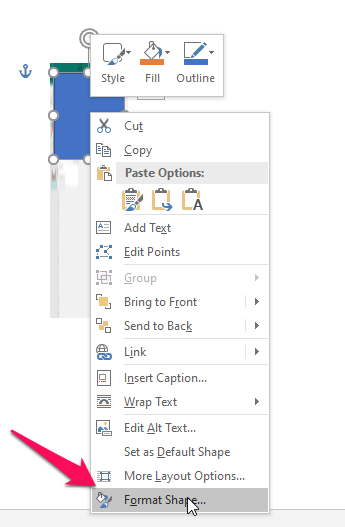
- 도형을 삽입한 후 도형을 우클릭해 Shape Format을 선택합니다.
- 도형의 윤곽선은 Shape Outline → No Outline로 설정합니다.
- Format Shape에서 Fill 아이콘을 선택하고 Picture/Texture Fill을 사용해 이미지를 삽입합니다.
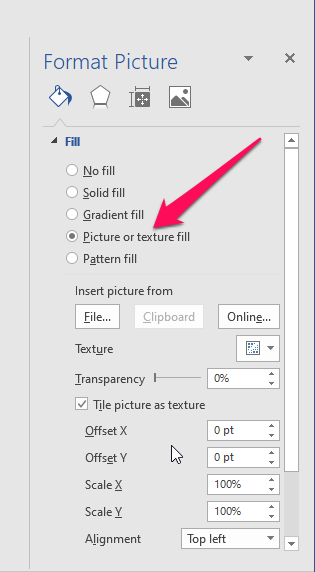
- 같은 창의 Transparency 슬라이더로 투명도를 조절해 이미지가 도형 내부에서 반투명하게 보이도록 합니다.
팁: 도형을 이용하면 문서 레이아웃에 맞게 이미지를 자동으로 마스크할 수 있습니다.
5. Google Slides 사용 (웹 기반)
Google Slides는 브라우저만 있으면 어디서나 작업할 수 있습니다. 협업하거나 온라인에서 빠르게 투명도를 조절할 때 유용합니다.
- 브라우저에서 Google Slides를 연 뒤 Insert → Image로 이미지를 삽입합니다.
- 이미지를 우클릭하고 Format options를 선택합니다.
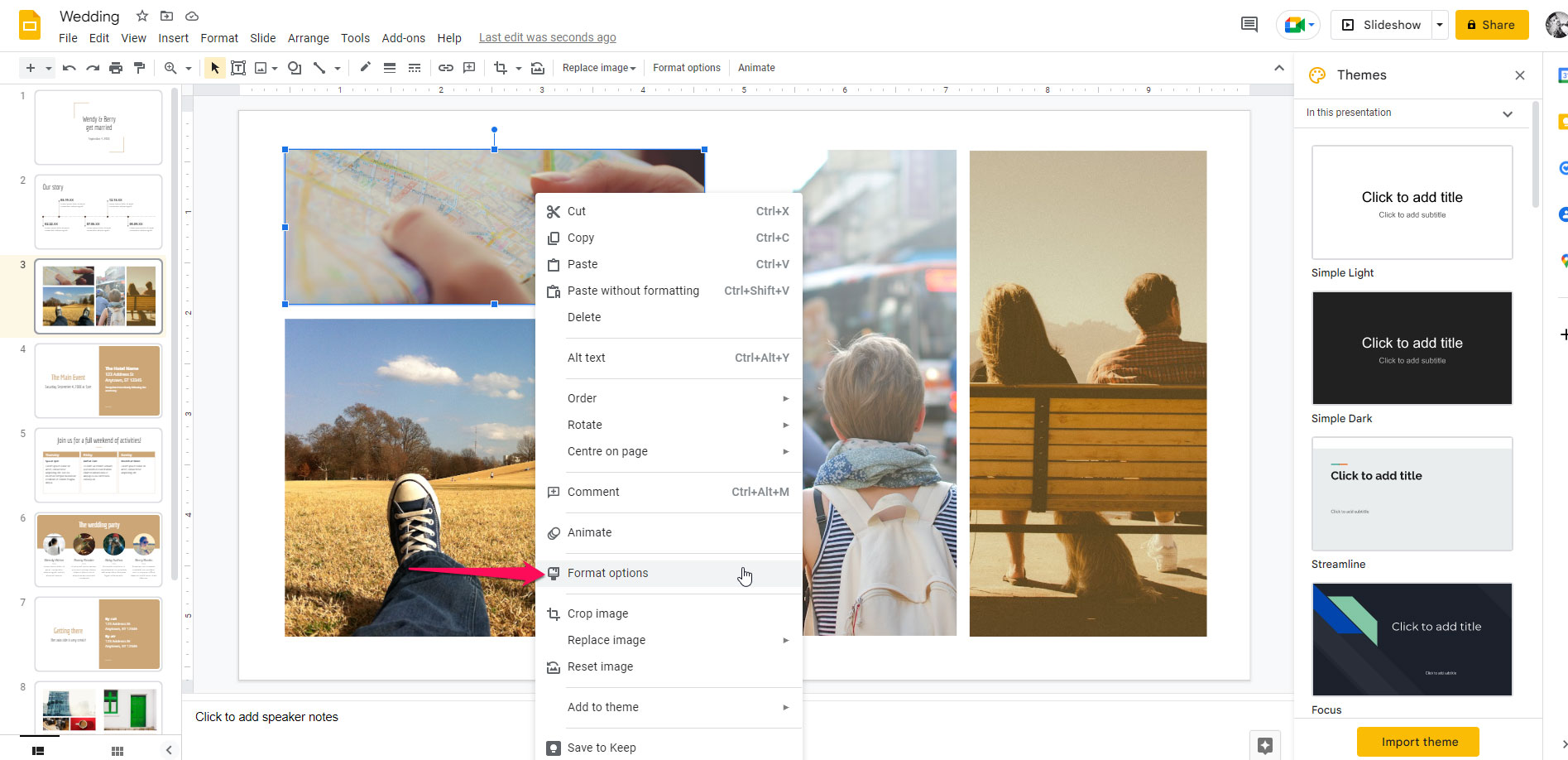
- Adjustments 섹션을 펼치고 Transparency 슬라이더로 값을 조절합니다.
장점: 브라우저 기반이라 별도 설치 불필요, 실시간 협업 가능. 단점: 복잡한 배경 제거 기능은 제한적입니다.
Mac에서 이미지 투명하게 만들기
Mac 사용자는 Pages, Numbers, Keynote에서 간단히 투명도를 조절할 수 있습니다. 아래 단계는 세 앱에 공통으로 적용됩니다.
- Pages, Numbers 또는 Keynote에서 문서를 엽니다.
- 문서에서 이미지를 선택한 뒤 상단 또는 우측의 Format 아이콘을 클릭합니다.
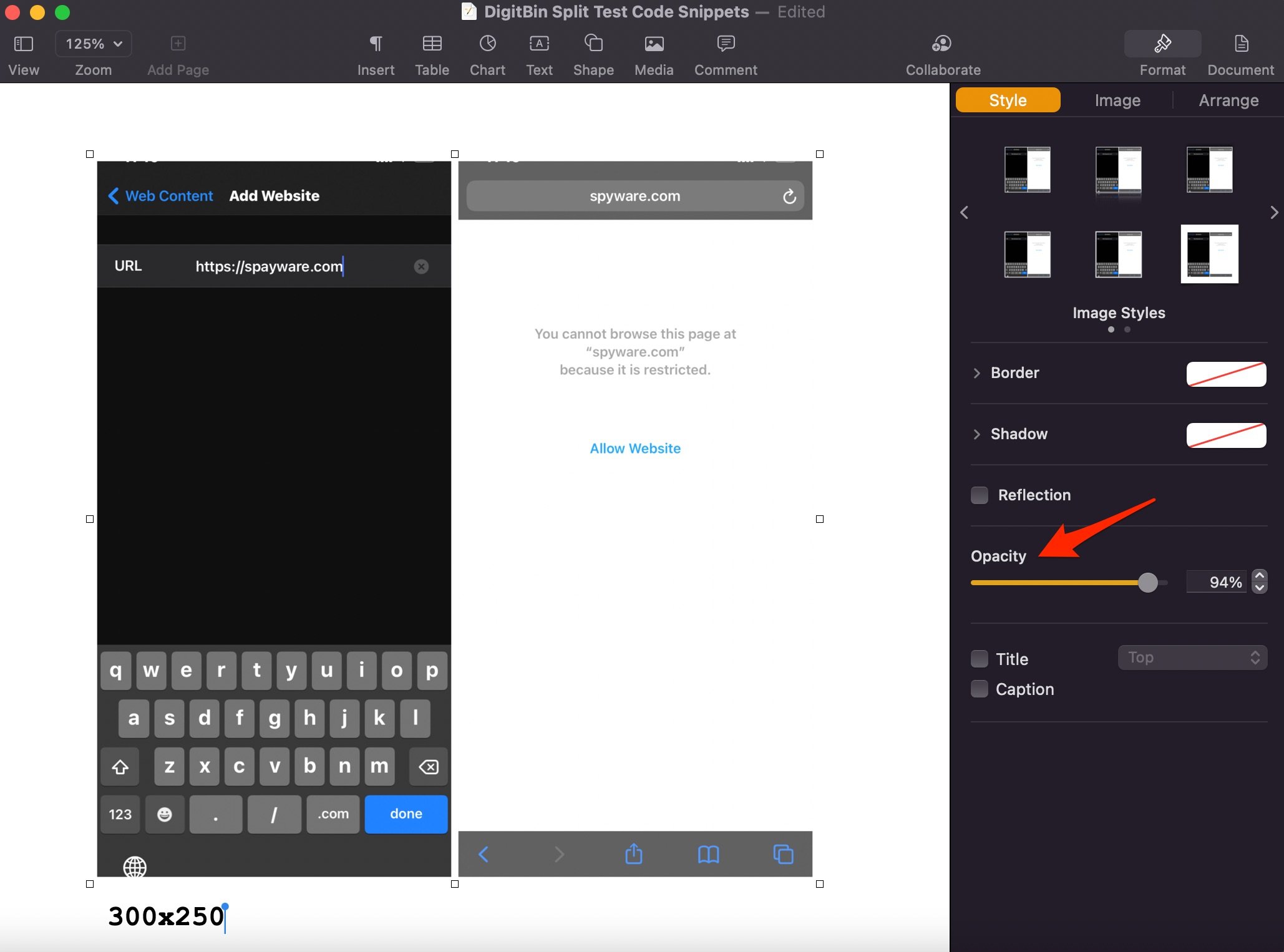
- Style 탭에서 Opacity(불투명도) 슬라이더를 좌우로 움직여 투명도를 조절합니다.
추가 팁: macOS의 미리보기(Preview) 앱에서는 배경을 손쉽게 선택해 지울 수 있는 ‘Instant Alpha’ 기능을 제공합니다. 미리보기에서 이미지 열기 → 도구(Tools) → 선택 도구 또는 Instant Alpha 사용.
대체 도구와 온라인 서비스
- remove.bg: 자동 배경 제거, 복잡한 배경에도 빠르게 동작(유료 고해상도). 개인정보에 민감한 이미지 제공은 주의.
- Photopea: 무료 웹 기반 포토샵 대체제, 레이어·마스크·알파 채널 작업 가능.
- Adobe Photoshop: 정교한 마스크, 펜 도구, 채널 편집 등 전문가용.
- GIMP: 오픈소스 무료 전문 편집기, 레이어 마스크와 색상키 기능 제공.
- Canva: 간단한 배경 제거 기능과 템플릿 제공(무료/유료 기능 혼재).
비교 요약: 자동 도구는 속도가 빠르나 미세 조정이 필요할 수 있고, 전문 도구는 학습 곡선이 있지만 결과가 정교합니다.
파일 형식과 저장 팁
- PNG: 가장 보편적인 투명 이미지 형식(알파 채널 지원). 로고, 아이콘 등에 적합.
- WebP: 더 작은 파일 크기를 제공하며 투명도 지원(브라우저 호환성 확인).
- SVG: 벡터 이미지에 적합, 해상도 독립적이며 투명도 및 경로 편집 가능.
- JPEG: 투명도 미지원 — 배경이 흰색 또는 다른 색으로 채워짐.
저장 팁: 편집이 끝나면 반드시 Export(내보내기) 또는 Save As(다른 이름으로 저장)에서 PNG(또는 WebP) 포맷과 알파 채널 유지 옵션을 선택하세요.
언제 방법이 실패하는가 (한계와 해결책)
- 복잡한 배경(머리카락, 반투명 물체): 자동 도구가 깔끔하게 처리하지 못할 수 있습니다. 해결책: 마스크·레이어를 수동 보정하거나 펜 도구로 정교하게 선택하세요.
- 이미지 해상도가 낮음: 경계가 계단 현상(픽셀화) 발생. 해결책: 원본 고해상도 사용 또는 벡터화 고려.
- 파일 형식 오류: JPEG로 저장하면 투명도가 손실됩니다. 해결책: PNG/WebP로 저장.
빠른 의사결정 흐름(무엇을 사용할까?)
flowchart TD
  A[이미지 투명화 필요] --> B{배경 복잡도}
  B -->|단순 단색| C[Publisher 또는 remove.bg]
  B -->|중간| D[PowerPoint/Google Slides 또는 Photopea]
  B -->|매우 복잡| E[Photoshop 또는 GIMP]
  C --> F[PNG로 저장]
  D --> F
  E --> F
역할별 체크리스트
- 디자이너
- 원본 고해상도 확보
- 레이어·마스크로 가장자리 정리
- PNG-24 또는 SVG로 저장
- 마케터
- 배경 제거 후 브랜딩 색상으로 테스트
- 웹/배너에 최적화된 포맷으로 압축
- 개발자
- 예상 브라우저에서 WebP/PNG 호환성 확인
- 필요 시 CSS로 투명도 조절(예: opacity 또는 RGBA)
간단 SOP(표준 작업 절차)
- 원본 이미지 확인(해상도, 형식).
- 편집 툴 선택(간단: Slides/Word, 자동: remove.bg, 정교: Photoshop).
- 배경 제거 또는 투명도 조절.
- 가장자리(anti-aliasing)와 그림자 확인.
- PNG 또는 WebP로 내보내기(알파 채널 유지).
- 출력 결과를 실제 사용 환경(웹/프린트/슬라이드)에서 테스트.
테스트 케이스 및 수용 기준
- 수용 기준: 이미지의 배경이 완전히 투명해야 하며, 가장자리에서 이음새(핑크/하얀 테두리)가 없어야 함.
- 테스트 케이스: 밝은 배경/어두운 배경 양쪽에 이미지를 배치해 경계 선 확인.
개인정보·저작권 주의사항
온라인 툴에 이미지를 업로드하기 전에 이미지에 개인정보(사람의 얼굴, 문서 등)가 포함되어 있는지 확인하세요. 기업 로고나 저작권 이미지 업로드 시 서비스 이용 약관을 확인하세요.
결론 및 핵심 요약
- 대부분의 경우 간단한 투명도 조절은 Paint 3D, PowerPoint, Google Slides, Mac의 Pages 등으로 충분합니다.
- 복잡한 배경이나 정교한 결과가 필요하면 Photopea, GIMP, Photoshop 같은 전문 도구를 사용하세요.
- 최종 출력은 PNG(WebP)로 저장해 알파 채널을 유지해야 합니다.
요약: 목적(단순 투명도 vs 정교한 배경 제거)에 따라 도구를 선택하고, 항상 PNG 등 투명 포맷으로 저장해 결과를 실제 환경에서 테스트하세요.
감사합니다. 이 가이드가 Windows 및 Mac에서 이미지 배경을 투명하게 만드는 데 도움이 되었으면 합니다. 질문이 있거나 특정 툴의 자세한 단계가 필요하면 아래 댓글로 남겨 주세요.




