
Windows 11에서 프로그램을 모든 사용자에게 제공하는 방법
중요: 프로그램을 다른 사용자에게 제공하려면 단순히 바로가기를 복사하는 것만으로는 충분하지 않습니다. 실행 파일(.exe)과 프로그램 설치 폴더에 적절한 읽기/쓰기 권한을 줘야 합니다. 권한 부여는 보안 위험을 만들 수 있으니 신뢰할 수 있는 앱에만 적용하세요.
개요
Windows는 모든 설치 프로그램을 자동으로 모든 사용자 계정에 배포하지 않습니다. 설치 방식(설치 프로그램의 옵션, UWP/스토어 앱, MSI/EXE 설치 경로)에 따라 동작이 달라집니다. 이 문서는 다음 내용을 다룹니다:
- 설치 경로로 설치 범위 확인하기
- 바로가기 이동 및 권한 설정으로 프로그램 공유하기
- 설치 시 “모든 사용자(All users)” 옵션 사용하기
- Microsoft Family 또는 스토어 앱 공유
- 특정 사용자에 대한 접근 제한 방법
- 운영자(Admin)와 일반 사용자(Standard user) 역할별 체크리스트
- 문제 발생 시 점검 항목과 대체 방법
어떻게 확인하나: 프로그램이 모든 사용자용으로 설치되었는지 확인하는 방법
간단한 규칙:
- 설치 폴더가 C:\Program Files 또는 C:\Program Files (x86)에 있으면 일반적으로 모든 사용자에게 접근 가능합니다.
- 설치 폴더가 C:\Users\<사용자이름>\AppData… (예: Roaming 또는 Local)에 있으면 해당 계정 전용입니다.
확인 절차:
- Windows + E를 눌러 파일 탐색기를 엽니다.
- 설치된 프로그램의 바로가기를 찾거나 프로그램의 설치 폴더를 확인합니다.
- 경로가 Program Files 계열인지 AppData 계열인지 확인합니다.
참고: 관리자 계정이라 하더라도 AppData에 설치된 프로그램은 다른 계정에서 자동으로 접근할 수 없습니다.
방법 1 — 바로가기 이동 + 권한 설정 (권장: 복구 가능하고 안전한 방법)
이 방법은 AppData나 사용자 전용 설치를 모든 사용자와 공유하려 할 때 유용합니다. 핵심은 두 부분입니다: (1) 데스크톱이나 시작 메뉴 바로가기를 공용 폴더로 복사하고, (2) 실행 파일(.exe) 및 프로그램 기본 폴더에 적절한 권한을 부여합니다.
1.1 바로가기 복사 (시작 메뉴 → 공용 데스크톱)
- Windows + E를 눌러 파일 탐색기를 엽니다.
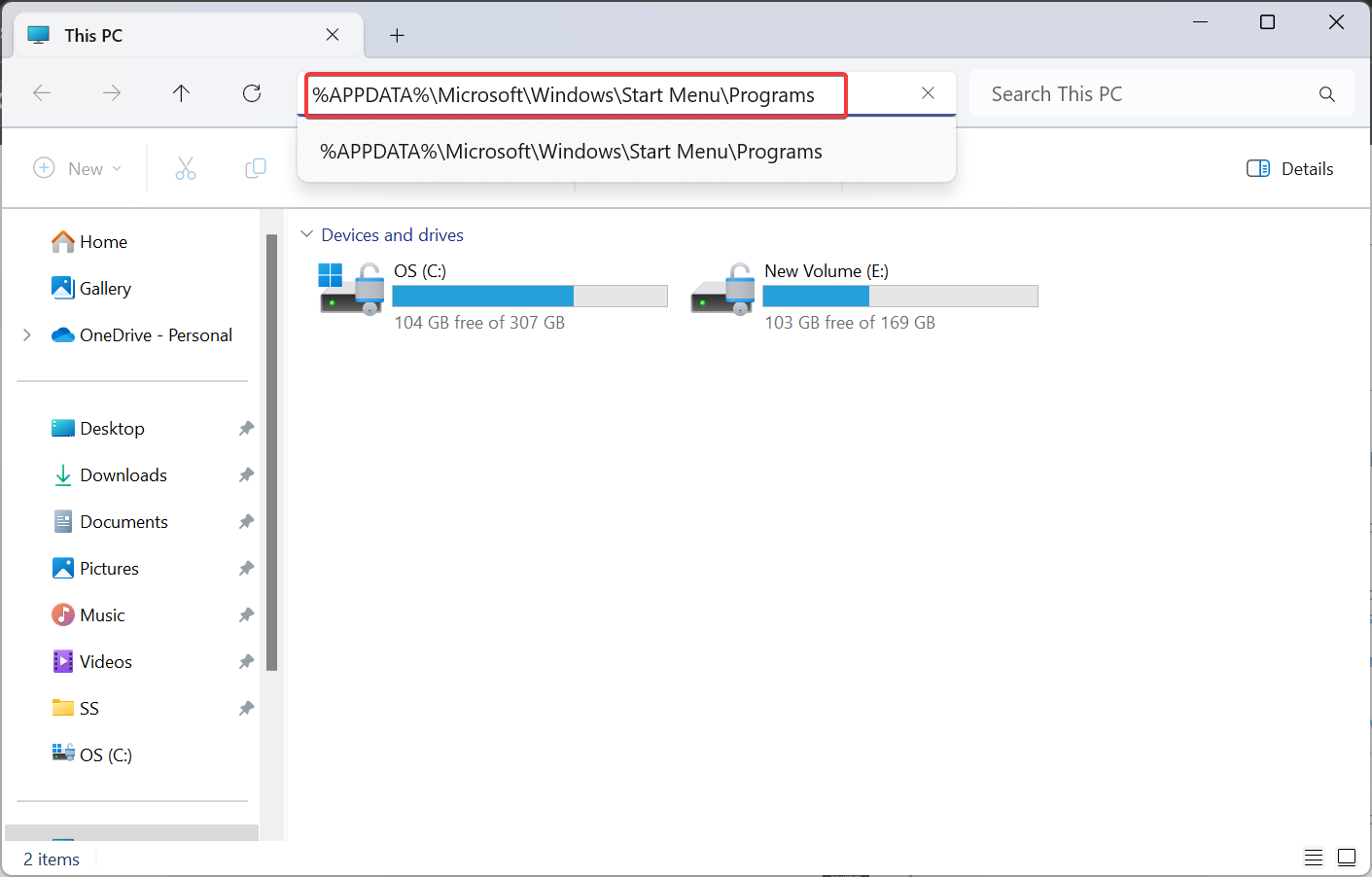
- 주소창에 다음 경로를 붙여넣고 Enter를 누릅니다:
%APPDATA%\Microsoft\Windows\Start Menu\Programs
(이미지 ALT: 현재 사용자 시작 메뉴의 프로그램 바로가기 목록을 보여주는 스크린샷)
- 공유하려는 앱의 바로가기를 찾아 Ctrl+C로 복사합니다.
- 주소창에 다음 경로를 입력합니다:
C:\Users\Public\Public Desktop- 폴더가 보이지 않으면 파일 탐색기에서 “숨김 항목”을 표시하도록 설정하세요.
- Public Desktop 폴더에 Ctrl+V로 바로가기를 붙여넣습니다.
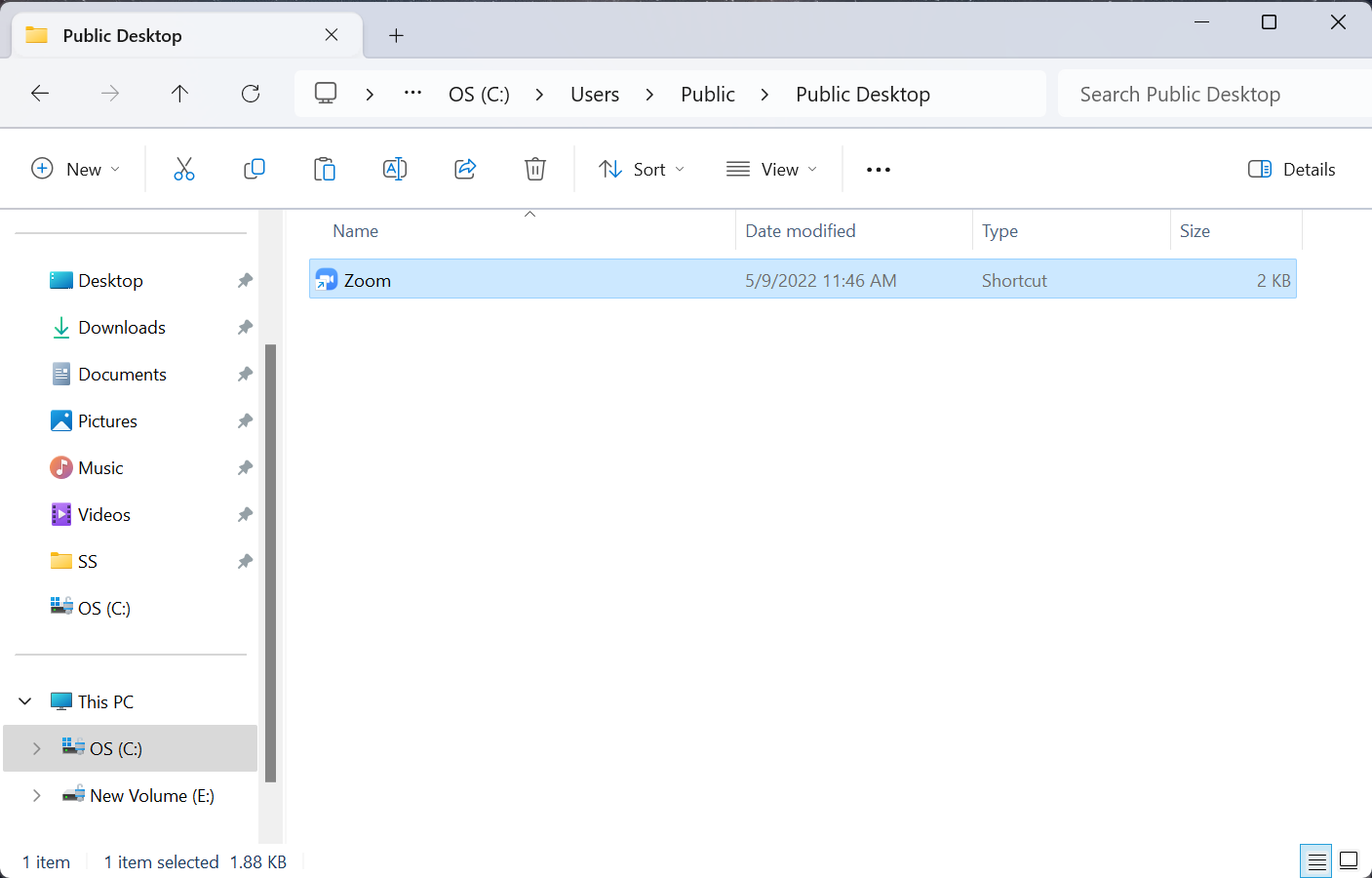
(이미지 ALT: Public Desktop 폴더에 바로가기를 붙여넣는 과정 스크린샷)
1.2 바로가기와 실행 파일에 Everyone(모두) 권한 주기
- 복사한 바로가기를 마우스 우클릭하고 “속성(Properties)”을 선택합니다.
- “보안(Security)” 탭으로 이동한 뒤 “고급(Advanced)”를 클릭합니다.
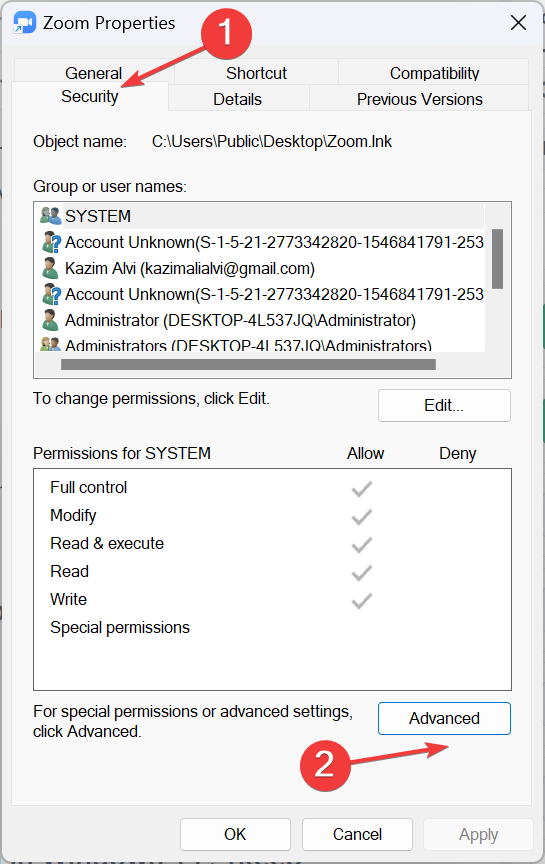
(이미지 ALT: Windows 보안 고급 설정 창 스크린샷)
- 소유자(Owner) 옆의 “변경(Change)”을 클릭합니다.
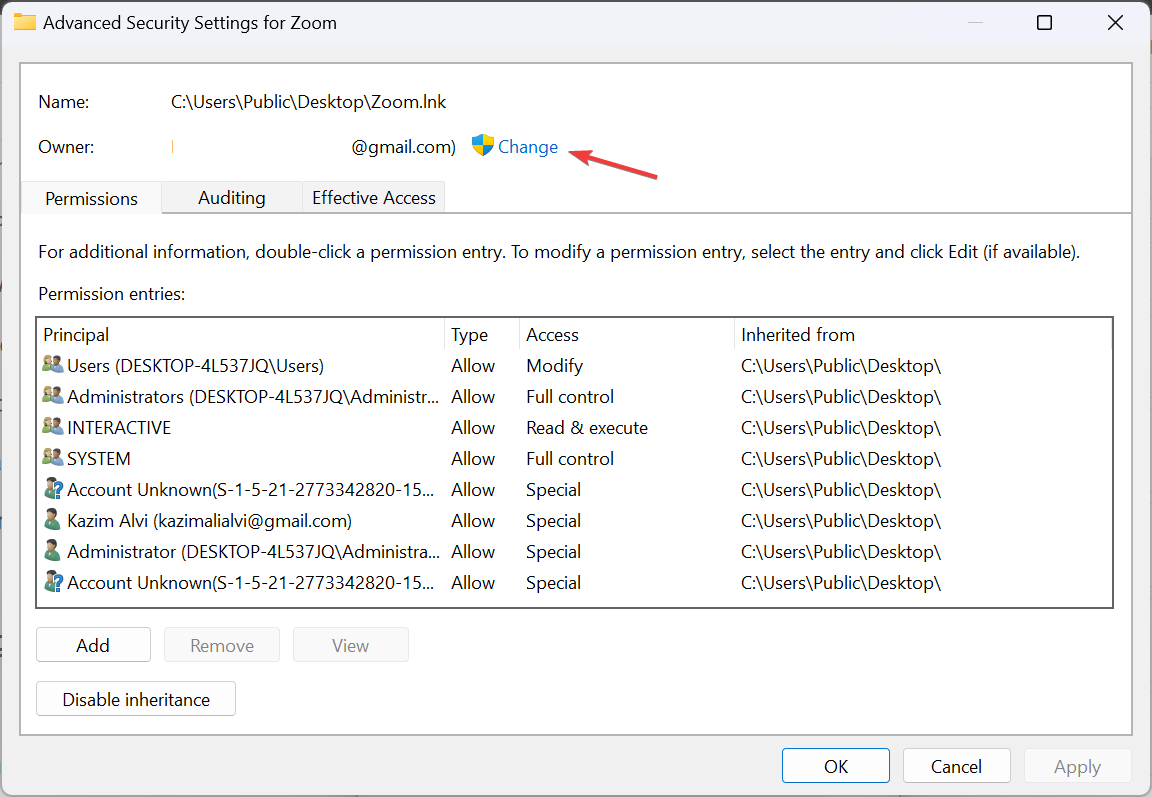
(이미지 ALT: 보안 고급 창에서 소유자를 변경하는 버튼 화면)
- 텍스트 필드에 “Everyone”을 입력하고 이름 확인(Check names)을 누른 다음 확인(OK)을 클릭합니다.
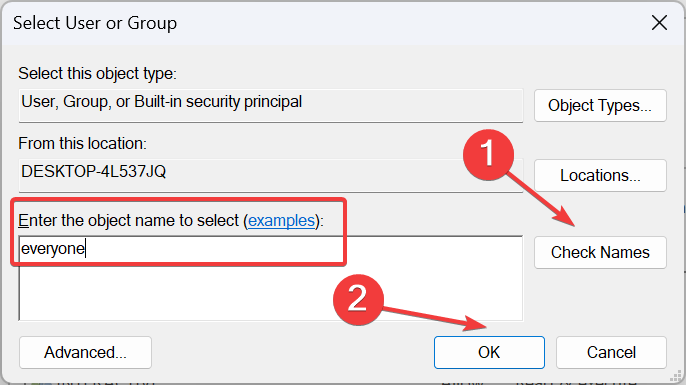
(이미지 ALT: Everyone 계정 입력 후 이름 확인하는 화면)
- 적용(Apply) 및 확인(OK)으로 소유자를 변경 저장합니다.
- 다시 보안(Security) 탭에서 “편집(Edit)”을 클릭합니다.
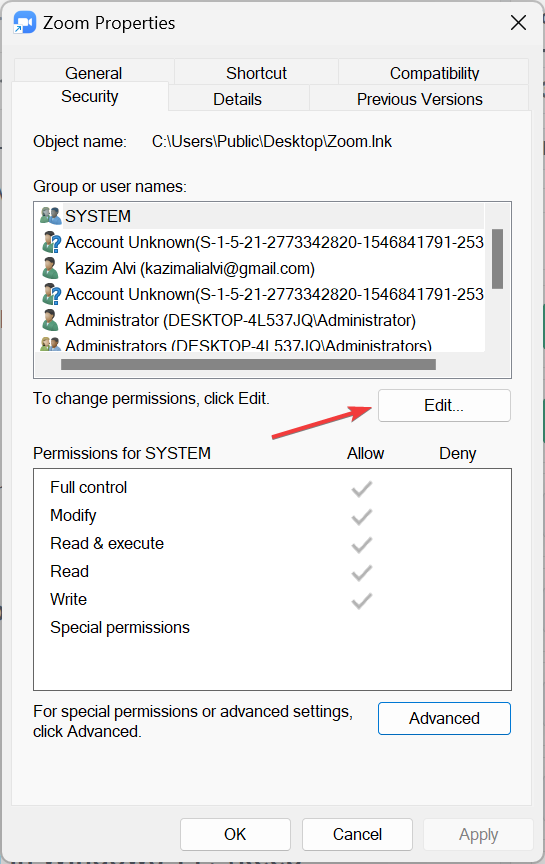
(이미지 ALT: 파일/폴더 권한을 편집하는 버튼 화면)
- “추가(Add)”를 클릭하고 다시 “Everyone”을 추가한 뒤 이름 확인 후 확인을 클릭합니다.
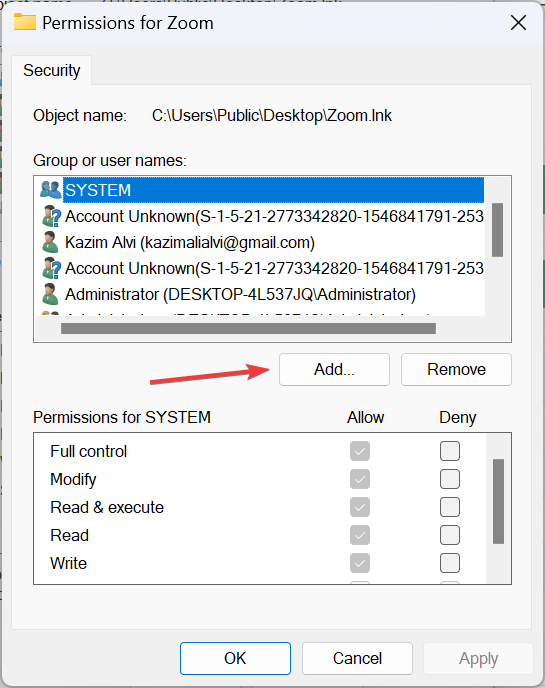
(이미지 ALT: 보안 권한에 사용자 또는 그룹을 추가하는 화면)
- “Everyone”에 대해 모든 권한(읽기/쓰기/수정 등)을 체크하고 적용(Apply) 및 확인(OK)을 눌러 저장합니다.
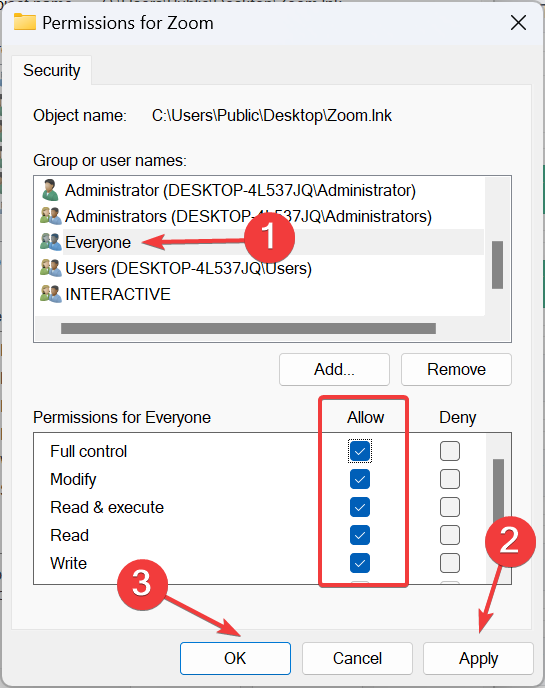
(이미지 ALT: Everyone 사용자에게 모든 권한을 체크해 부여하는 화면)
- 바로가기에만 권한을 바꾸는 것으로는 부족합니다. 프로그램의 실제 설치 폴더(예: Zoom의 경우
C:\Users\)로 이동해 동일한 권한(Everyone: 읽기/쓰기/수정)을 부여해야 합니다.\AppData\Roaming\Zoom
팁: 권한을 부여한 뒤 다른 계정으로 로그인하여 정상적으로 실행되는지 반드시 확인하세요. 오류가 발생하면 권한 누락(특히 실행 파일에 대한 쓰기 권한)일 가능성이 큽니다.
주의: 모든 사용자에게 쓰기 권한을 주면 보안 노출이 생길 수 있습니다. 이 권한은 신뢰하는 애플리케이션에만 적용하세요.
빠른 대안: 다른 사용자로 실행(Run as different user)
바로 권한 변경을 원치 않는 경우, 프로그램을 오른쪽 클릭한 뒤 “다른 사용자로 실행(Run as different user)”를 선택하면 됩니다. 이 방법은 공유된 설치가 필요 없고 임시로 다른 계정 자격증명을 사용하여 앱을 실행할 때 유용합니다.
방법 2 — 설치 시 “모든 사용자(All Users)” 옵션 선택
많은 데스크톱 설치 프로그램(특히 MSI 기반 또는 일부 EXE 설치실행기)은 설치 중 “This machine (all users)” 또는 “Everyone” 옵션을 제공합니다. 이런 경우 설치 경로가 자동으로 C:\Program Files 또는 C:\Program Files (x86)로 지정되어 모든 사용자에게 보입니다.
절차:
- 현재 프로그램을 제거(Uninstall)합니다(필요한 설정은 백업).
- 설치 프로그램(setup.exe 또는 .msi)을 관리자 권한으로 실행합니다.
- 설치 옵션에서 “Install for all users”, “Everyone”, 또는 “All users of this machine”과 유사한 항목을 선택합니다.
- 설치 경로가 Program Files로 지정되었는지 확인합니다.
중요: 일부 설치 프로그램은 “모든 사용자” 옵션을 제공하지 않습니다. 이 경우 설치 경로를 수동으로 C:\Program Files로 변경하면 동작할 수 있지만, 설치 프로그램이 사용자 기반 경로를 하드코딩한 경우 실패할 수 있습니다.
방법 3 — Microsoft 가족(Family) 및 Microsoft Store 앱 공유
Microsoft Store에서 구매한 앱(특히 UWP 앱)은 가족 공유를 통해 다른 Microsoft 계정과 공유할 수 있습니다. 이 방식은 사용자가 다른 장치에 있어도 앱을 공유할 수 있는 장점이 있습니다.
절차 요약:
- Microsoft 가족 그룹을 만듭니다(https://account.microsoft.com/family).
- 가족 구성원에게 초대 이메일을 보내고 계정을 연결합니다.
- 구매한 앱/게임을 가족 구성원과 공유합니다(스토어의 공유 정책에 따름).
제한: 모든 스토어 앱이 가족 공유를 지원하는 것은 아닙니다. 또한 Microsoft 계정 기반이므로 로컬 계정이나 비-Microsoft 계정에는 적용되지 않습니다.
특정 사용자에게 접근 제한하기 (차단 방법)
프로그램을 일부 사용자만 사용하게 하려면 다음 방법을 사용합니다:
- 로컬 그룹 정책(Local Group Policy Editor, gpedit.msc): Windows Pro/Enterprise 에디션에서 사용 가능. “사용자 구성(User Configuration) → 관리 템플릿 → 시스템 → 지정된 실행 파일 실행 방지“ 등 정책을 적용.
- 레지스트리(Registry): HKEY_CURRENT_USER 또는 HKEY_LOCAL_MACHINE 하위에 Explorer\DisallowRun 키를 생성하고 실행 차단할 .exe 이름을 DWORD로 추가합니다.
간단한 레지스트리 예시(주의: 레지스트리 편집은 시스템에 영향을 줄 수 있으니 백업 권장):
키: HKEY_CURRENT_USER\Software\Microsoft\Windows\CurrentVersion\Policies\Explorer
값: DisallowRun (DWORD 또는 새 키)
Home 에디션에서 gpedit.msc를 사용하려면 별도 패치 설치가 필요할 수 있습니다(공식 Microsoft 배포가 아님). 레지스트리 방법이 더 보편적이지만 고급 사용자를 위한 방법입니다.
언제 이 방법들이 실패하는가 (한계 및 예외)
- UWP/스토어 앱: 많은 UWP 앱은 설치 위치와 파일 권한이 샌드박스로 관리되어 수동으로 공유하기 어렵습니다.
- 설치 프로그램이 사용자 프로필에만 설치되도록 설계된 경우(예: 설정 파일을 AppData에 고정): 단순히 바로가기를 복사해도 실행 에러가 발생합니다.
- 권한 설정이 잘못되면 앱이 오작동하거나 보안 취약점이 생길 수 있습니다.
대응 방안: 이런 경우에는 (1) 개발사의 설치 옵션 변경, (2) 프로그램을 공식적으로 모든 사용자용으로 재설치, 또는 (3) 가상화/컨테이너 기반 공유(예: App-V, ThinApp)를 검토하세요.
보안 및 개인정보(Privacy) 주의사항
- Everyone(또는 모든 사용자)에게 파일/폴더의 쓰기 권한을 부여하면 악성코드가 해당 위치를 변조할 수 있는 경로를 열어 줍니다. 반드시 신뢰할 수 있는 프로그램에만 적용하세요.
- 기업 환경에서는 그룹 정책과 중앙 관리 도구(예: SCCM, Intune)를 사용해 배포/권한을 관리하는 것이 바람직합니다.
- 자녀 계정에 대해 일부 앱을 차단하려면 Microsoft Family의 자녀 보호 기능과 함께 로컬 제한(레지스트리/정책)을 병행하세요.
역할 기반 체크리스트
관리자(IT 담당자):
- 설치 파일이 Machine-wide 설치를 지원하는지 확인
- 필요 시 프로그램을 Program Files로 재설치
- 프로그램 설치 폴더와 바로가기의 권한을 최소 권한 원칙에 맞게 부여
- 사용자 기기에서 실행 테스트 및 로그 확인
- 변경 전/후 시스템 백업 또는 복원 지점 생성
일반 사용자(개별 PC 사용자):
- 프로그램을 설치할 때 “모든 사용자” 옵션이 있는지 확인
- 다른 계정에서 실행해보고 문제가 있으면 IT에 문의
- 개인 데이터는 각 계정의 AppData에 남게 됨을 이해
부모(가족 관리):
- Microsoft Family 기능으로 스토어 앱 공유 설정
- 자녀 계정에 불필요한 권한/프로그램 설치 제한
표준 운영 절차(SOP): 프로그램을 모든 사용자에게 배포하는 단계
- 현재 설치 상태 확인(Program Files vs AppData).
- 중요한 사용자 데이터 백업.
- 가능하면 프로그램을 제거하고 “모든 사용자용” 옵션으로 재설치.
- 재설치 불가시: 바로가기를 Public Desktop 또는 Public Start Menu에 복사.
- 실행 파일과 설치 폴더에 대해 최소 권한으로 필요한 권한(읽기/실행 또는 읽기/쓰기)을 부여.
- 여러 사용자 계정에서 정상 동작 테스트.
- 변경 로그 기록(누가, 언제, 어떤 권한을 변경했는지).
테스트 케이스(수용 기준)
- TC1: 다른 표준 사용자 계정으로 로그인했을 때 바탕화면에 바로가기가 보인다.
- TC2: 바로가기를 클릭하여 프로그램이 정상 실행된다(오류 없음).
- TC3: 프로그램 설정(예: 프로필 저장)이 계정별로 분리되어 있어야 한다면, 각 계정의 설정이 중복되지 않는다.
- TC4: 권한을 최소화한 상태에서 프로그램의 주요 기능이 정상 동작한다.
간단한 의사결정 흐름도
flowchart TD
  A[프로그램 설치 경로 확인] --> B{Program Files 계열인가?}
  B -- 예 --> C[대부분의 사용자에게 자동 제공]
  B -- 아니오 --> D{설치 옵션에서 All Users 가능?}
  D -- 예 --> E[다시 설치: All Users 선택]
  D -- 아니오 --> F[바로가기 복사 + 권한 부여]
  F --> G[다른 사용자로 로그인해 테스트]
  G --> H{정상 작동?}
  H -- 예 --> I[완료]
  H -- 아니오 --> J[권한/경로 재확인 또는 개발자 문의]
추가 팁과 대안
- 배포가 잦은 환경(회사, 학교)에서는 Intune, SCCM 같은 도구로 MSI/패키지 기반 배포를 검토하세요.
- 포터블(Portable) 애플리케이션을 사용하면 중앙 폴더에 두고 바로가기로 접근시키는 방식으로 간단히 공유할 수 있습니다. 다만 포터블 앱도 권한 문제가 발생할 수 있습니다.
- 일부 앱은 사용자별 설정(예: 라이선스 토큰)을 AppData에 저장하므로 공유 시 라이선스 충돌이 발생할 수 있습니다.
요약 및 권장 사항
- 가능한 경우 설치 단계에서 “모든 사용자” 옵션을 선택하거나 Program Files로 설치하세요.
- 수동 공유가 필요하면 바로가기를 Public 폴더로 복사하고 실행 파일 및 설치 폴더에 필요한 권한을 최소한으로 부여하세요.
- 권한 변경은 보안 위험을 동반하므로 신뢰할 수 있는 애플리케이션에만 적용하고, 변경 전 백업을 권장합니다.
더 궁금한 점이나 특정 앱(예: Zoom, Chrome, Steam 등)에 대해 어떻게 적용했는지 공유하시면, 그 사례에 맞춰 더 구체적인 절차를 도와드리겠습니다.
읽어주셔서 감사합니다. 아래 댓글로 어떤 방법이 잘 동작했는지 알려주세요.




