
Ubuntu Netbook Remix 설치 및 사용 가이드
소개
작고 저렴한 넷북이 늘어남에 따라, 제조사에서 제공하는 기본 운영체제에 불만을 가진 사용자가 많습니다. Ubuntu Netbook Remix(이하 UNR)는 넷북 하드웨어에 맞춰 화면 구성과 성능을 조정한 우분투의 변형입니다. 기본 우분투와 동일한 패키지 생태계를 사용하지만, 넷북 화면과 입력 환경에 맞춘 UI 변화를 포함합니다.
정의: 넷북 — 작은 크기(약 7–12인치), 저전력 CPU, 제한된 저장공간을 가진 휴대용 노트북입니다.
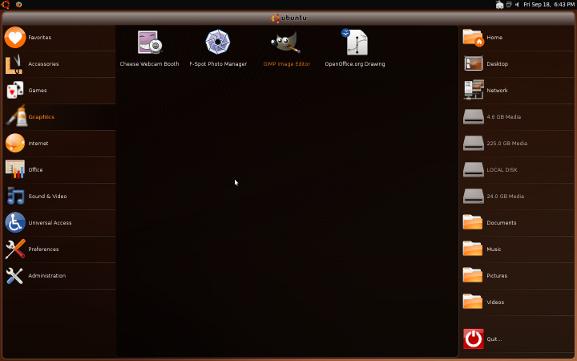
이미지 ALT: 넷북용 Ubuntu Netbook Remix 기본 화면의 전체 스크린샷
요구사항 및 호환성
- 최소 권장 CPU: Intel Atom (권장: 듀얼코어 이상). Core 2 Duo 이상에서 정상 동작 보고가 있습니다.
- 메모리: 1GB 이상 권장, 2GB 이상이면 더 쾌적합니다.
- USB 플래시 드라이브: 1GB 이상(권장 4GB 이상) — 설치용 및 라이브 환경용.
- 저장장치: 하드 드라이브(설치 시) 또는 USB로 부팅만 사용하는 경우 하드 불필요.
호환성 팁:
- 오래된 넷북은 그래픽 드라이버나 네트워크 칩셋의 지원 문제가 있을 수 있습니다. 제조사 모델명으로 커뮤니티 검색을 권장합니다.
USB 설치 미디어 준비
대부분의 넷북에 CD/DVD 드라이브가 없으므로 USB 드라이브가 필요합니다. 설치 과정은 두 단계로 진행됩니다.
- OS 이미지(ISO)를 USB에 기록해 라이브 미디어를 만듭니다.
- 넷북에서 USB로 부팅해 필요하면 하드 드라이브에 설치합니다.
중요: USB에 이미 데이터가 있으면 모두 삭제됩니다.
Ubuntu에서의 방법
Ubuntu에서 이미지를 USB에 복사하려면 usb-imagewriter 패키지를 사용합니다. 터미널에서:
sudo apt-get install usb-imagewriter설치 후 메뉴에서 “Image Writer”를 실행합니다(응용 프로그램 -> 보조 프로그램 -> Image Writer). 이미지 파일을 선택하고 USB 장치를 지정한 뒤 “Write”를 눌러 기록합니다.
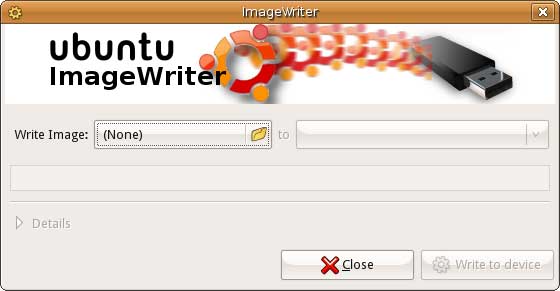
이미지 ALT: Ubuntu Image Writer 프로그램 창과 USB 장치 선택 화면
대체 방법(숙련자용): dd 명령을 사용해 ISO를 직접 기록할 수 있습니다. 예시:
sudo dd if=/path/to/unr.iso of=/dev/sdX bs=4M status=progress && sync주의: of=/dev/sdX는 정확한 USB 장치 노드로 바꿔야 합니다. 잘못 지정하면 시스템 데이터가 손실됩니다.
Windows에서의 방법
- Rufus: 부팅 가능한 USB를 만들기 쉬운 도구입니다. ISO 선택 후 파티션 방식(MBR)과 파일 시스템(FAT32)을 지정하면 대부분의 넷북에서 부팅됩니다.
- UNetbootin: ISO를 선택하고 USB 드라이브를 지정하면 기록과(일부 버전에서) 지속 저장 공간 설정 가능.
팁: Rufus는 일부 오래된 BIOS에서 더 호환성이 좋습니다. 지속 저장(persistence)이 필요하면 Rufus나 Universal USB Installer의 지속 옵션을 확인하세요.
macOS에서의 방법
- BalenaEtcher: GUI 기반으로 쉽게 USB를 만들 수 있습니다.
- 고급 사용자는 diskutil로 디스크 식별 후 dd를 사용합니다.
예시(Mac):
diskutil unmountDisk /dev/diskN
sudo dd if=/path/to/unr.iso of=/dev/rdiskN bs=4m && sync
주의: diskN은 디스크 식별 번호로 바꿔야 합니다.
넷북에서 USB로 부팅하기
- 넷북을 종료합니다.
- USB를 연결하고 전원을 켭니다.
- 일부 넷북은 자동으로 USB를 인식하지만, 인식하지 않으면 BIOS/UEFI에서 부팅 순서를 변경하거나 시작 시 F12, F2, Esc 등의 부팅 메뉴 키를 눌러 USB를 선택합니다.
중요: 오래된 BIOS는 UEFI와 차이가 있습니다. UEFI가 있는 시스템에서는 Secure Boot를 비활성화해야 할 수 있습니다(넷북 모델에 따라 상이).
UNR 실행 경험과 UI 설명
UNR을 부팅하면 전형적인 GNOME 데스크탑이 아닌 넷북용 커스텀 UI를 만나게 됩니다. 화면 상단의 일반 패널 대신 검은색 상단 바가 나타나며, 네트워크, 시계, 전원 관리 아이콘이 포함됩니다. 애플리케이션은 기본적으로 전체화면(최대화)로 실행되어 작은 화면을 효율적으로 사용하려는 디자인입니다.
이미지 ALT: UNR 실행 시 애플리케이션이 최대화된 상태의 화면 구성
메뉴 구성 주요 특징:
- Favorites(즐겨찾기): 자주 쓰는 앱을 빠르게 실행합니다.
- Places(장소): 홈, 문서, 음악, 장치 같은 접근이 오른쪽 메뉴에 통합되어 있습니다.
- Quit/Shutdown: 전원 옵션이 하단에 위치합니다.
장점: 단순하고 풀스크린 중심의 워크플로로 넷북 화면을 최대한 활용합니다. 단점: 자동 최대화, 가상 데스크톱(다중 워크스페이스) 부재 등 고급 사용자에게는 불편한 점이 있습니다.
UNR 설치(하드 드라이브에 설치)
UNR은 표준 우분투 설치기를 그대로 사용합니다. Favorites 메뉴에서 설치 프로그램을 실행해 파티션, 사용자 계정, 시간대 등을 설정하면 됩니다.
중요: UNR을 하드 드라이브에 설치하지 않아도 USB로 부팅해 테스트만 할 수 있습니다. 그러나 USB 라이브 모드의 변경 사항은 기본적으로 지속되지 않습니다(영구 저장을 구성하지 않은 경우). 즉, 재부팅하면 초기 상태로 돌아갑니다.
영구 저장 필요 시: 일부 USB 제작 도구는 라이브 USB에 영구 저장 공간을 추가하는 옵션을 제공합니다. 이 기능을 사용하면 설정과 설치된 소프트웨어가 유지됩니다.
실사용에서의 단점과 해결책
문제: 애플리케이션 자동 최대화
- 이유: 넷북 화면을 한 화면 앱 중심으로 활용하려는 디자인 선택입니다.
- 해결책: 우클릭으로 Unmaximize(최대화 취소) 후 창 크기를 수동 조정합니다. 창이 최대화되지 않은 상태에서 메뉴가 반투명으로 표시되어 작업 공간이 혼잡해 보일 수 있습니다.
문제: 가상 데스크톱(워크스페이스) 부재
- 이유: 설계 철학상 단일 전체화면 앱 환경을 가정합니다.
- 해결책 시도: GNOME Tweaks, Compiz, 또는 다른 윈도우 매니저 설치를 시도해 워크스페이스 기능을 복원할 수 있습니다. (구체적인 패키지 설치는 시스템 환경에 따라 다릅니다.)
문제: 다중 창 애플리케이션(예: GIMP) 사용성
- 설명: GIMP와 같이 여러 윈도우를 쓰는 앱은 UNR의 전체화면/단일 창 설계와 충돌할 수 있습니다.
- 권장: GIMP의 싱글 윈도우 모드 사용(가능한 경우)을 활성화하거나, 작업용으로는 데스크탑 설치(표준 우분투)로 전환하는 것을 고려하세요.
성능 최적화 팁
- 불필요한 시작 애플리케이션을 비활성화하여 부팅 시간을 단축하세요.
- 가벼운 데스크탑 환경으로 전환을 고려하세요(LXDE, XFCE 등).
- 스왑 파티션을 적절히 설정하면 메모리 부족 시 안정성이 좋아질 수 있습니다. 하지만 SSD나 플래시 기반 저장장치에서는 스왑 사용이 저장장치 수명에 영향을 줄 수 있으므로 주의하세요.
- 전원 관리: CPU 주파수 제한, 화면 밝기 낮추기, 블루투스/Wi-Fi 절전 모드 활용으로 배터리 수명을 늘릴 수 있습니다.
보안 및 개인정보 주의사항
- 공개 Wi‑Fi 사용 시 VPN을 고려하세요.
- 기본 설치된 소프트웨어 업데이트를 정기적으로 수행하세요(sudo apt-get update && sudo apt-get upgrade).
- 라이브 USB를 사용할 때는 암호화된 사용자 계정과 홈 폴더를 사용하지 않으면 데이터가 노출될 수 있습니다.
대안과 비교
| 항목 | UNR | Xubuntu | Lubuntu |
|---|---|---|---|
| UI 목표 | 넷북용 전체화면 중심 | 경량 데스크탑 | 초경량 데스크탑 |
| 기본 메모리 요구 | 낮음 | 낮음 | 매우 낮음 |
| 사용자 맞춤성 | 제한적 | 중간 | 높음 |
| 가상 데스크톱 | 제한적 | 지원 | 지원 |
설명: Xubuntu와 Lubuntu는 전통적인 데스크톱 모델을 유지하며, 워크스페이스와 다중 윈도우 사용에 더 적합합니다. 넷북에 가볍고 유연한 환경이 필요하면 이들 대안을 고려하세요.
설치 전/후 체크리스트
초보자 체크리스트:
- 중요한 데이터 백업
- USB 드라이브 준비(4GB 권장)
- ISO 파일 다운로드 및 해시 확인
- 부팅 옵션 확인(부팅 메뉴 키/BIOS 접근)
관리자/고급 사용자 체크리스트:
- 지속 저장(persistence) 필요성 결정
- 파티션 계획(MBR vs GPT)
- 드라이버(무선, 그래픽) 호환성 확인
- 전원 관리 및 CPU 주파수 도구 설치
운영 환경 체크리스트(교육/키오스크):
- 자동 로그인 설정 여부 결정
- 원격 관리 도구(SSH 등) 구성
- 시스템 복구 미디어 확보
실전 문제 해결 가이드
증상: USB로 부팅이 되지 않음
- 점검: BIOS/UEFI에서 USB 부팅 활성화 여부 확인
- 점검: USB 포트 변경, 다른 USB 드라이브로 재작성
증상: 무선 네트워크 인식 안 됨
- 점검: lspci 또는 lsusb로 칩셋 확인
- 해결: 추가 드라이버(제조사 드라이버) 설치 필요 여부 확인
증상: 화면 해상도 문제
- 해결: 그래픽 드라이버 업데이트 또는 xrandr로 수동 해상도 설정
증상: 설치 후 부팅 불가
- 점검: 부트로더 설치(MBR/GRUB) 문제 가능성 — 설치 시 부트로더 위치를 확인
개발자/관리자용 권장 구성(간단한 플레이북)
- 테스트: 라이브 USB로 최초 부팅하여 하드웨어 인식 확인
- 설치: 설치기 실행 -> 디스크 파티셔닝(필요 시 수동) -> 사용자 계정 생성
- 업데이트: 설치 직후 시스템 전체 업데이트
명령 예시:
sudo apt-get update
sudo apt-get upgrade- 드라이버: Additional Drivers(추가 드라이버) 또는 제조사 패키지 설치
- 백업: 설치 완료 후 시스템 이미지를 만들면 복구가 빠릅니다.
의사결정 흐름(간단한 가이드)
flowchart TD
  A[넷북 모델 확인] --> B{메모리 1GB 이상?}
  B -- 예 --> C{주 사용 용도 웹/이메일/문서}
  C -- 예 --> D[UNR 시도: 라이브 USB로 먼저 테스트]
  C -- 아니오 --> E[대안: Xubuntu 또는 Lubuntu 권장]
  B -- 아니오 --> E
  D --> F{UNR 불편함?}
  F -- 예 --> E
  F -- 아니오 --> G[하드 드라이브 설치]
FAQ
UNR을 설치하지 않고 USB로만 사용해도 되나요?
네. USB 라이브로 부팅하여 언제든지 UNR을 체험할 수 있습니다. 다만 기본적으로 변경 사항은 재부팅 시 유지되지 않습니다.
영구 저장(persistence)은 어떻게 설정하나요?
일부 USB 제작 도구(예: UNetbootin, Rufus)는 라이브 USB에 영구 저장 옵션을 제공합니다. 이 기능을 사용하면 설정과 데이터가 유지됩니다.
가상 데스크톱을 사용할 수 있나요?
공식적으로는 UNR 인터페이스가 가상 데스크톱을 전면에 내세우지 않습니다. 다만 GNOME Tweaks나 다른 윈도우 매니저를 설치하여 워크스페이스 기능을 복원하는 시도를 해볼 수 있습니다.
UNR과 표준 우분투의 차이는 무엇인가요?
핵심은 UI 레이아웃과 창 관리 방식의 차이입니다. 내부 패키지와 소프트웨어는 표준 우분투와 유사합니다.
용어 한 줄 설명
- 라이브 USB: 부팅 가능한 USB로 시스템을 설치하거나 테스트할 수 있습니다.
- 영구 저장: 라이브 USB에서 설정과 파일을 유지하는 기능입니다.
- 워크스페이스: 가상 데스크톱으로 여러 작업 공간을 제공합니다.
요약
- UNR는 넷북에 맞춘 가벼운 우분투 변형입니다.
- USB로 간단히 체험할 수 있으며, 하드 드라이브 설치도 동일한 우분투 설치기를 사용합니다.
- 자동 최대화, 워크스페이스 부재 등 설계 트레이드오프가 있으므로 사용 목적에 따라 대안을 고려하세요.
중요: 설치 전 항상 데이터 백업을 권장합니다.
요약 요점:
- 라이브 USB로 먼저 테스트하세요.
- 영구 저장이 필요하면 제작 도구의 옵션을 확인하세요.
- 고급 사용자라면 데스크톱 환경 교체로 기능을 확장할 수 있습니다.
소셜 미리보기(추천): Ubuntu Netbook Remix: 넷북에 최적화된 우분투 변형을 USB로 체험하고 설치하는 방법과 팁.




