
Ubuntu 16.04에 GitLab CE 설치 가이드

무엇을 할 것인가
- 필요한 패키지 설치
- GitLab(omnibus) 설치
- GitLab 접근용 URL 구성
- Let’s Encrypt SSL 및 DHParam 생성
- Nginx HTTPS 활성화
- UFW 방화벽 구성
- GitLab 후속 설정(초기 비밀번호 재설정, 사용자/SSH 키 설정)
- 동작 확인(프로젝트 생성, 첫 커밋 푸시)
중요: 이 가이드는 Ubuntu 16.04 x86_64(64비트)를 기준으로 작성되었습니다. 서버에 루트 권한이 필요합니다. 최소 메모리 2GB 권장입니다.
설치 전 요구사항
- Ubuntu 16.04 Server - 64비트
- 최소 RAM 2GB
- 루트 권한 또는 sudo 사용 가능 계정
1단계 - Ubuntu 필수 패키지 설치
먼저 서버에 루트로 로그인한 뒤 패키지 목록을 갱신합니다.
ssh root@GitLabServer
apt-get update
그 다음 GitLab 설치에 필요한 curl, openssh-server, ca-certificates, postfix 등을 설치합니다.
sudo apt install curl openssh-server ca-certificates postfixpostfix 설치 중 구성 옵션이 나오면 ‘Internet Site’를 선택합니다. 이후 메일 발신에 사용할 호스트명(도메인)을 입력합니다.
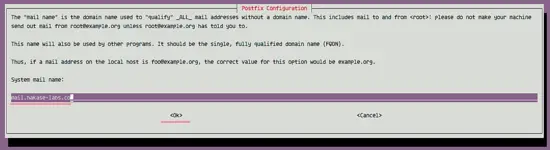
중요: SMTP(메일) 설정은 GitLab의 알림 및 비밀번호 복구에 필요합니다. 내부 전용 설치라면 별도 메일 게이트웨이를 사용해도 됩니다.
2단계 - GitLab 설치(omnibus 패키지 사용)
Omnibus 패키지는 GitLab 실행에 필요한 모든 컴포넌트를 한 번에 설치합니다. GitLab 저장소를 등록합니다.
curl -sS https://packages.gitlab.com/install/repositories/gitlab/gitlab-ce/script.deb.sh | sudo bash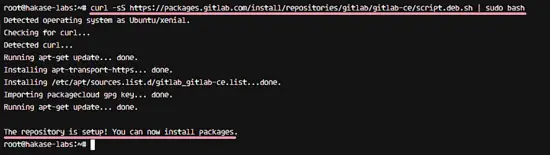
그 다음 GitLab CE를 설치합니다.
sudo apt install gitlab-ce설치가 진행되는 동안 여러 패키지와 서비스를 자동으로 설치·구성합니다. 설치 완료 후 완료 메시지가 표시됩니다.

3단계 - GitLab 기본 URL 설정
웹에서 접근할 도메인(URL)을 설정합니다. 예제에서는 gitlab.hakase-labs.co를 사용하지만 실제 환경에서는 본인의 도메인을 사용하세요. 처음에는 HTTP로 설정해도 됩니다(이후 HTTPS로 변경).
GitLab 설정 파일은 /etc/gitlab/gitlab.rb 입니다.
cd /etc/gitlab
vim gitlab.rb
파일에서 9번째 줄쯤에 있는 external_url 값을 다음처럼 변경합니다.
external_url 'http://gitlab.hakase-labs.co'파일을 저장하고 종료합니다. 이후 HTTPS 인증서를 준비한 뒤 external_url을 https로 변경합니다.
4단계 - Let’s Encrypt SSL 및 DHPARAM 생성
HTTPS를 활성화하기 위해 Let’s Encrypt 무료 인증서를 사용합니다. 먼저 certbot(또는 letsencrypt) 툴을 설치합니다.
sudo apt install letsencrypt -y인증서 생성 명령:
letsencrypt certonly -d gitlab.hakase-labs.co이메일 주소를 입력하고 Let’s Encrypt 약관에 동의합니다.
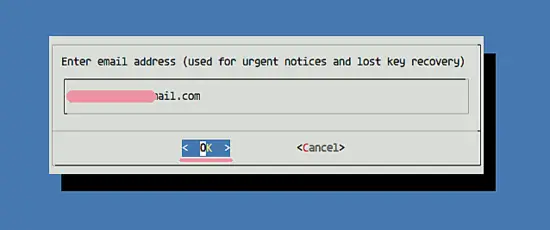

성공하면 /etc/letsencrypt/live/gitlab.hakase-labs.co/ 경로에 인증서 파일이 생성됩니다.

다음으로 GitLab에 사용할 DH 파라미터 파일을 생성합니다.
mkdir -p /etc/gitlab/ssl/
sudo openssl dhparam -out /etc/gitlab/ssl/dhparams.pem 2048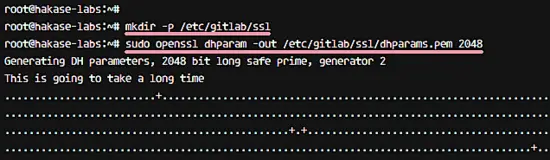
생성된 인증서(및 개인 키)와 dhparams 파일의 권한을 600으로 설정합니다.
chmod 600 /etc/gitlab/ssl/*중요: /etc/gitlab/ssl 디렉터리는 GitLab이 읽을 수 있어야 하며, 권한은 제한되어야 합니다.
5단계 - Nginx HTTPS 활성화 및 GitLab 설정 적용
이제 /etc/gitlab/gitlab.rb 파일로 돌아가 external_url을 https로 바꾸고 Nginx 관련 설정을 추가합니다.
cd /etc/gitlab/
vim gitlab.rb
external_url 값을 다음과 같이 변경합니다.
external_url 'https://gitlab.hakase-labs.co'그리고 아래 설정을 추가합니다.
nginx['redirect_http_to_https'] = true
nginx['ssl_certificate'] = "/etc/letsencrypt/live/gitlab.hakase-labs.co/fullchain.pem"
nginx['ssl_certificate_key'] = "/etc/letsencrypt/live/gitlab.hakase-labs.co/privkey.pem"
nginx['ssl_dhparam'] = "/etc/gitlab/ssl/dhparams.pem"
저장 후 재구성을 적용합니다.
sudo gitlab-ctl reconfigure재구성 완료 메시지가 나오면 HTTPS 설정이 적용된 것입니다.
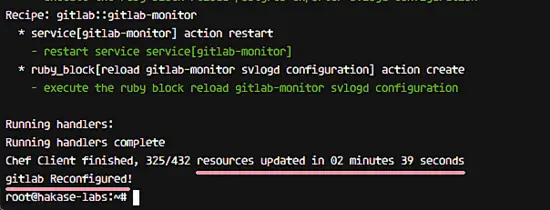
중요: Let’s Encrypt 인증서는 90일마다 갱신해야 합니다. 자동 갱신 스크립트를 cron 또는 systemd 타이머로 설정하는 것을 권장합니다.
6단계 - UFW 방화벽 구성
GitLab을 외부에서 접속할 수 있도록 HTTP/HTTPS 포트를 허용합니다. 먼저 UFW를 활성화합니다.
ufw enableSSH, HTTP, HTTPS 포트를 허용합니다.
ufw allow ssh
ufw allow http
ufw allow https
설정 상태를 확인합니다.
ufw status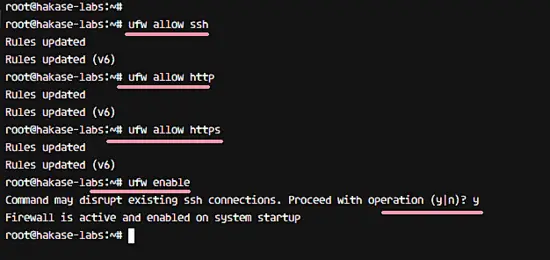

중요: UFW를 활성화하기 전에 현재 SSH 연결이 유지되는지, 관리 접근 경로가 차단되지 않는지 확인하세요.
7단계 - GitLab 설치 후 초기 설정
웹 브라우저에서 https://gitlab.hakase-labs.co 에 접속하면 HTTPS로 리다이렉트되어 로그인 화면이 나타납니다. 기본 관리자 계정은 ‘root’이며, 초기 로그인 시 비밀번호 재설정 절차가 진행됩니다.
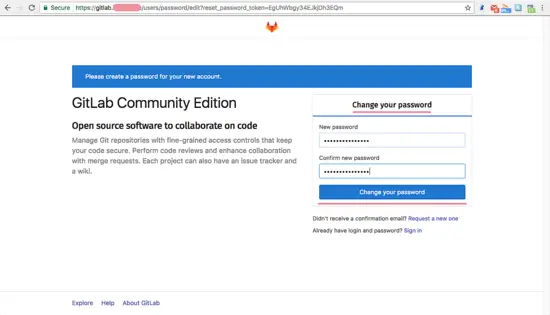
로그인 후 다음 기본 작업을 수행합니다.
- 프로필 설정(이름, 이메일 변경)
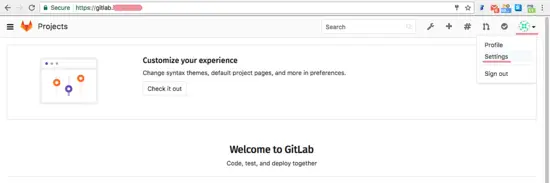
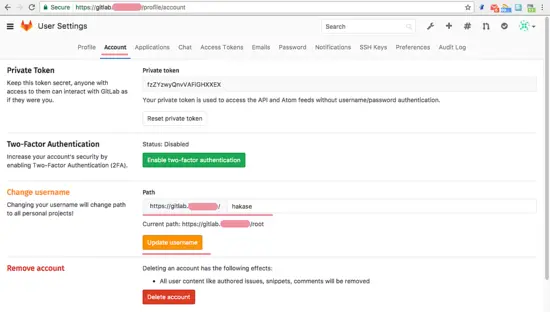
- 사용자 이름 변경 및 업데이트
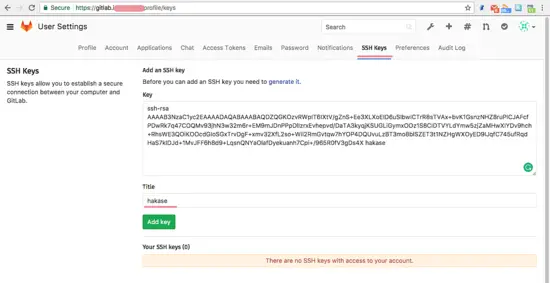
- SSH 키 추가: 로컬에서 ssh-keygen으로 공개 키(id_rsa.pub)를 생성한 뒤 붙여넣기
ssh-keygen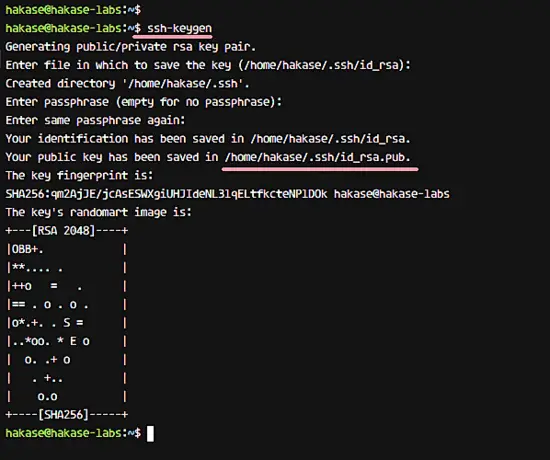
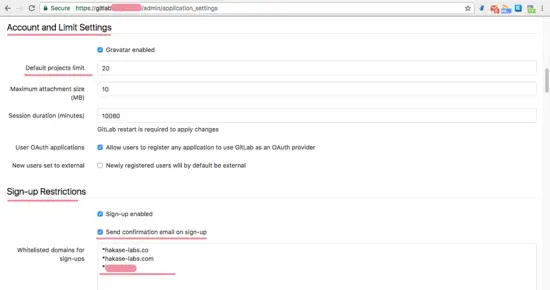
- 시스템 설정: Admin 영역에서 프로젝트 수 제한, 가입 제한(도메인 화이트리스트) 등 기본 정책 설정

8단계 - 동작 확인(테스트)
- 새 프로젝트 생성: 상단 플러스(+) 아이콘으로 프로젝트를 만들고, 공개성(visibility)과 이름을 설정합니다.
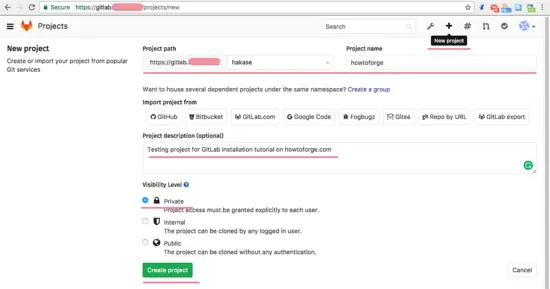
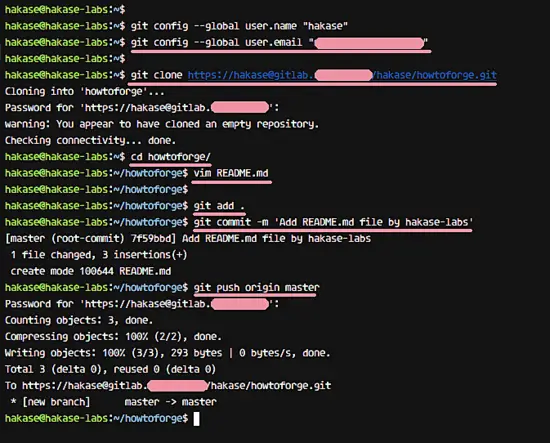
- 로컬에서 Git 설정 및 첫 커밋 푸시
git config --global user.name "hakase"
git config --global user.email "[email protected]"

git clone https://[email protected]/hakase/howtoforge.git
cd howtoforge/
vim README.md

git add .
git commit -m 'Add README.md file by hakase-labs'
git push origin master
푸시 시 사용자 인증을 요구하면 웹에서 설정한 계정 비밀번호를 사용합니다.
웹 UI에서 리포지토리에 README.md가 추가되었는지 확인합니다.
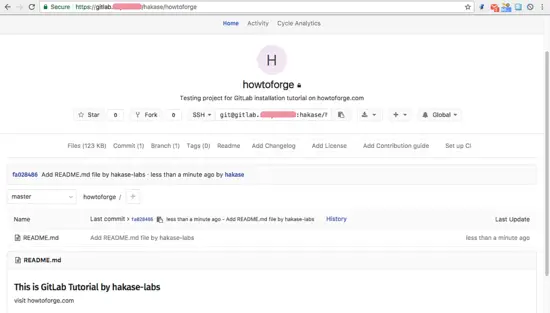
축하합니다 — GitLab CE가 Ubuntu 16.04 서버에 성공적으로 설치되었습니다.
운영·관리자 체크리스트
- 도메인 및 DNS A 레코드가 GitLab 서버를 가리키는지 확인
- 방화벽에서 22, 80, 443 포트 허용 여부 확인
- /etc/gitlab/gitlab.rb의 external_url이 올바른지 확인
- 인증서 자동 갱신(cerbot renew) 스케줄링
- 정기 백업 설정(레포지토리, DB, 구성 파일)
- 로그 모니터링(gitlab-ctl tail)
역할별 빠른 체크리스트
- 관리자(Administrator): 시스템 설정, 백업/복원 전략, 사용자/그룹 관리, 인증(SSO) 설정
- 운영(DevOps): 모니터링, 업그레이드 계획, 리소스(메모리/디스크) 관리, 자동화 스크립트 작성
- 개발자(Developer): SSH 키 등록, 프로젝트 생성·권한 관리, CI/CD 파이프라인 구성
보안 하드닝 권장사항
- HTTPS 강제화 및 HSTS 설정 적용
- SSH 포트 기본 22 외에 추가 보안 정책(예: 인증서 기반 로그인 또는 포트 변경)은 신중히 적용
- 관리자 계정에 2단계 인증(2FA) 활성화
- GitLab 업데이트를 주기적으로 적용하여 보안 패치를 반영
- 최소 권한 원칙(프로젝트·그룹 권한 제한) 적용
- 외부 접근에 대해 IP 화이트리스트 또는 VPN 적용 고려
문제 해결(트러블슈팅) 요약
- GitLab 서비스 상태 확인:
sudo gitlab-ctl status- 로그 확인(실시간):
sudo gitlab-ctl tail- 재구성 필요 시:
sudo gitlab-ctl reconfigure- Nginx/포트 문제: UFW 상태 및 포트 리스닝 확인
ufw status
ss -tulpn | grep nginx- SSL 문제: /etc/letsencrypt/live/<도메인>/ 디렉터리와 권한 확인
- 인증서 갱신 실패: certbot renew –dry-run 로 테스트
- 메일 발송 실패: postfix 로그(/var/log/mail.log) 확인 및 SMTP 설정 점검
대체 설치 방법 및 비교
- Omnibus 패키지(이 문서의 방법): 가장 빠르고 관리가 쉬움(추천, 소규모/중견 규모)
- Docker 기반 설치: 컨테이너화 장점(격리, 배포 편의성). 공식 GitLab Docker 이미지를 사용해 복제 가능한 환경 구성 가능
- 소스에서 직접 설치(omnibus 미사용): 세부 커스터마이즈 가능하지만 복잡도 및 유지보수 비용이 높음
- GitLab.com SaaS: 자체 인프라 운영 부담 없음(호스팅된 서비스 선호 시)
- GitLab EE(Enterprise Edition): 엔터프라이즈 기능 필요 시 유료 업그레이드 고려
간단 비교(정성적): omnibus 예측 가능한 설치·업데이트 쉬움 | Docker 이식성 + 격리 | 소스 설치 유연성 높지만 관리 복잡
호환성 및 마이그레이션 팁
- Ubuntu 16.04는 오래된 배포판입니다. 가능하면 Ubuntu 18.04/20.04 LTS로 업그레이드하는 것을 권장합니다. GitLab 패키지의 최신 버전은 최신 OS에서 더 잘 지원됩니다.
- 업그레이드 시 GitLab의 백업(백엔드 DB와 레포지토리)을 반드시 생성하고, 업그레이드/마이그레이션 절차를 단계별로 진행하세요.
작은 운영 방법론(검증 절차)
- 변경 전 전체 백업 생성
- 테스트 환경에서 변경 사항 적용
- 비업무 시간에 프로덕션 적용
- 적용 후 기본 동작(로그인, 레포지토리 접근, 푸시/풀) 점검
언제 이 방법이 적절하지 않은가(한계)
- 대규모(수천 사용자, 고가용성 필요) 환경에서는 단일 서버 Omnibus 설치는 한계가 있습니다. HA(High Availability) 구성이나 Geo replication 같은 고급 아키텍처가 필요합니다.
- 지속적 배포/인프라 코드화가 중요한 조직은 Docker/Kubernetes 기반 배포가 더 유리할 수 있습니다.
간단 용어집
- Omnibus: GitLab이 동작하는 데 필요한 모든 컴포넌트를 하나로 묶어 설치하는 패키지
- external_url: GitLab 웹 UI가 사용하는 기본 URL 설정
- DHParam: TLS 연결의 암호화 강화를 위한 수학적 파라미터 파일
- certbot/letsencrypt: 무료 SSL 인증서를 발급·갱신해 주는 도구
검증 항목(가동 확인)
- https://
/ 접속 시 SSL이 유효한지 확인 - 로그인한 뒤 프로젝트 생성 및 Git push가 정상 동작하는지 확인
- ssh 접속(SSH 키 등록 후 git clone/ssh URL 사용)이 정상 동작하는지 확인
- 백업 및 복원 절차를 테스트
참고 링크
요약
- 이 가이드는 Ubuntu 16.04에 GitLab CE(Omnibus)를 설치하고 HTTPS, 방화벽, 초기 설정, 기본 테스트를 완료하는 방법을 설명합니다.
- 운영을 위해 인증서 자동 갱신, 정기 백업, 보안 하드닝(2FA, HSTS), 모니터링을 적용하세요.
- 대규모 또는 고가용성 환경은 다른 배포 모델(HA, Docker/Kubernetes, EE)을 고려하세요.




