
Windows 10에서 NET::ERR_CERT_AUTHORITY_INVALID 오류 해결 가이드

이미지 설명: Windows 10 바탕화면과 설정 아이콘이 보이는 화면 캡처 이미지
문제의 핵심 — 한 줄 요약
브라우저가 인증서 발급 기관을 신뢰하지 않거나, 로컬 시스템(시간·DNS·보안 소프트웨어)이 인증서 체인을 변형하면 이 오류가 발생합니다. 대부분은 설정 문제로 해결됩니다.
배경과 원인 간단 정의
- 인증서: 웹사이트 신원을 증명하는 디지털 증명서입니다. 인증서 발급 기관(CA)을 통해 서명됩니다.
- 인증서 체인: 사이트 인증서 → 중간 CA → 루트 CA 순의 연결입니다. 이 체인이 끊기면 신뢰 오류가 납니다.
어떤 경우에 이 오류가 발생하나
- 시스템 날짜·시간이 잘못된 경우
- 로컬 DNS가 잘못되어 잘못된 서버로 연결될 때
- 백신/프록시가 SSL 통신을 가로채며 자체 인증서를 주입할 때
- 브라우저 확장이나 캐시가 손상된 경우
- 사이트 자체의 인증서가 만료되었거나 신뢰할 수 없는 CA에서 발급된 경우
중요: 공용 Wi‑Fi, 회사 내부 프록시, 또는 네트워크 장비의 HTTPS 복호화 기능이 원인일 수 있습니다. 공개 네트워크에서는 특히 주의하세요.
빠른 문제 해결 순서 (권장 우선순위)
- 시스템 날짜·시간 확인 및 동기화
- 브라우저 캐시와 SSL 상태 초기화
- DNS를 공용 DNS(예: Google DNS)로 변경
- 백신의 HTTPS/SSL 검사 기능 일시 비활성화
- 브라우저 확장 비활성화 및 브라우저 재시작
- 문제가 계속되면 네트워크(라우터, 프록시) 점검 또는 사이트 소유자에게 문의
네 단계 자세한 해결 방법
날짜 및 시간 설정 확인
- 이유: TLS/SSL 인증서는 유효 기간이 정해져 있습니다. 시스템 시간이 인증서 유효기간 밖이면 신뢰 오류가 발생합니다.
- 조치:
- 작업표시줄의 시계 클릭 → 날짜 및 시간 설정 열기
- “시간 자동 설정”을 켜고, 필요하면 “지금 동기화“ 실행
- 올바른 표준 시간대가 선택되었는지 확인
- 점검 팁: 가상 머신이나 듀얼 부팅 환경에서는 호스트와 게스트 간 시간이 어긋나는 경우가 있습니다.
DNS 설정 지정 (Google Public DNS 예시)
- 절차:
- 시작(또는 Cortana)에서 “Network and Sharing Center” 검색
- 왼쪽의 “Change Adapter Settings” 선택
- 현재 활성 어댑터 우클릭 → 속성
- “Internet Protocol Version 4 (TCP/IPv4)” 선택 → 속성 클릭
- “Use the following DNS server addresses” 선택 후 다음 입력:
Preferred DNS server: 8.8.8.8
Alternate DNS server: 8.8.4.4- 적용 후 컴퓨터 재시작 또는 명령 프롬프트에서 ipconfig /flushdns 실행
- 대체 옵션: Cloudflare DNS(1.1.1.1), OpenDNS(208.67.222.222) 등
백신(안티바이러스) 설정 조정
많은 보안 제품이 HTTPS 트래픽을 검사하기 위해 자체 루트 인증서를 설치합니다. 이 과정에서 인증서 체인이 변경되거나 브라우저가 해당 루트를 신뢰하지 못하면 오류가 납니다. 아래는 주요 백신에서 문제를 일시적으로 확인하는 방법입니다.
Bitdefender
- 설정 → Privacy Control → Anti-Phishing 탭
- “Scan SSL” 또는 유사 옵션을 Off로 설정
- 또는 Protection → Web Protection → Scan SSL 끄기
Avast
- Settings → Active Protection → Web Shield → Customize
- “Enable HTTPS scanning”(HTTPS 검사) 옵션을 해제
Kaspersky
- Settings → Additional → Network Settings
- “Scan encrypted connections” 또는 SSL 스캔 관련 옵션을 조정
중요: 백신 기능을 끄는 건 진단 목적에 한하세요. 끈 상태에서 민감한 작업(온라인 뱅킹 등)은 피하세요.
Chrome 브라우저에서 캐시·SSL 초기화 및 확장 비활성화
- 캐시/SSL 초기화:
- Chrome 설정 → 고급 설정 → 개인정보 및 보안 → 인터넷 사용 기록 삭제(또는 Clear Browsing Data)
- 기간: 전체 시간(전체 데이터)을 선택하고 쿠키·캐시 및 기타 사이트 데이터 포함
- 추가로 Chrome 설정 → 고급 → 네트워크 → “프록시 설정 열기”를 통해 시스템의 SSL 상태를 점검
- Windows 제어판 → 인터넷 옵션 → 내용 탭 → Clear SSL state(SSL 상태 지우기)
- 확장 비활성화:
- chrome://extensions 로 이동 → 모든 확장 끄기 → Chrome 재시작
- 문제가 해결되면 확장을 하나씩 켜서 원인 식별
사이트 자체 문제일 때 (서버 측)
- 인증서가 만료되었거나 중간 인증서가 누락된 경우 서버 관리자에게 알리세요.
- 스택: Let’s Encrypt 인증서는 자동 갱신 실패로 만료되는 일이 많습니다.
대체 접근법 및 고급 검토
- 다른 브라우저로 접속 시도(예: Firefox, Edge). 브라우저별로 인증서 검증 방식이 달라 원인 파악에 도움이 됩니다.
- 네트워크 캡처(tcpdump/Wireshark)를 통해 TLS 핸드셰이크를 확인. 고급 사용자를 위한 단계입니다.
- 사내 네트워크라면 프록시/보안 장비(예: Blue Coat, Zscaler) 로그를 확인하세요.
언제 이 가이드가 실패할 수 있나(예외 사례)
- 사이트 자체 인증서가 신뢰할 수 없는 발급자에서 발급된 경우: 클라이언트 설정만으로는 해결 불가.
- 중간자 공격(MITM)이나 악성 와이파이 네트워크에 의해 인증서가 조작된 경우: 네트워크 자체를 신뢰하지 말고 즉시 연결 중단.
- 회사 규정으로 회사 전용 CA를 사용하는 경우: 회사의 루트 인증서를 배포해야 합니다.
역할 기반 체크리스트
사용자
- 날짜·시간 확인 및 자동 동기화 활성화
- 다른 브라우저로 접속 시도
- 브라우저 캐시와 SSL 상태 초기화
시스템 관리자
- DNS 캐시 및 네트워크 장비(라우터, 프록시) 설정 검토
- 내부 CA가 있다면 클라이언트에 루트 배포 확인
- 서버 측 인증서 체인(중간 포함) 점검
보안 담당자
- 백신/NGFW의 HTTPS 복호화 정책 검토
- 공격 가능성(공용 Wi‑Fi, MITM) 평가 및 차단 규칙 적용
간단한 점검용 체크리스트 (SOP 형식)
- 브라우저에서 문제가 발생하는 사이트를 열어 오류 메시지 스크린샷 확보
- 시스템 날짜·시간 확인 및 동기화
- DNS를 8.8.8.8 / 8.8.4.4로 변경 후 테스트
- 백신의 HTTPS 검사 일시 해제 후 테스트
- 브라우저 확장 전부 해제 후 테스트
- 다른 네트워크(모바일 핫스팟 등)에서 접속 시도
- 서버측 문제 의심 시 사이트 관리자에게 인증서 체인 전송하여 확인 요청
결정 트리(문제 진단 흐름)
flowchart TD
  A[오류 발생 확인] --> B{시스템 날짜·시간 정상?}
  B -- 아니오 --> C[날짜·시간 동기화]
  B -- 예 --> D{다른 브라우저에서도 동일 오류?}
  D -- 아니오 --> E[브라우저 문제'캐시/확장' 해결]
  D -- 예 --> F{백신/프록시가 HTTPS 가로채기?}
  F -- 예 --> G[백신/프록시 설정 확인 및 임시 해제]
  F -- 아니오 --> H{DNS 문제 의심}
  H -- 예 --> I[DNS 변경 후 재시도]
  H -- 아니오 --> J[서버 측 인증서 문제 — 사이트 관리자에 문의]
보안 하드닝과 개인정보 주의사항
- 백신의 HTTPS 검사 기능을 끌 때는 진단용으로만 사용하세요. 민감한 작업(온라인 뱅킹, 전자서명 등)은 피합니다.
- 공용 네트워크에서는 VPN을 사용하고, 의심스러운 인증서 경고는 무시하지 마세요.
- 기업 환경에서는 중앙 정책으로 내부 CA를 안전하게 배포하고, 사용자 단말에 자동으로 신뢰하도록 설정하세요.
자주 묻는 질문
연결이 개인용이 아닙니다 오류를 어떻게 고치나요?
DNS 서버를 신뢰할 수 있는 공용 DNS(예: Google DNS)로 변경하고 브라우저 캐시를 삭제해 보세요. 그래도 안 되면 백신의 SSL 검사 기능을 일시 비활성화하고 다시 시도하세요.
Chrome에서 SSL 오류를 초기화하려면?
Windows 제어판 → 인터넷 옵션 → 내용 탭 → Clear SSL state를 선택하세요. 또한 Chrome의 캐시와 쿠키를 삭제해 보세요.
net::ERR_CERT_AUTHORITY_INVALID 오류를 고치는 일반적 방법은?
대부분 백신 소프트웨어의 HTTPS/SSL 스캔 기능을 끄거나 시스템의 날짜·시간, DNS 설정을 바로잡으면 해결됩니다. 사이트 자체 문제일 수도 있으니 관리자에게 문의하세요.
수용 기준 (문제가 해결되었다고 판단하는 기준)
- 동일 네트워크와 동일 브라우저 환경에서 더 이상 인증서 관련 경고가 나타나지 않을 것
- 주요 기능(로그인, 결제 등)에 대한 HTTPS 요청이 정상적으로 성공할 것
- 보안 검사(예: SSL Labs)에서 심각한 인증서 체인 오류가 보고되지 않을 것
1줄 용어집
- 인증서(Certificate): 웹사이트의 신원을 증명하는 전자 문서
- CA(인증서 발급 기관): 인증서에 서명해 신뢰를 부여하는 조직
- SSL/TLS: 웹 트래픽의 암호화 프로토콜
결론
Windows 10에서 NET::ERR_CERT_AUTHORITY_INVALID 오류는 불편하지만 대부분 클라이언트 환경(시간·DNS·백신·브라우저 설정)에서 해결할 수 있습니다. 위의 우선순위대로 진단하면 원인을 빠르게 좁히고 안전하게 문제를 해결할 수 있습니다. 문제가 서버 측 인증서 또는 네트워크 장비(MITM) 때문이라면 사이트 관리자 또는 네트워크 담당자에게 추가 조치를 요청하세요.
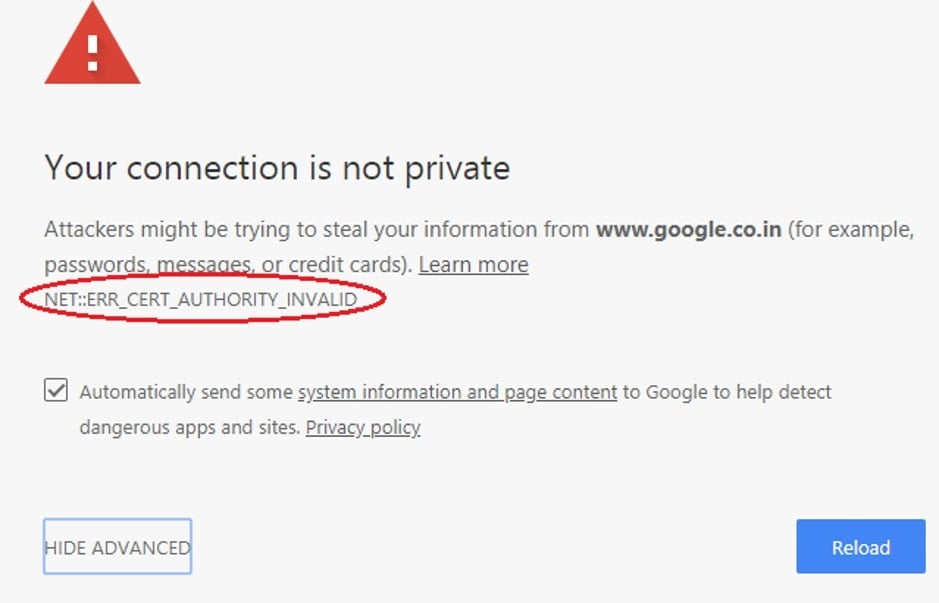
이미지 설명: Chrome 브라우저에서 “Your connection is not private” 오류 메시지가 보이는 화면 캡처
추가 읽을거리:
- [Solved] Ethernet Doesn’t Have A Valid IP Configuration in Windows 10
- How to Fix “Your connection is not private” Error in Windows 10
- How to Fix Runtime Broker High Usage on Windows 10




