
Logitech G Hub이 열리지 않을 때 해결 방법
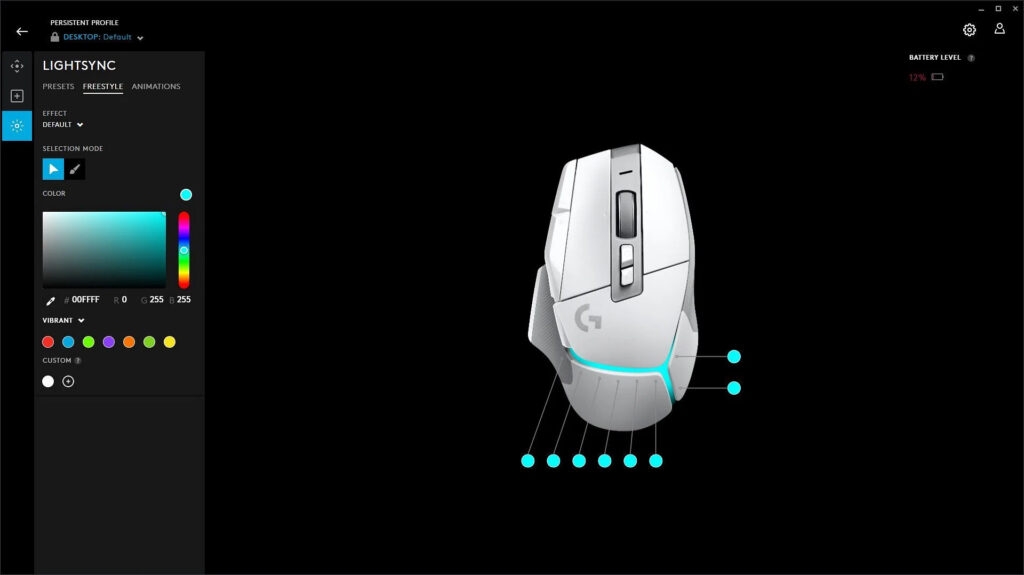
Logitech G Hub은 게임용 기기(마우스, 키보드, 헤드셋 등)를 제어하는 중앙 소프트웨어입니다. 때로는 프로그램이 실행되지 않거나 창이 뜨지 않는 문제가 발생합니다. 이 가이드는 단계별로 문제를 진단하고 해결하는 방법을 제공합니다.
증상 설명
- 아이콘을 클릭해도 G Hub가 열리지 않음
- 트레이 아이콘은 보이나 UI가 표시되지 않음
- 실행 시 곧바로 종료되거나 아무 반응이 없음
이 문서의 모든 절차는 Windows 기반 PC를 기준으로 합니다. macOS 관련 문제는 별도 절차가 필요합니다.
빠른 해결(우선 시도해야 할 것)
1) 모든 것 재시작
가장 간단하지만 효과적인 방법입니다.
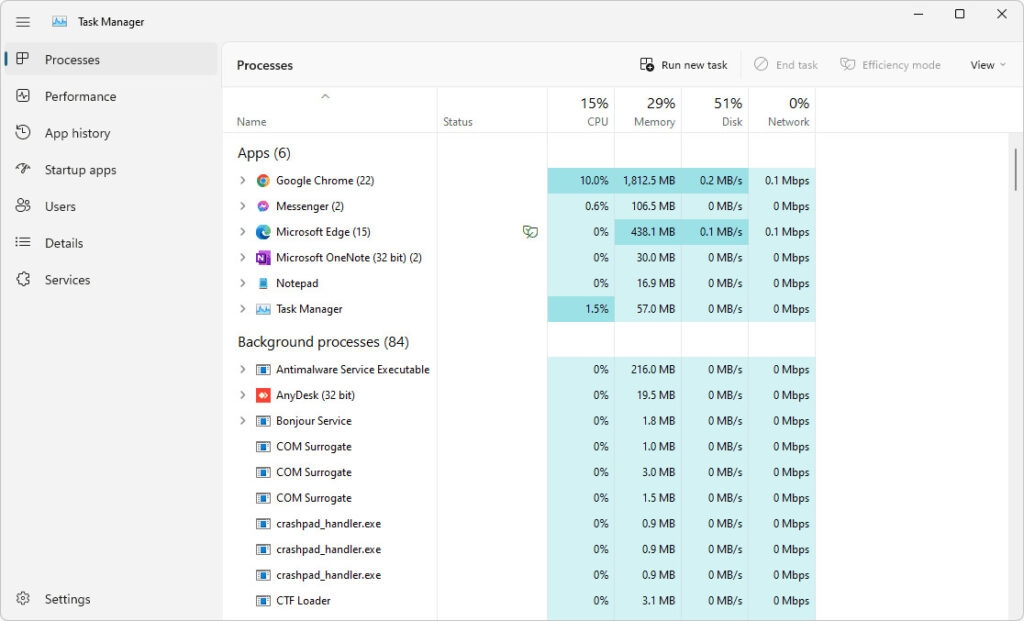
- G Hub를 완전히 종료하세요(트레이 우클릭 또는 작업 관리자에서 프로세스 종료).
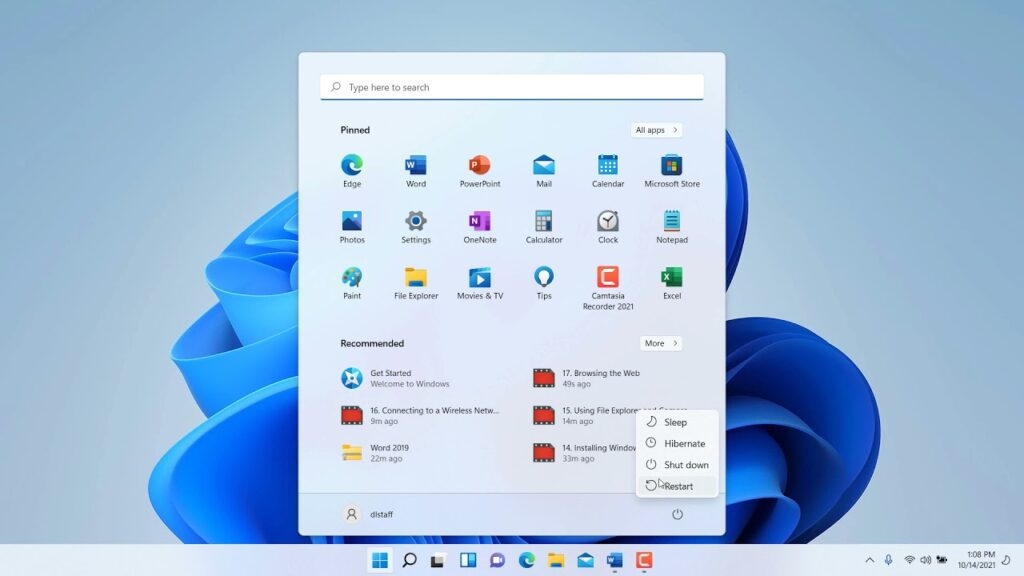
- PC를 재시작하세요.
- 재부팅 후 G Hub를 다시 실행합니다.
2) 관리자 권한으로 실행
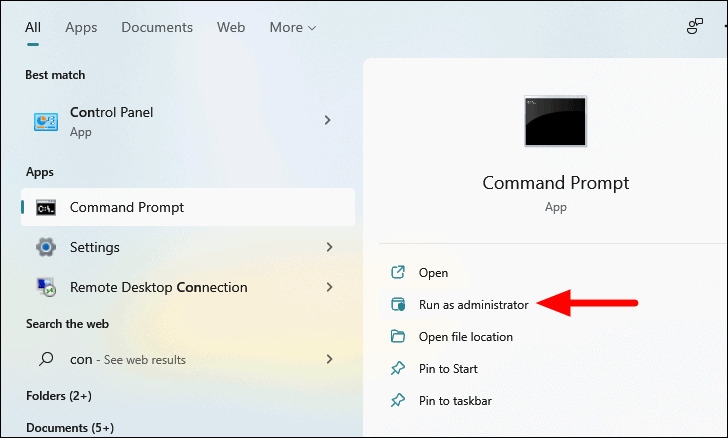
- G Hub 아이콘을 마우스 오른쪽 버튼으로 클릭하고 “관리자 권한으로 실행”을 선택합니다.
- 권한 문제로 인해 드라이버 또는 업데이트 모듈이 정상적으로 시작되지 못하는 경우가 있습니다.
3) 백그라운드 프로세스 종료
- 작업 관리자(단축키: Ctrl+Shift+Esc)를 열고 다음 프로세스를 찾습니다: “Logitech G HUB”, “LGHUB Agent”, “LGHUB Updater”.
- 해당 프로세스를 선택하고 “작업 끝내기”로 종료한 뒤 G Hub를 다시 실행합니다.
고급 문제 해결
더 자주 반복되거나 빠른 해결로 해결되지 않는 문제에 대해 다음 단계를 따라 진행하세요.
1) G Hub와 기기 드라이버 업데이트
- G Hub 내에서 설정(Settings) → 일반(General)으로 이동해 업데이트가 있는지 확인하세요.
- Windows 장치 관리자를 열어(Device Manager) Logitech 관련 드라이버가 최신인지 확인하고 필요 시 업데이트합니다.
왜 필요한가: 오래된 소프트웨어나 드라이버는 호환성 문제를 일으켜 UI가 렌더링되지 않을 수 있습니다.
2) 완전 제거 후 재설치
- 제어판 또는 설정에서 G Hub를 제거(uninstall)합니다.
- 다음 폴더를 수동으로 삭제해 잔여 데이터를 제거합니다(각 경로의 <사용자>를 실제 사용자 계정명으로 대체).
- C:\Program Files\LGHUB
- C:\ProgramData\LGHUB
- C:\Users\<사용자>\AppData\Local\LGHUB
- C:\Users\<사용자>\AppData\Roaming\LGHUB
- PC를 재시작합니다.
- Logitech 공식 사이트에서 최신 G Hub 설치 프로그램을 다운로드해 재설치합니다.
중요: 재설치 전에 프로필(키보드/마우스 설정)을 백업하세요.
3) Windows 서비스 확인
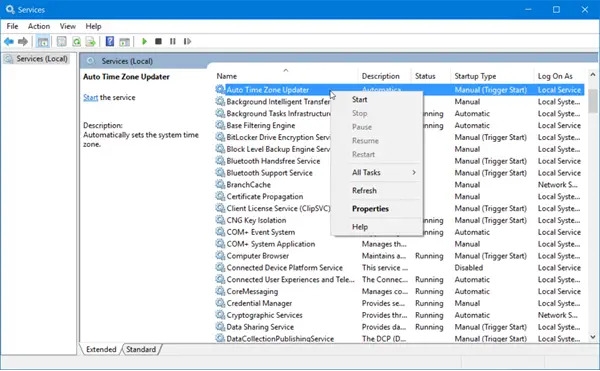
- 실행(Windows 키 + R) → “services.msc” 입력 → 서비스 창에서 “LGHUB Updater Service”가 실행 중인지 확인합니다.
- 실행 중이 아니라면 해당 서비스를 마우스 오른쪽 버튼으로 클릭하고 “시작”을 선택합니다.
- 또한 “LGHUB Agent” 관련 서비스가 있다면 동일하게 확인합니다.
4) 방화벽 및 보안 소프트웨어 확인
- 방화벽 또는 서드파티 안티바이러스가 G Hub의 통신을 차단하면 업데이트나 내부 모듈이 시작되지 않을 수 있습니다.
- 임시로 방화벽/안티바이러스를 비활성화하고 G Hub를 실행해 보세요. 성공하면 G Hub를 예외(허용) 목록에 추가합니다.
주의: 보안 소프트웨어 비활성화는 위험을 수반하므로 신뢰할 수 있는 네트워크에서만 잠깐 테스트하세요.
5) Windows 업데이트
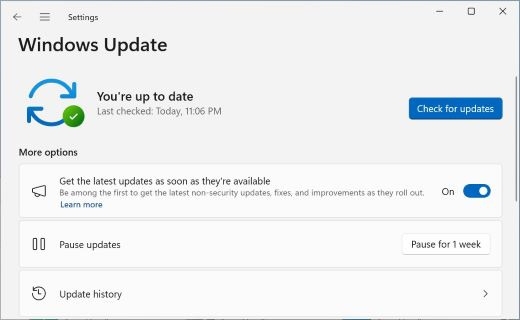
- Windows 업데이트가 미완료이면 호환성 문제가 생길 수 있습니다. 설정 → 업데이트 및 보안 → Windows 업데이트에서 대기 중인 업데이트를 모두 설치하세요.
6) 특이한 해결법들(비전형적)
- 일부 사용자는 Windows Media Feature Pack 또는 Windows Media Player 설치로 문제를 해결했다고 보고했습니다. 필요한 경우 Microsoft 공식 페이지에서 관련 구성 요소를 설치해 보세요.
- 또한 이전 버전의 G Hub로 롤백하면 문제를 회피할 수 있습니다(공식 다운로드 또는 신뢰 가능한 포럼에서 이전 버전 확인).
7) Logitech 지원 활용
- 위 모든 절차로도 해결되지 않으면 Logitech 지원에 문의하세요. 문의 시 아래의 정보를 함께 제공하면 진단이 빨라집니다:
- Windows 버전(예: Windows 10 21H2)
- G Hub 버전
- 발생 증상 및 재현 단계
- 시도한 해결 단계와 관련 로그(가능하면)
시스템화된 문제해결 방법(미니 방법론)
- 증상 확인 및 재현 시도
- 로그/화면 캡처 수집
- 빠른 해결(재시작, 관리자 실행, 프로세스 종료)
- 서비스·방화벽 확인
- 업데이트 및 드라이버 확인
- 완전 삭제 후 재설치
- 지원에 문의
이 방법론을 순서대로 따르되, 각 단계에서 변경사항을 기록하세요.
역할별 체크리스트
게이머(일반 사용자)
- G Hub를 완전 종료 후 재시작
- 관리자 권한으로 실행 시도
- 방화벽 예외에 G Hub 추가
- 개인 프로필 백업
IT 지원/파워 유저
- 작업 관리자에서 LGHUB 관련 프로세스 종료
- services.msc에서 LGHUB 서비스 상태 확인 및 시작
- 이벤트 뷰어(Event Viewer)에서 관련 오류 로그 확인
- 잔여 폴더(ProgramData, AppData) 삭제 후 재설치
- 네트워크 트래픽 차단 여부 점검(프록시, 기업 방화벽)
의사결정 흐름도
flowchart TD
  A[G Hub가 열리지 않음] --> B{아이콘 반응 여부}
  B -- 반응 없음 --> C[작업 관리자에서 프로세스 확인]
  C --> D{프로세스 실행 중?}
  D -- 예 --> E[프로세스 종료 후 재실행]
  D -- 아니오 --> F[관리자 권한으로 실행]
  F --> G{열림?}
  G -- 예 --> H[문제 해결]
  G -- 아니오 --> I[서비스 확인 및 시작]
  I --> J[방화벽/보안 SW 확인]
  J --> K[완전 제거 후 재설치]
  K --> L{여전히 문제인가?}
  L -- 예 --> M[Logitech 지원에 문의]
  L -- 아니오 --> H
실패 사례 및 언제 이 방법들이 통하지 않는가
- OS 손상이나 중요한 시스템 파일이 손상된 경우: Windows 자체 복원이 필요할 수 있습니다.
- 회사 네트워크나 관리형 보안 솔루션에서 G Hub 실행을 차단하는 경우: 네트워크/보안 관리자의 도움 필요.
- 특정 하드웨어(특히 오래된 장치)와의 근본적 호환성 문제: 제조사 지원 또는 펌웨어 업데이트 필요.
문제 기록 템플릿(지원 문의용)
- Windows 버전:
- G Hub 버전:
- 증상 요약:
- 재현 단계:
- 시도한 해결 방법(날짜 포함):
- 관련 로그/스크린샷 첨부:
이 템플릿을 채워 Logitech 지원에 전달하면 진단이 더 빨라집니다.
요약 및 권장 절차
- 먼저 간단한 해결(재시작, 관리자 실행, 프로세스 종료)을 시도하세요.
- 그 다음 서비스 및 방화벽을 확인하고, 드라이버와 Windows를 업데이트하세요.
- 문제가 계속되면 완전 제거 후 재설치하고, 그래도 안 되면 Logitech 지원에 로그와 함께 문의하세요.
중요: 재설치 전 반드시 개인 프로필을 백업하세요. 또한 보안 소프트웨어를 비활성화하는 경우 잠깐만 테스트하고 정상화하세요.
추가 읽을거리
- 8 Best 65% Keyboard You Cannot Miss Upon!
- Best Gaming Mouse Available Right Now to Buy
- 10 Best Small Gaming Keyboards To Pick
주의: 이 지침은 Windows PC용이며 macOS에서의 절차는 다릅니다. 문제 해결 기록은 추후 지원 요청 시 유용합니다.

저자
편집



